Day Off
Calendario del panel
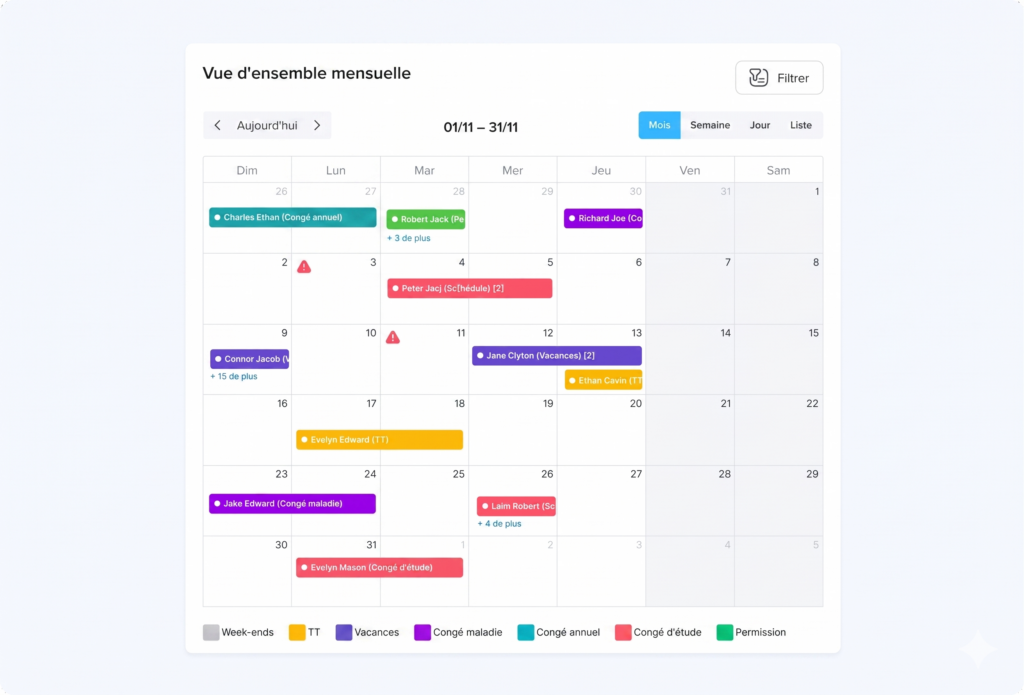
El calendario del panel de Day Off proporciona múltiples vistas y filtros, facilitando ver todas las fechas bloqueadas de un vistazo para una planificación y gestión de ausencias fluida y eficiente.
Vista de calendario
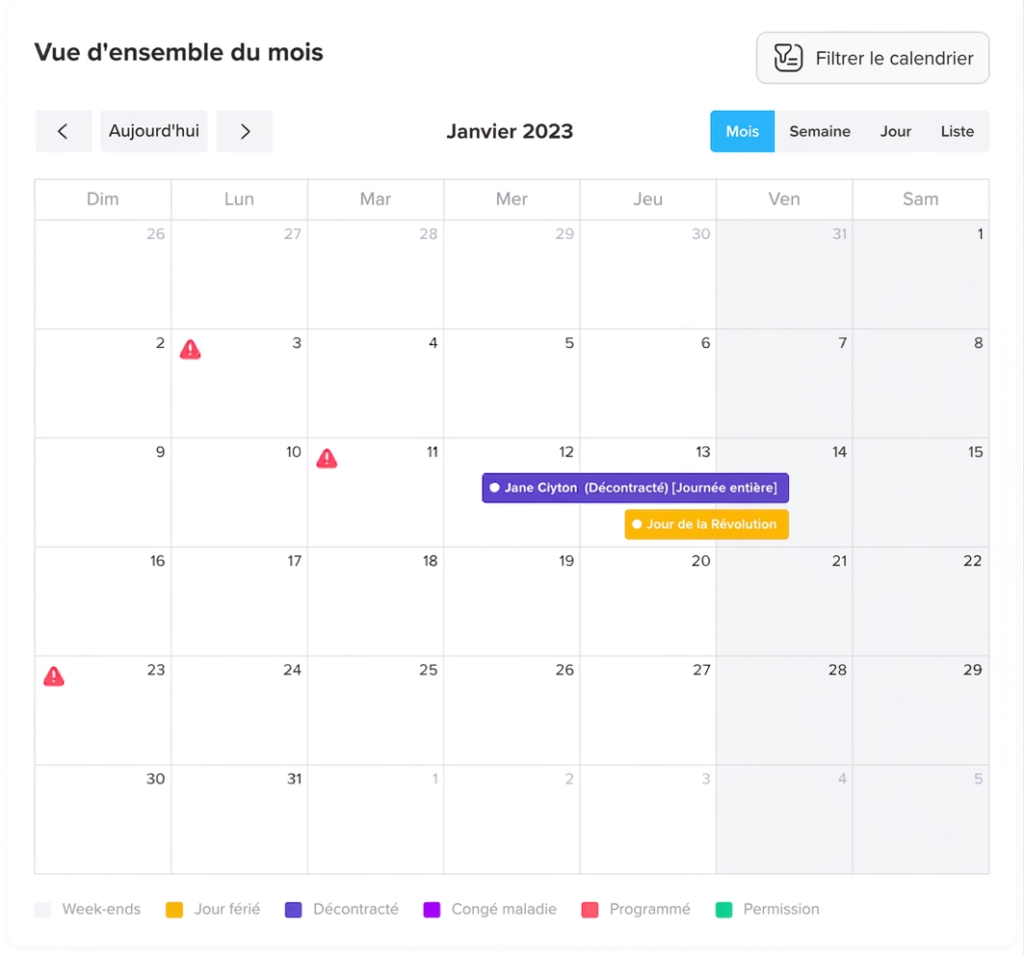
El calendario mostrará tanto los días festivos oficiales como las solicitudes aceptadas para informarte sobre la disponibilidad de tu equipo (también puedes incluir las solicitudes pendientes). Puedes elegir verlo cada mes para ver quién tomó tiempo libre en un mes determinado y en qué días. Si necesitas información más detallada, puedes cambiar a una vista semanal. Además, puedes acceder fácilmente a las solicitudes de ausencia aceptadas para un día específico o cualquier día pasado en la vista semanal. Por último, existe la opción de cambiar a una vista de lista, que proporciona información sobre las solicitudes aceptadas de cada día, incluyendo el nombre del empleado, el tipo de ausencia y si es media jornada o jornada completa.
Filtros del calendario
Tienes la opción de filtrar tu vista del calendario seleccionando un equipo específico, lo que te permite ver las solicitudes aprobadas de los miembros individuales del equipo. De manera similar, puedes filtrar el calendario por ubicación para saber quién está de ausencia y cuándo estará fuera. Y puedes filtrarlo por tipos de ausencia específicos en caso de que solo necesites ver las solicitudes de Tiempo Libre Pagado o de Baja por Enfermedad.
Solicitudes
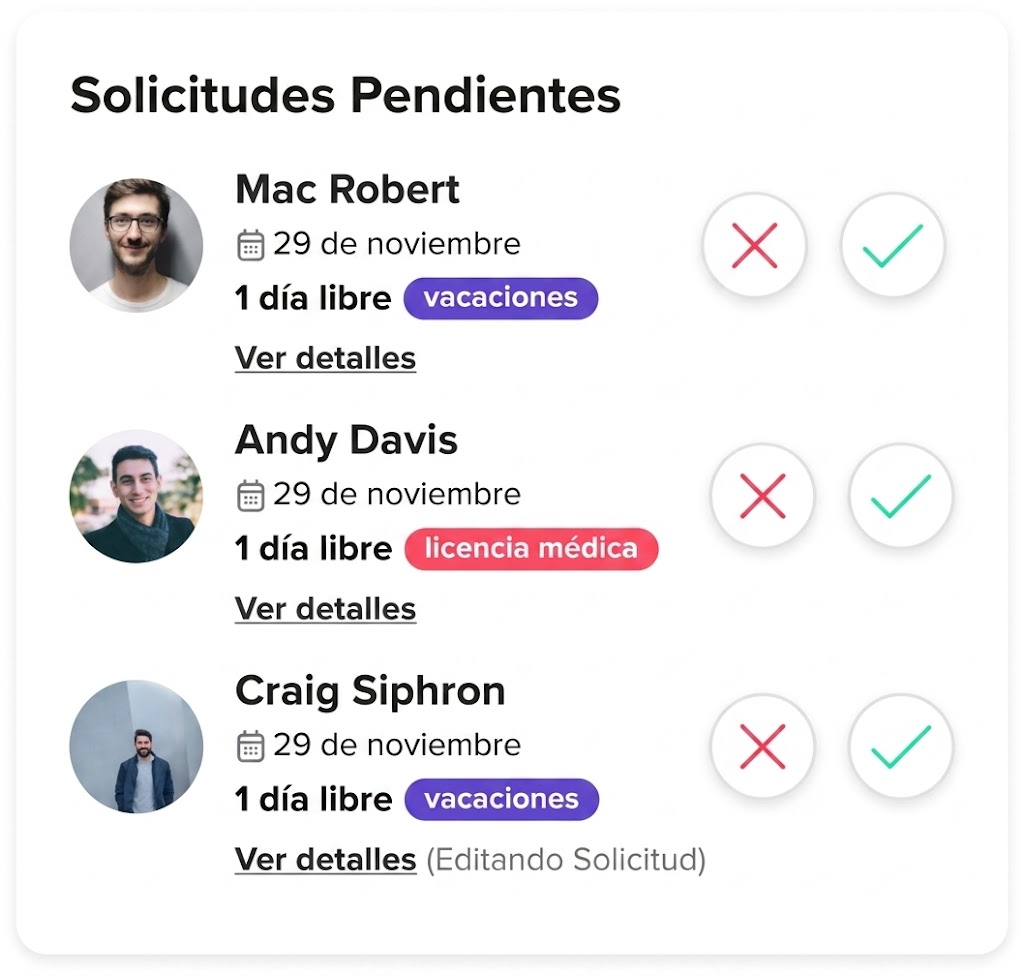
Si varios empleados solicitan el mismo día libre, puedes verlo fácilmente haciendo clic en el día, que mostrará un «+4» o el número total de empleados que toman tiempo libre. Si deseas acceder a más detalles sobre cada solicitud, haz clic en ella. Esto te permitirá ver información como cuándo se envió la solicitud, cuándo fue aprobada, el tipo de ausencia solicitada y el saldo del empleado para cada tipo de ausencia que tenga.
Fechas bloqueadas
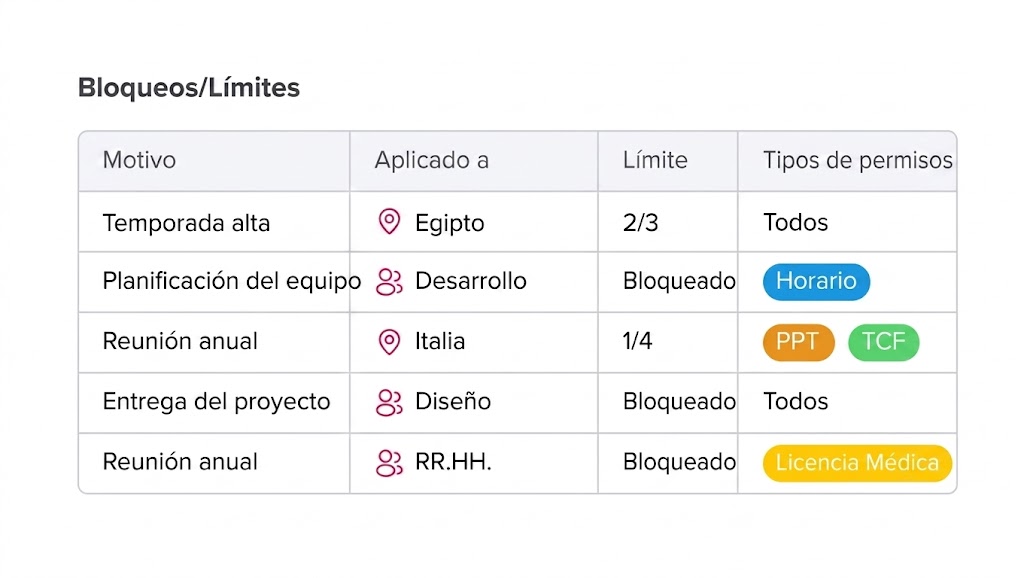
Si configuras una fecha bloqueada, también se mostrará en el calendario. El bloqueo limitado aparecerá como un icono de triángulo. Puedes ver si se aplica a toda la empresa, a un equipo específico o a una ubicación particular haciendo clic en él. También podrás ver las restricciones y el número de solicitudes aprobadas. De manera similar, el bloqueo total también aparecerá, indicando si se aplica a toda la empresa o a un equipo o ubicación específica.
¡Day Off es fácil de implementar, fácil de usar y rentable!
¡Obtén una prueba gratuita de 14 días del plan Pro, o elige el plan Básico gratuito para siempre!
Day Off funciona gracias a WordPress