


Los administradores pueden controlar cuánta información ven los empleados en el calendario, por ejemplo el motivo del permiso o su tipo. Esto ayuda a mantener la privacidad de la información de los empleados, al mismo tiempo que permite a todos saber quién está ausente y cuándo.
Cómo ocultar el motivo del permiso (administradores)
Para ajustar estos ajustes:
- Abre el panel de control de Day Off
- Ve a Configuración desde el menú principal
- Selecciona Opciones de calendario
- Encuentra la sección llamada Personalizar la tarjeta de permiso en el calendario
- Elige una de las siguientes opciones:
1. Ocultar tipo de permiso y mostrar categoría de permiso
- Los empleados no verán el tipo de permiso exacto (como Vacaciones anuales o Permiso por enfermedad)
- En su lugar, verán una etiqueta general como «Permiso»
- El nombre del empleado seguirá siendo visible, para que los demás sepan quién está ausente
- Esta opción es útil si deseas dar a entender que la persona está de permiso, pero sin compartir detalles específicos
En términos simples, los empleados pueden ver que alguien está ausente, pero no exactamente por qué.
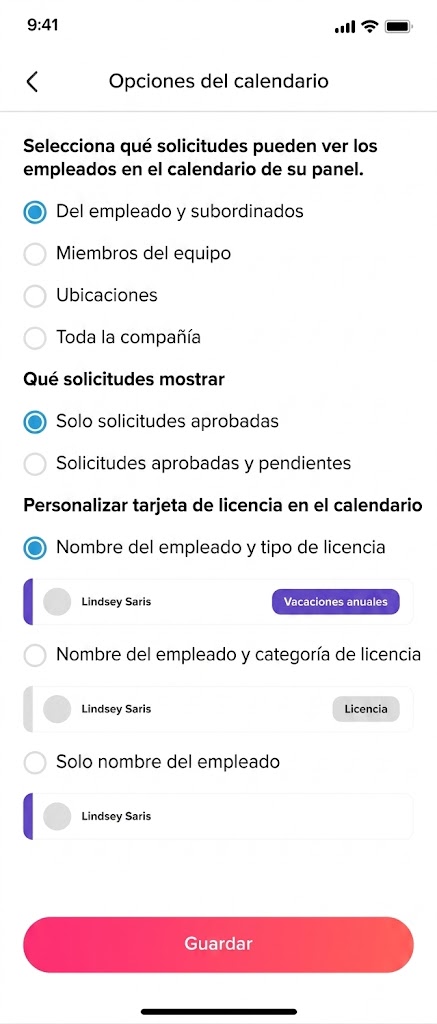
2. Ocultar tipo de permiso y categoría
Los empleados no verán ninguna información sobre el tipo o categoría del permiso. Solo el nombre del empleado aparecerá en el calendario. No se mostrará ningún motivo, tipo ni detalles adicionales.
Esta es la opción más privada. Los empleados solo sabrán que alguien está ausente, sin ninguna información adicional.
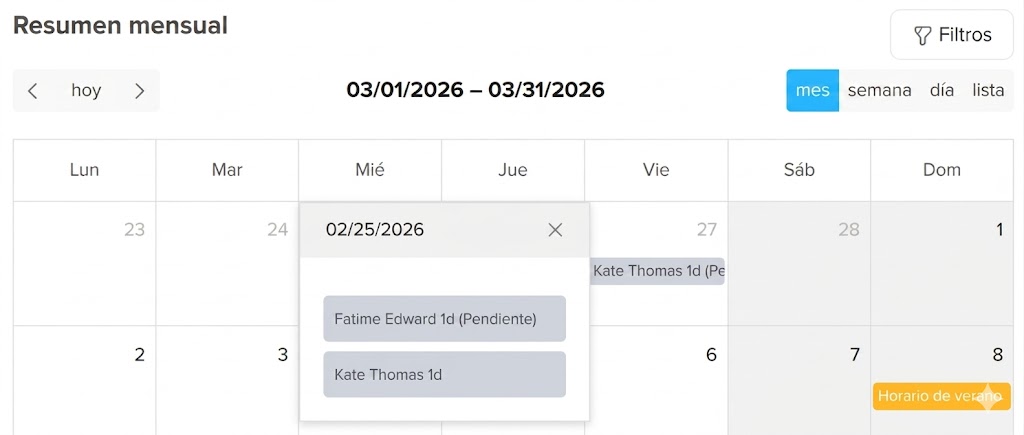
Nota importante
Estos ajustes afectan únicamente a los empleados. Los administradores seguirán viendo todo, incluyendo:
- Tipo de permiso
- Fechas
- Motivos o notas
- Cualquier documento adjunto
- Saldos de permisos de los empleados
Por lo tanto, aunque la información esté oculta para los empleados, los administradores siempre tienen acceso completo.
3. Paso final
Después de elegir la opción que prefieras, haz clic en Guardar.
Los cambios se aplicarán de inmediato y los empleados comenzarán a ver la vista actualizada en su calendario.
Al ajustar estos ajustes, puedes controlar el nivel de privacidad en tu organización, manteniendo al mismo tiempo al equipo informado sobre la disponibilidad.
Esta flexibilidad garantiza que la información sensible permanezca protegida, mientras los empleados pueden seguir planificando de manera efectiva al saber quién está ausente y cuándo.
Por qué ocultar el motivo del permiso
Algunas ausencias son personales. Por ejemplo, un empleado puede preferir que sus compañeros no sepan que está de baja por enfermedad. Por eso, ocultar estos detalles protege su privacidad y genera confianza dentro del equipo.
Además, muchas empresas deben cumplir normas de protección de datos personales. Mostrar solo el nombre y las fechas suele ser suficiente para que el equipo se organice.
Para más información, consulta cómo cambiar las opciones y la vista del calendario y qué es la categoría de tipo de permiso.