


-
Configuración del Calendario
Sí, los empleados pueden ver las solicitudes de días libres de sus compañeros, dependiendo de la configuración de visibilidad establecida por la organización. Esto ayuda a mejorar la transparencia y permite a los equipos planificar mejor al saber quién está ausente y cuándo.
Para empleados
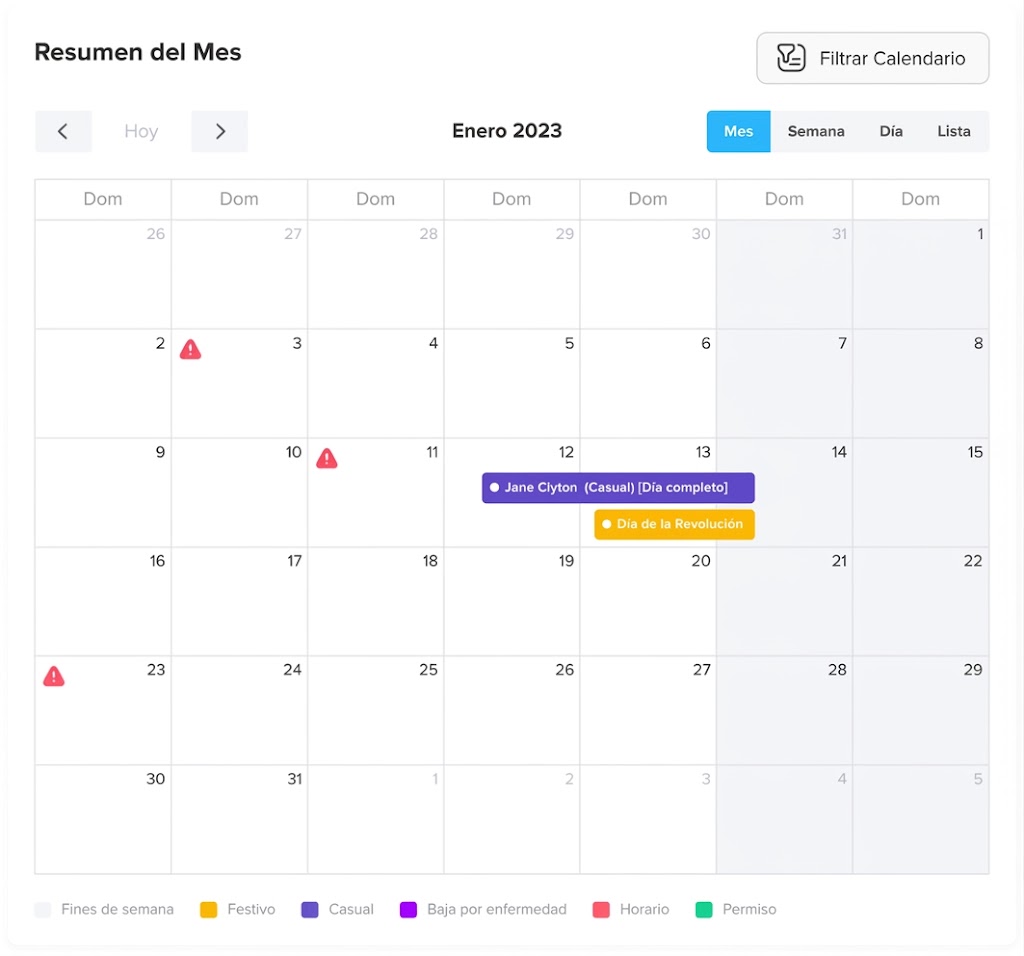
Los empleados pueden ver los permisos de sus compañeros a través del calendario o la vista de equipo, lo que facilita la coordinación de los días libres y evita superposiciones.
- Abre la aplicación Day Off
- Ve a la sección de Calendario o panel de control
- Navega por las fechas
- Las solicitudes de días libres aprobadas de los compañeros aparecerán directamente en el calendario
- Puedes ver quién está ausente en días específicos, lo que te ayuda a planificar en consecuencia
- En algunos casos, también puedes ver el tipo de permiso y las solicitudes pendientes (según la configuración de la empresa)
Esta visibilidad ayuda a los empleados a evitar enviar solicitudes durante períodos en los que ya hay mucha demanda o escasez de personal.
Limitaciones de visibilidad
Lo que puedes ver puede variar según la configuración de privacidad de tu organización:
- Es posible que solo puedas ver las solicitudes de tu equipo o departamento, no de toda la empresa
- Algunas organizaciones pueden ocultar los tipos de permiso o detalles específicos por razones de privacidad
- Las solicitudes pendientes o rechazadas pueden no estar siempre visibles
Estas configuraciones garantizan un equilibrio entre la transparencia y la privacidad de los empleados.
Para administradores
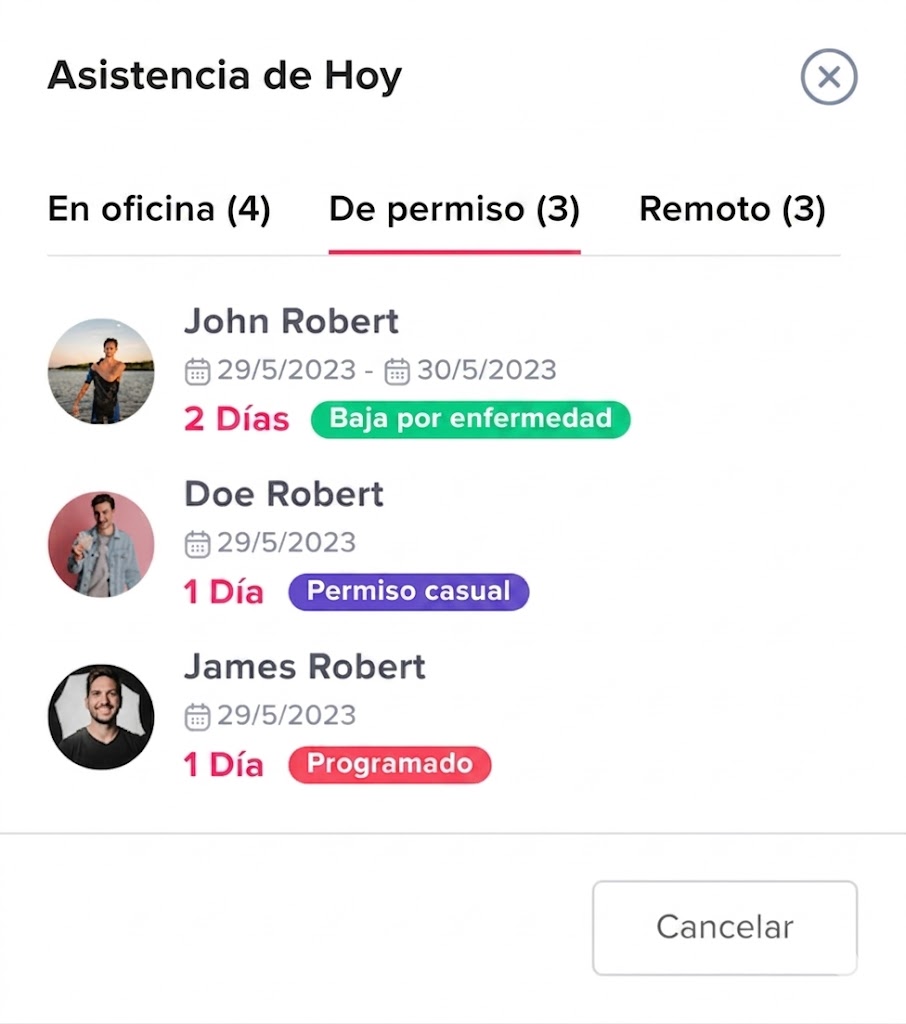
Los administradores tienen visibilidad y control completos sobre todas las solicitudes de permisos de los empleados, lo que les permite supervisar, gestionar y tomar medidas cuando sea necesario.
- Abre el panel de control de Day Off
- Visualiza todas las solicitudes de los diferentes equipos, departamentos y ubicaciones
- Identifica fácilmente el estado de las solicitudes, como aprobadas, pendientes o rechazadas
- Selecciona cualquier solicitud para abrir una vista detallada
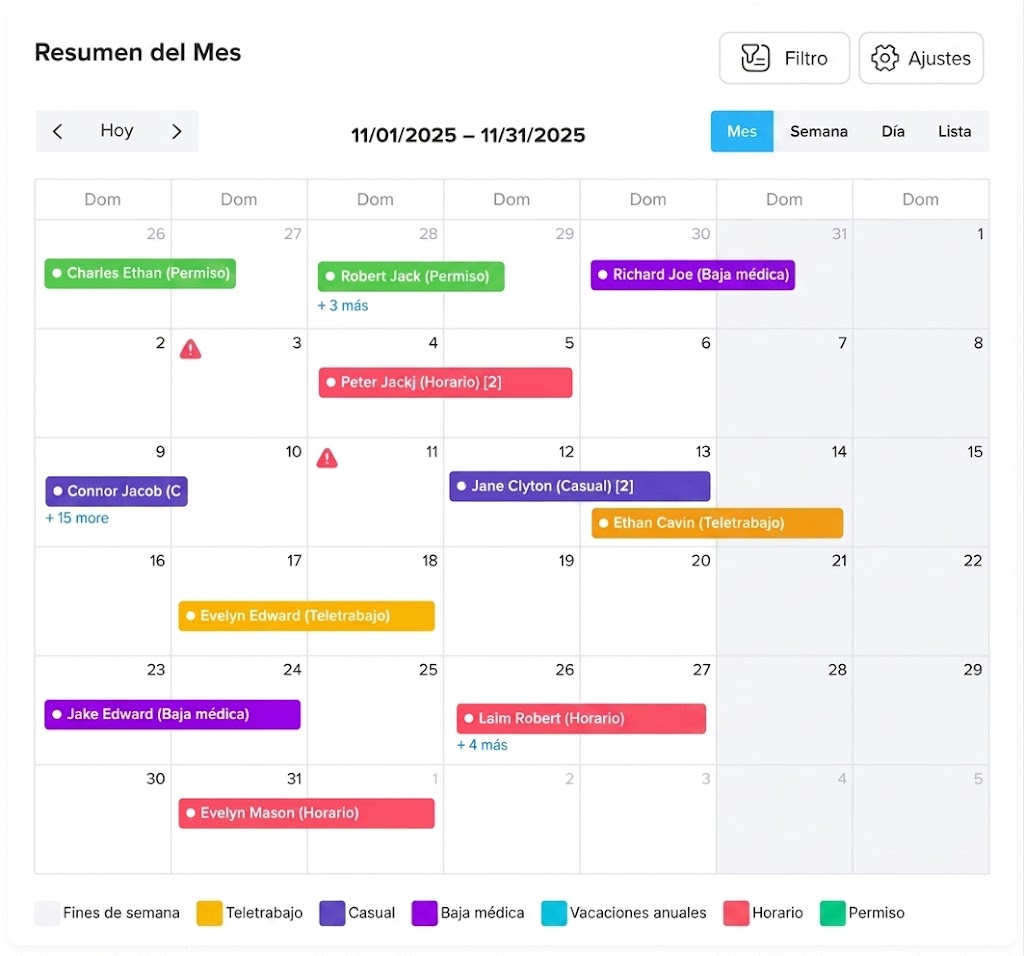
Al hacer clic en una solicitud específica, los administradores pueden acceder a información completa, que incluye:
- El tipo de permiso (por ejemplo, vacaciones anuales, permiso por enfermedad, etc.)
- Las fechas seleccionadas y la duración de la solicitud
- Cualquier motivo o nota proporcionada por el empleado
- Documentos adjuntos, si se han enviado
- El saldo de permisos del empleado para cada tipo de permiso
Además de ver los detalles, los administradores tienen control total sobre las solicitudes y pueden:
- Editar la solicitud si se necesitan cambios
- Eliminar la solicitud si fue enviada incorrectamente o ya no es válida
Los administradores también pueden configurar qué pueden ver los empleados en el calendario, garantizando que la configuración de visibilidad se ajuste a las políticas de la empresa y las preferencias de privacidad.
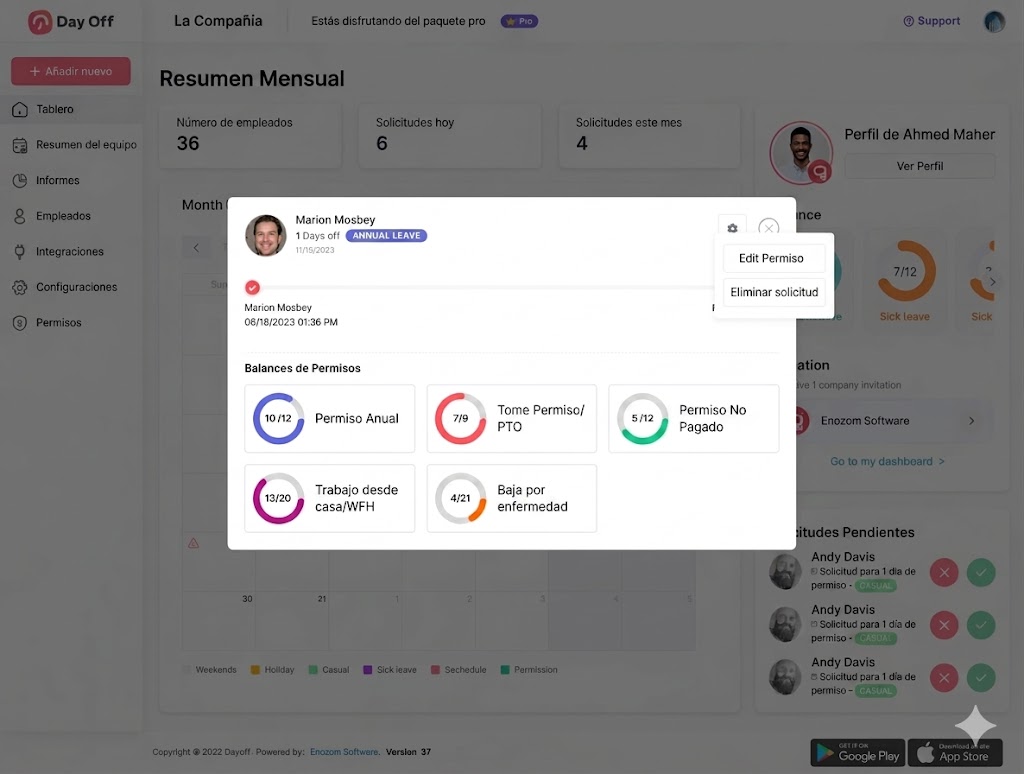
Interacción con el calendario
El calendario proporciona una forma interactiva y visual para que los administradores exploren y gestionen las solicitudes de manera eficiente.
- Abre el calendario en Day Off
- Navega por las fechas para identificar los días con solicitudes existentes
- Haz clic en cualquier fecha o entrada de solicitud específica
Una vez seleccionada:
- Aparecerá una vista detallada que muestra qué empleados están ausentes ese día
- Al hacer clic en una solicitud individual, se mostrarán todos los detalles de la solicitud, incluido el tipo de permiso, las fechas y cualquier información adicional
- Si está disponible, los administradores también pueden revisar los motivos, los archivos adjuntos y los saldos de permisos directamente desde esta vista
Desde la misma interfaz, los administradores pueden tomar medidas inmediatas editando o eliminando solicitudes, lo que convierte al calendario no solo en una herramienta de visualización, sino en un lugar central para gestionar los días libres en toda la organización.