


-
Integraciones
Conecta Day Off con tu espacio de trabajo de Microsoft Teams para optimizar la gestión de permisos y mejorar la visibilidad del equipo. Los empleados pueden enviar fácilmente solicitudes de permisos directamente desde Microsoft Teams, eliminando la necesidad de cambiar entre plataformas y haciendo el proceso más rápido y eficiente.
Pasos de configuración
- Ve a la sección de Integraciones desde el menú principal
- Localiza Microsoft Teams y haz clic en Agregar integración
Una vez que hagas clic en Agregar integración, Day Off te solicitará que concedas permiso para conectarte con tu espacio de trabajo de Microsoft Teams.
- Revisa los permisos solicitados con atención
- Haz clic en Permitir para autorizar la conexión
Después de la autorización, puedes proceder a configurar los ajustes de integración según las preferencias de tu organización.
1.Importar empleados desde Microsoft Teams
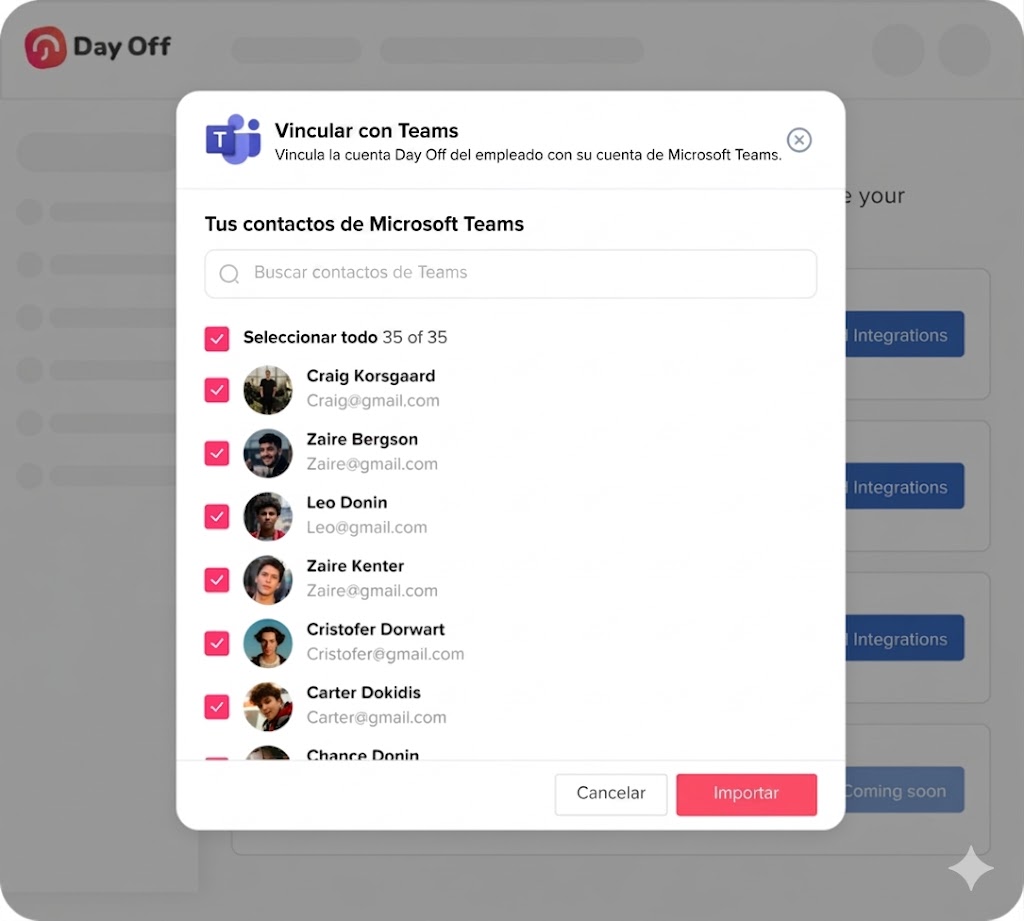
Comienza importando tus empleados desde Microsoft Teams para asegurarte de que el directorio de Day Off esté alineado con tu organización.
- Haz clic en Importar empleados
- Day Off sincronizará los usuarios de tu espacio de trabajo de Microsoft Teams conectado
- Esto ayuda a eliminar la entrada manual de datos y mantiene los registros de empleados coherentes
- Ideal para incorporar nuevos empleados o sincronizar equipos grandes rápidamente
Buena práctica: Realiza este paso durante la configuración inicial o cada vez que se actualice el directorio de Teams.
2. Habilitar el resumen diario «Quién está ausente»
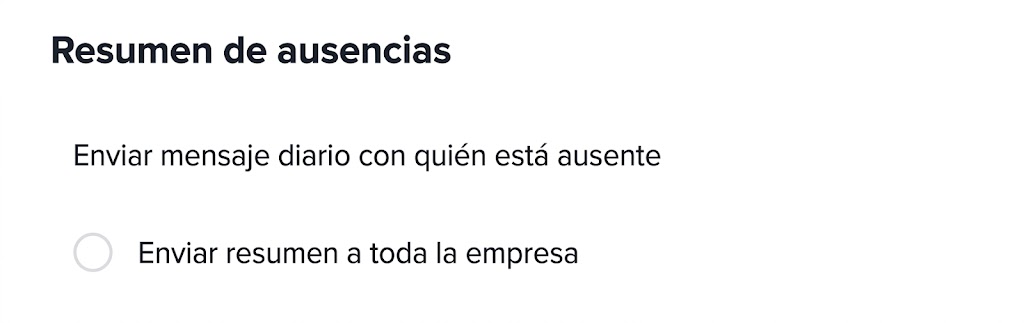
Esta función envía un resumen diario de los empleados que están de permiso directamente a Microsoft Teams.
- Activa Enviar mensaje diario con quién está ausente
- Actualmente, el resumen se envía a nivel de toda la empresa (tal como se muestra en tu configuración)
Por qué es importante: Ofrece a los equipos una visión rápida de la disponibilidad, ayudando a los gerentes y empleados a planificar su jornada laboral de manera más eficaz.
3. Seleccionar el estilo de mensaje del resumen
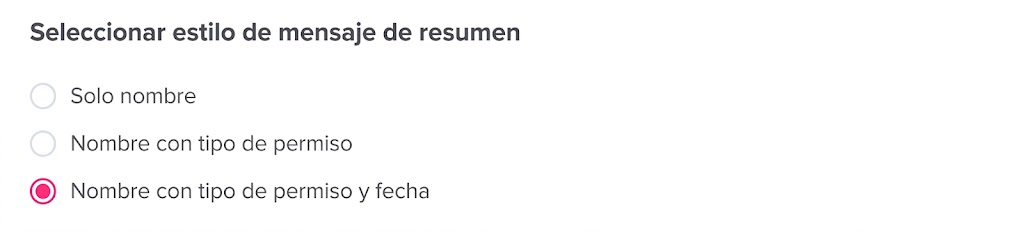
Personaliza cómo se muestra la información de ausencias en las notificaciones de Microsoft Teams.
- Solo nombre: Muestra únicamente los nombres de los empleados para una visión general simple
- Nombre con tipo de permiso: Añade contexto como vacaciones o permiso por enfermedad
- Nombre con tipo de permiso y fecha: Proporciona todos los detalles para una mejor visibilidad
Recomendación: Usa nombre con tipo de permiso y fecha para una comunicación más clara, especialmente en equipos más grandes.
4. Establecer la hora de entrega de mensajes
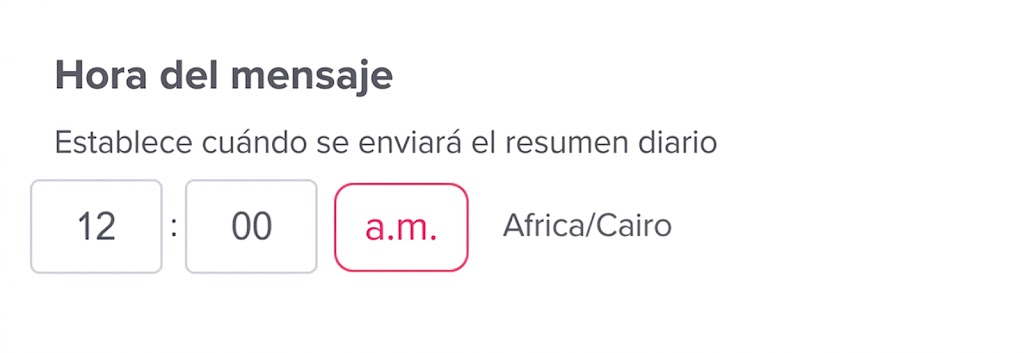
Controla cuándo se envían las notificaciones diarias a Microsoft Teams.
- Elige la hora preferida
- Garantiza que las notificaciones se entreguen cada día de forma consistente
- Ayuda a los equipos a comenzar su jornada con una visión clara de quién está ausente
Consejo: Programa los mensajes temprano por la mañana para que todos estén informados antes de que comience la jornada laboral.
5. Guardar los cambios
- Haz clic en Guardar cambios para aplicar tu configuración
- La integración con Microsoft Teams se activará inmediatamente
Importante: Cualquier cambio no guardado se perderá si abandonas la página antes de guardar.
Integrar Day Off con Microsoft Teams simplifica la forma en que tu equipo realiza el seguimiento de ausencias y planifica el trabajo. Con resúmenes diarios automatizados y formatos de mensaje personalizables, tu equipo se mantiene informado sin esfuerzo adicional.
A medida que tu organización evoluciona, puedes actualizar fácilmente estos ajustes para adaptarlos a tus necesidades de comunicación.