


-
Intégrations
Connectez Day Off à votre espace de travail Microsoft Teams pour simplifier la gestion des congés et améliorer la visibilité de l’équipe. Les employés peuvent facilement soumettre des demandes de congé directement dans Microsoft Teams, éliminant ainsi le besoin de basculer entre les plateformes et rendant le processus plus rapide et plus efficace.
Étapes de configuration
- Accédez à la section Intégrations depuis le menu principal
- Localisez Microsoft Teams et cliquez sur Ajouter une intégration
Une fois que vous cliquez sur Ajouter une intégration, Day Off vous demandera d’accorder la permission de vous connecter à votre espace de travail Microsoft Teams.
- Examinez attentivement les autorisations demandées
- Cliquez sur Autoriser pour autoriser la connexion
Après autorisation, vous pouvez procéder à la configuration des paramètres d’intégration selon les préférences de votre organisation.
1. Importer des employés depuis Microsoft Teams
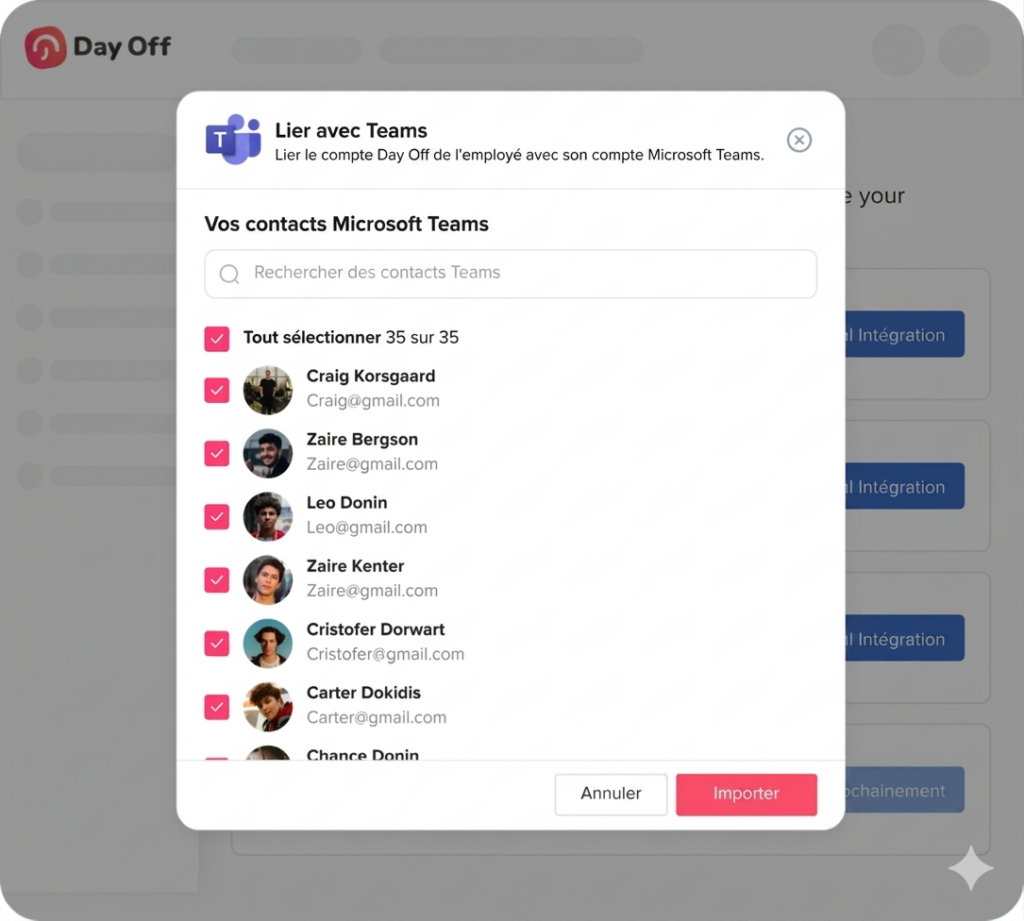
Commencez par importer vos employés depuis Microsoft Teams pour vous assurer que votre répertoire Day Off est aligné avec votre organisation.
- Cliquez sur Importer des employés
- Day Off synchronisera les utilisateurs de votre espace de travail Microsoft Teams connecté
- Cela aide à éliminer la saisie manuelle des données et maintient la cohérence des dossiers des employés
- Idéal pour intégrer de nouveaux employés ou synchroniser rapidement de grandes équipes
Bonne pratique : Effectuez cette étape lors de la configuration initiale ou chaque fois que votre répertoire Teams est mis à jour.
2. Activer le résumé quotidien « Qui est absent »
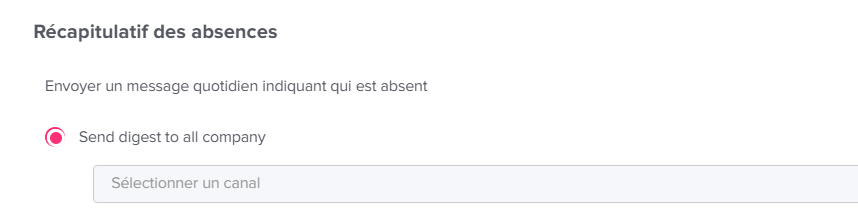
Cette fonctionnalité envoie un résumé quotidien des employés en congé directement dans Microsoft Teams.
- Activez Envoyer un message quotidien avec qui est absent
- Actuellement, le résumé est envoyé au niveau de l’entreprise (comme indiqué dans votre configuration)
Pourquoi c’est important : Cela donne aux équipes un aperçu rapide de la disponibilité, aidant les managers et les employés à planifier leur journée de travail plus efficacement.
3. Sélectionner le style du message de résumé
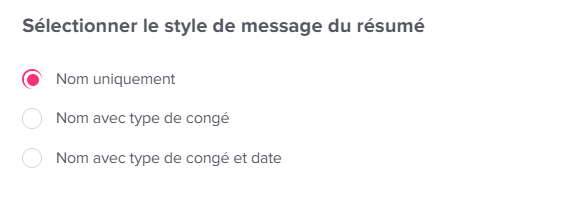
Personnalisez la façon dont les informations sur les absences sont affichées dans les notifications Microsoft Teams.
- Nom uniquement : Affiche uniquement les noms des employés pour un aperçu simple
- Nom avec type de congé : Ajoute du contexte comme les vacances ou le congé maladie
- Nom avec type de congé et date : Fournit des détails complets pour une meilleure visibilité
Recommandation : Utilisez le nom avec type de congé et date pour une communication plus claire, surtout dans les grandes équipes.
4. Définir l’heure de livraison des messages
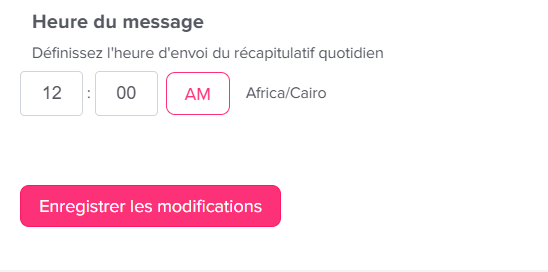
Contrôlez quand les notifications quotidiennes sont envoyées à Microsoft Teams.
- Choisissez l’heure préférée
- Garantit que les notifications sont envoyées chaque jour de manière cohérente
- Aide les équipes à commencer leur journée avec une visibilité claire sur qui est absent
Conseil : Planifiez les messages tôt le matin afin que tout le monde soit informé avant le début de la journée de travail.
5. Enregistrer vos modifications
- Cliquez sur Enregistrer les modifications pour appliquer votre configuration
- L’intégration Microsoft Teams deviendra active immédiatement
Important : Toute modification non enregistrée sera perdue si vous quittez la page avant d’enregistrer.
L’intégration de Day Off avec Microsoft Teams simplifie la façon dont votre équipe suit les absences et planifie le travail. Grâce aux résumés quotidiens automatisés et aux formats de messages personnalisables, votre équipe reste informée sans effort supplémentaire. Au fur et à mesure que votre organisation évolue, vous pouvez facilement mettre à jour ces paramètres pour répondre à vos besoins de communication.