Wie lege ich einen Antragszeitraum für Urlaubsanträge fest?
Durch die Festlegung eines Antragszeitraums können Sie die Mindest- und Höchstanzahl an Tagen oder Stunden festlegen, die ein Mitarbeiter in einem einzelnen Urlaubsantrag beantragen kann. So stellen Sie sicher, dass Urlaubsanträge im Rahmen der Richtlinien Ihres Unternehmens bleiben.
Schritte zur Konfiguration von Regeln für den Antragszeitraum
1. Gehe zu „Einstellungen“
Öffnen Sie den Bereich „Einstellungen“, in dem alle Urlaubskonfigurationen verwaltet werden.
2. Gehen Sie zu „Urlaubsregelungen“
Rufen Sie die Liste aller Urlaubsrichtlinien in Ihrem Unternehmen auf und klicken Sie auf das Bearbeitungssymbol neben der gewünschten Richtlinie.
3. Klicken Sie auf das Bearbeitungssymbol neben der Urlaubsart
Wählen Sie die Urlaubsart aus, für die Sie die Regeln für den Antragszeitraum anwenden möchten.
4. Wählen Sie im Menü auf der linken Seite „Einschränkungen“ aus
Öffnen Sie den Abschnitt „Einschränkungen“, in dem Sie die Regeln für Anfragen verwalten können.
5. Aktivieren Sie den Schalter „Anfragezeitraum“
Aktivieren Sie diese Option, um Grenzwerte für Urlaubsanträge festzulegen.
6. Legen Sie den Mindest- und Höchstwert fest
Minimum: Die geringste Anzahl an Tagen oder Stunden, die ein Mitarbeiter beantragen kann
Maximum: Die höchste Anzahl an Tagen oder Stunden, die in einem einzelnen Antrag genehmigt werden kann
7. Klicken Sie auf „Speichern“
Übernehmen Sie Ihre Änderungen, um die Regel für den Antragszeitraum zu aktivieren.
Was bedeutet das für die Mitarbeiter?
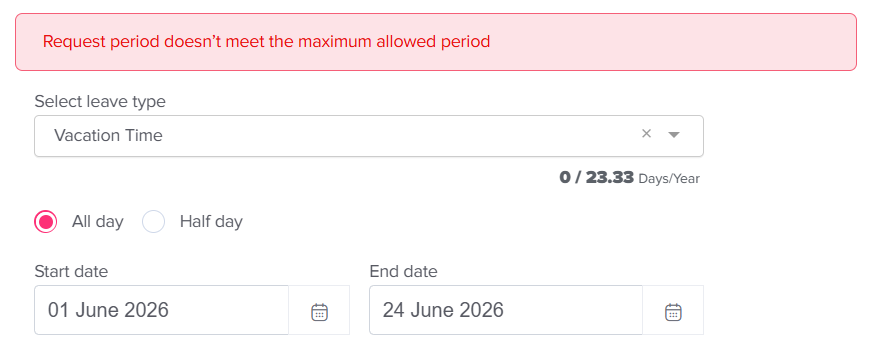
Mitarbeiter können Urlaubsanträge nur innerhalb des festgelegten Rahmens stellen. Wenn sie versuchen, weniger als das Mindestkontingent oder mehr als das zulässige Höchstkontingent zu beantragen, erhalten sie eine Fehlermeldung und können den Vorgang nicht fortsetzen.
Können Administratoren diese Einschränkung außer Kraft setzen?
Ja, Administratoren können weiterhin Urlaubsanträge im Namen von Mitarbeitern einreichen, auch wenn der Antrag die festgelegten Grenzen nicht einhält, was Flexibilität in Sonderfällen ermöglicht.
Gehen Sie zur Mitarbeiterliste.
Klicken Sie auf den Mitarbeiter, um dessen Profil zu öffnen.
Klicken Sie auf „Freier Tag hinzufügen“ (unter dem Profilbild des Mitarbeiters).
Wählen Sie die Urlaubsart und geben Sie die Daten ein.
Klicken Sie auf „Absenden“.
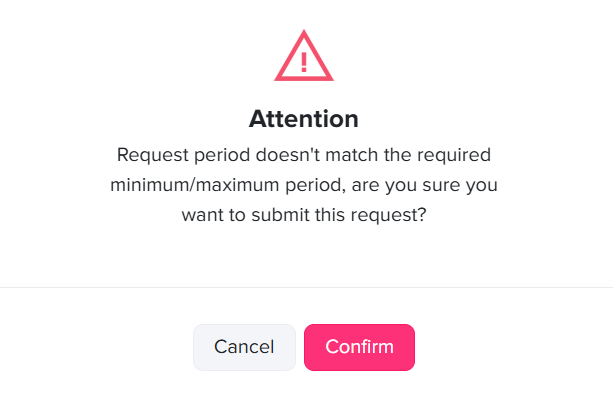
Es erscheint eine Meldung, dass der Antrag die festgelegten Fristen für Anträge nicht einhält.
Klicken Sie auf „Bestätigen“, um mit dem Absenden des Antrags fortzufahren.
Dadurch wird sichergestellt, dass Administratoren bei Bedarf Ausnahmen bearbeiten können, während das System weiterhin die Regeln für reguläre Mitarbeiteranträge durchsetzt.