


-
Empezando
Una vez que hayas creado tu cuenta de empresa en Day Off, el siguiente paso es configurar correctamente tu espacio de trabajo para que refleje la estructura, las políticas y el proceso de aprobación de tu empresa. Esta guía te lleva a través de los pasos esenciales de configuración para garantizar que todo funcione sin problemas desde el primer día.
1. Configurar los Tipos de Ausencia y las Políticas
Los tipos de ausencia y las políticas trabajan juntos para definir cómo se estructura y asigna el tiempo libre en tu empresa. Es importante configurar ambos correctamente para garantizar un seguimiento preciso de las ausencias.
Crear Tipos de Ausencia
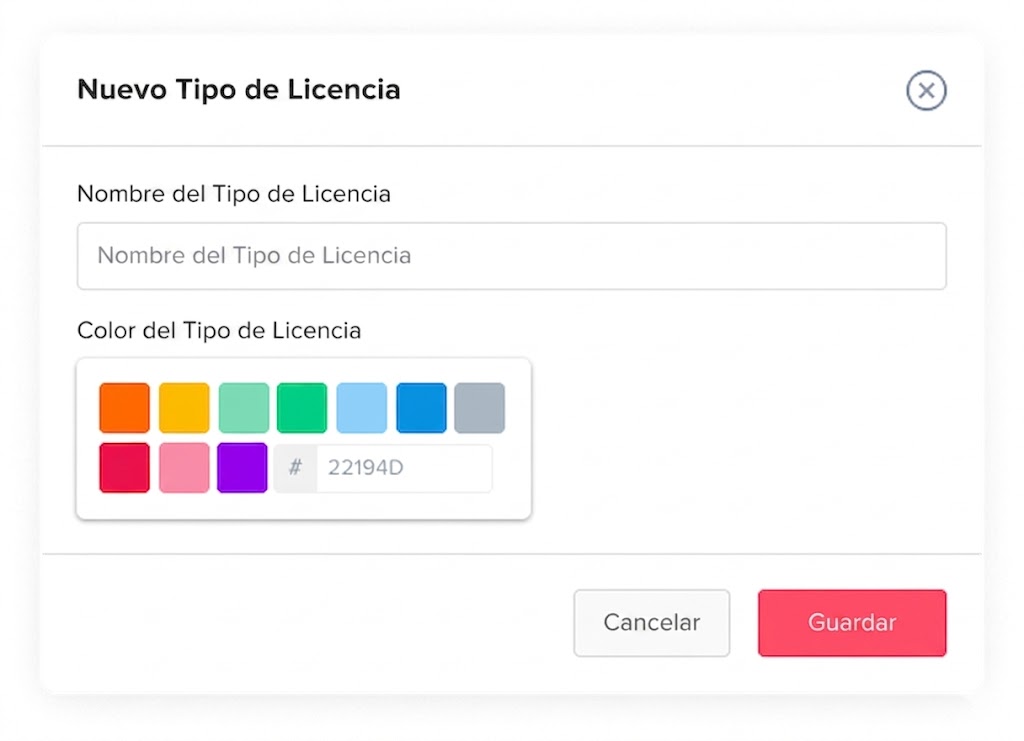
Los tipos de ausencia representan los diferentes tipos de tiempo libre que los empleados pueden solicitar (por ejemplo, Vacaciones Anuales, Baja por Enfermedad).
- Ve a Configuración.
- Haz clic en Tipos de Ausencia.
- Haz clic en Agregar Nuevo Tipo de Ausencia.
Completa los Detalles Requeridos
- Nombre: Ingresa el nombre del tipo de ausencia (por ejemplo, Vacaciones Anuales, Baja por Enfermedad).
- Categoría: Selecciona la categoría apropiada para la ausencia.
- Unidad de Saldo: Elige si la ausencia se registra en días u horas.
- Ciclo: Define cómo se restablece la ausencia (por ejemplo, anualmente).
- Color: Asigna un color para ayudar a distinguir visualmente este tipo de ausencia en el calendario.
- Haz clic en Guardar.
Repetir: Repite estos pasos para crear todos los tipos de ausencia que necesita tu empresa. Asegúrate de agregar todos los tipos de ausencia requeridos antes de pasar a las políticas, ya que las políticas dependen de ellos.
Configurar Políticas de Ausencia
Las políticas de ausencia definen cómo se asignan los tipos de ausencia a los empleados y qué reglas se aplican a cada uno.
- Ve a Configuración.
- Haz clic en Política de Ausencia.
- Elige una de las siguientes opciones:
- Edita una política existente, o
- Haz clic en Agregar Política para crear una nueva.
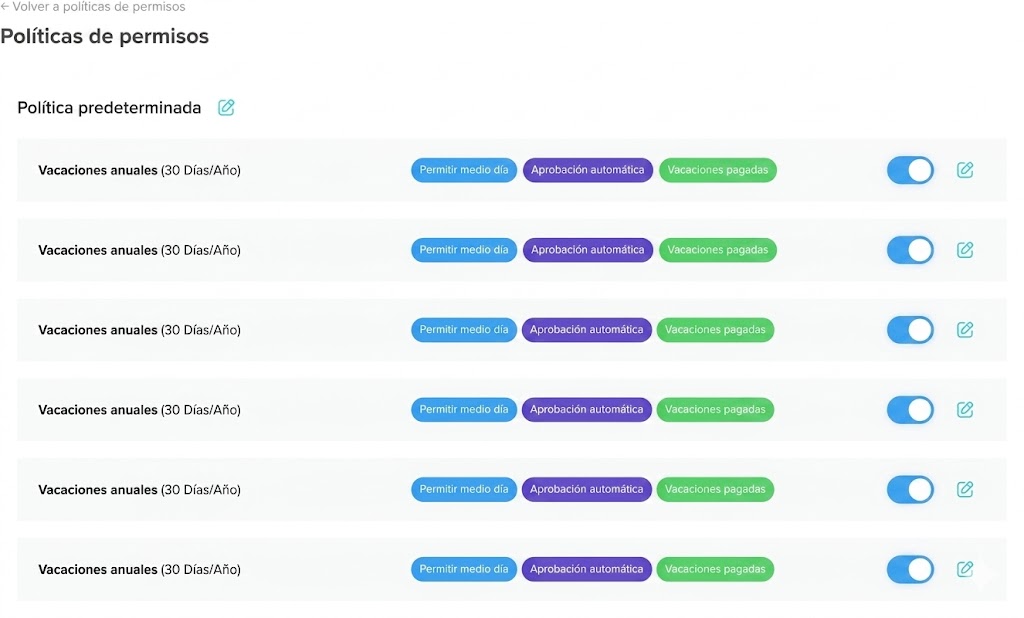
Configurar la Política
Dentro de la política:
- Habilitar Tipos de Ausencia: Selecciona los tipos de ausencia que deseas incluir en esta política.
- Configurar Cada Tipo de Ausencia:
- Asignación: Establece el número de días u horas asignados.
- Configuración Adicional: Aplica cualquier límite o regla según tu configuración.
- Haz clic en Guardar. Puedes crear múltiples políticas para diferentes grupos de empleados (por ejemplo, tiempo completo vs tiempo parcial).
2. Configuración de Días Festivos por Ubicación
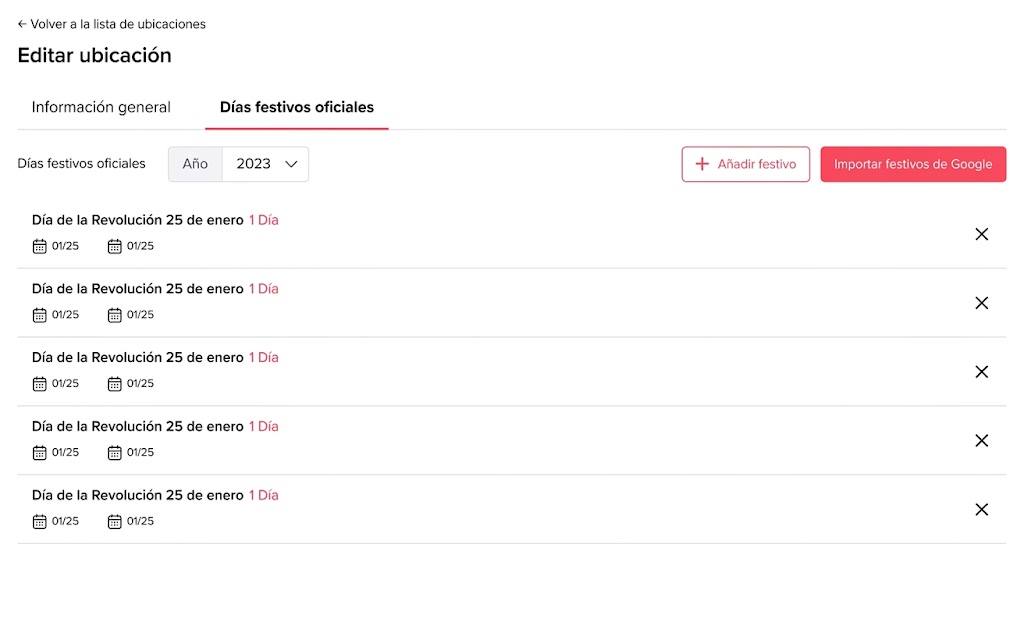
Los días festivos oficiales garantizan que a los empleados no se les descuente tiempo libre en los días de descanso oficiales.
- Ve a Configuración → Ubicaciones y Días Festivos.
- Agrega una nueva ubicación o edita una existente.
- Ve a la sección de Días Festivos dentro de la ubicación seleccionada.
Agregar Días Festivos
Elige una de las siguientes opciones:
- Haz clic en Importar Días Festivos y selecciona tu país y el año, o
- Haz clic en Agregar Día Festivo para ingresar fechas personalizadas manualmente.
Revisar y Personalizar
Después de importar o agregar días festivos:
- Eliminar Días Festivos Irrelevantes Elimina cualquier día festivo que no aplique a tu organización.
- Agregar Días Festivos Específicos de la Empresa Incluye días libres internos (por ejemplo, días festivos de la empresa o eventos especiales).
- Haz clic en Guardar para aplicar tus cambios.
3. Agregar y Organizar Empleados
A continuación, incorpora a tu equipo al sistema y organízalos correctamente. Pasos:
- Ve a Empleados.
- Haz clic en Agregar Empleados o Importar Empleados.
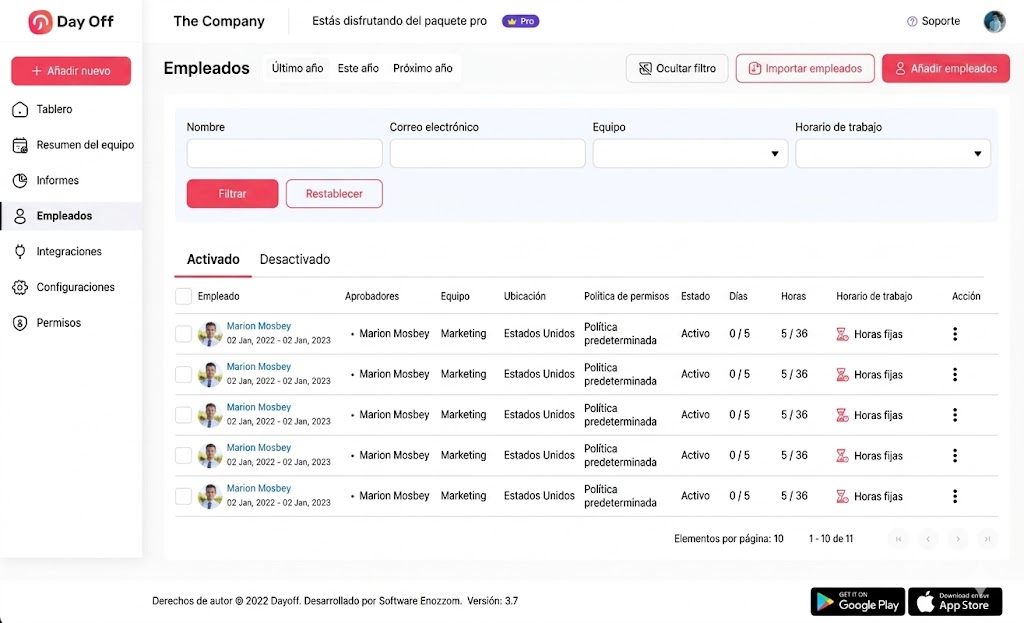
Información Básica
Elige cómo invitar al empleado:
- Por correo electrónico, o
- Por teléfono móvil
Completa los detalles requeridos:
- Correo Electrónico
- Nombre del Empleado
- Rol
Detalles de Incorporación
- Fecha de Incorporación Selecciona la fecha de inicio del empleado.
- Restablecer Saldo Cada Aniversario Activa esta opción si los saldos de ausencia deben restablecerse en el aniversario laboral del empleado.
Configuración Avanzada
Configura detalles adicionales del empleado:
- Ubicación Asigna la ubicación de trabajo del empleado.
- Horario de Trabajo Selecciona el horario apropiado.
- Equipo Asigna al empleado a un equipo o crea uno nuevo.
- Política de Ausencia Elige la política de ausencia aplicable.
- Zona Horaria Establece la zona horaria de trabajo del empleado.
Configuración de Aprobación
- Aprobación de Día / Compensación
- Selecciona aprobación en 1 paso, o
- Selecciona aprobación en 2 pasos
- Primer Aprobador(es) Asigna la(s) persona(s) responsable(s) de aprobar las solicitudes. Puedes seleccionar múltiples aprobadores para cada nivel de aprobación.
- Observadores Activa esta opción si otras partes interesadas deben ser notificadas.
Paso Final
Haz clic en Guardar para agregar al empleado.
4. Crear Departamentos y Equipos
Organizar a los empleados en departamentos mejora la visibilidad y simplifica las aprobaciones.
- Ve a Configuración, luego a Equipos.
- Haz clic en Agregar Equipo.
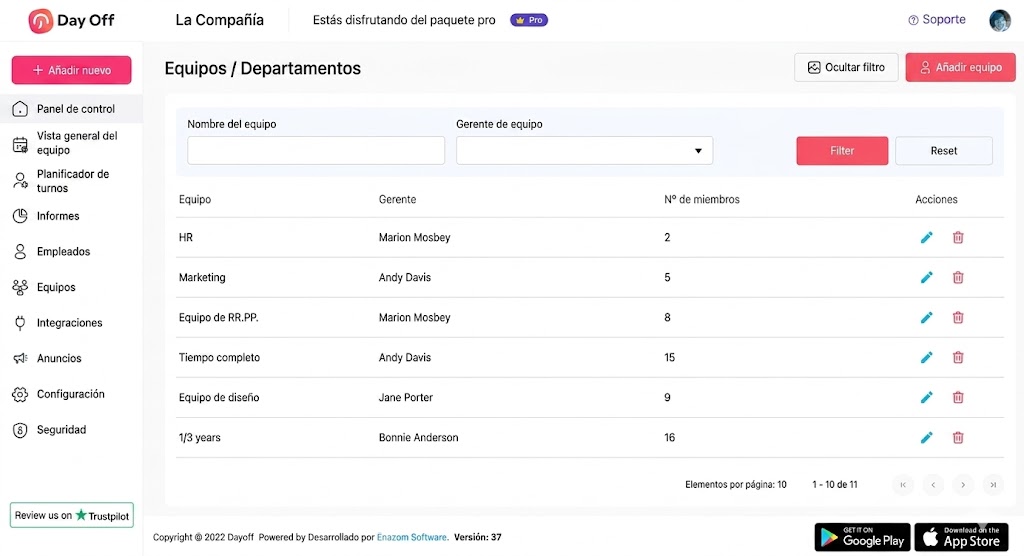
Información del Equipo
Ingresa el Nombre del Equipo.
Configuración de Aprobación
- Aprobación de Día / Compensación
- Selecciona aprobación en 1 paso, o
- Selecciona aprobación en 2 pasos
- Primer Aprobador(es) Asigna la(s) persona(s) responsable(s) de aprobar las solicitudes. Puedes seleccionar múltiples aprobadores para cada nivel de aprobación.
- Observadores Agrega las partes interesadas que deben ser notificadas de las solicitudes.
Política de Ausencia
- Anular la Política de Ubicación Activa esta opción si deseas que este equipo tenga una política de ausencia diferente a la política de ubicación predeterminada.
- Política de Ausencia Selecciona la política de ausencia a aplicar a este equipo (por ejemplo, Tiempo Completo).
5. Configurar el Horario de Trabajo
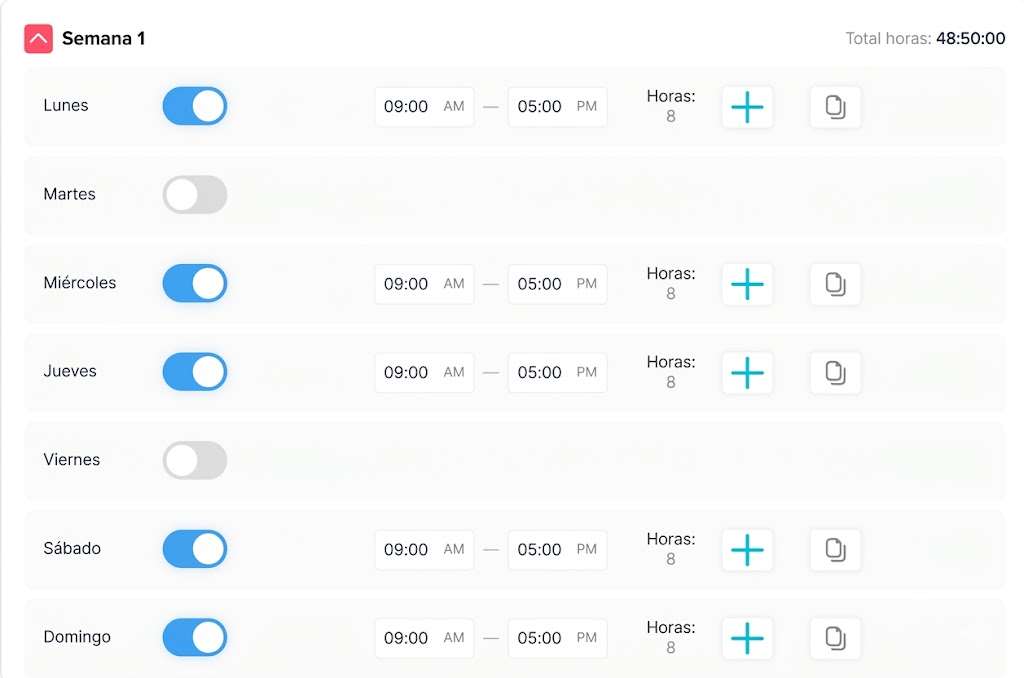
- Ve a Configuración.
- Haz clic en Horario de Trabajo.
- Puedes:
- Editar el horario de trabajo predeterminado, o
- Haz clic en Agregar Horario de Trabajo para crear uno nuevo.
- Configura el horario:
- Días Laborables: Selecciona los días en que opera tu empresa (por ejemplo, de lunes a viernes).
- Fines de Semana: Estos se excluirán automáticamente según tu selección.
- Guarda el horario de trabajo.
Tipo de Horario
Puedes elegir el tipo de horario:
- Horas Fijas Define el número de horas de trabajo para cada día. Se espera que los empleados completen estas horas, sin especificar horarios exactos de entrada y salida.
- Horas Flexibles (actualmente seleccionado) Define la hora de inicio y la hora de fin para cada día laborable. Esto permite flexibilidad mientras se establecen límites para cuando los empleados pueden trabajar.
- Turnos Rotativos Los turnos se asignan en base a un patrón de rotación (por ejemplo, turnos de mañana, tarde y noche).
Consejos:
- Si tu empresa tiene diferentes patrones de trabajo (por ejemplo, turnos o equipos regionales), crea múltiples horarios de trabajo.
- Asegúrate de que el horario correcto esté asignado antes de que los empleados comiencen a solicitar ausencias para evitar cálculos incorrectos.
Lista de Verificación Final
Antes de implementar Day Off en tu equipo, revisa lo siguiente para asegurarte de que todo esté configurado correctamente:
1. Tipos de Ausencia
Asegúrate de que todos los tipos de ausencia requeridos (por ejemplo, vacaciones anuales, baja por enfermedad, licencia sin sueldo) hayan sido creados. Cada tipo de ausencia debe estar correctamente configurado con:
- Unidades de saldo (días u horas)
- Ciclos de restablecimiento (por ejemplo, anualmente) Esto garantiza un seguimiento preciso de las solicitudes de ausencia de los empleados.
2. Políticas de Ausencia
Verifica que las políticas:
- Incluyan los tipos de ausencia correctos
- Coincidan con las reglas y derechos de tu empresa
- Reflejen las diferencias entre grupos de empleados (por ejemplo, tiempo completo vs tiempo parcial)
Esto ayuda a mantener la equidad y la coherencia en toda tu organización.
3. Ubicaciones y Días Festivos
Confirma que:
- Todas las ubicaciones de la empresa estén configuradas
- Los calendarios de días festivos sean precisos para cada ubicación
Esto evita que a los empleados se les descuente tiempo libre en días festivos oficiales y garantiza la precisión regional.
4. Empleados
Asegúrate de que todos los empleados estén agregados con detalles completos y correctos, incluyendo:
- Rol
- Equipo
- Ubicación
- Política de Ausencia
Una configuración adecuada aquí simplifica la gestión, los informes y las aprobaciones.
5. Equipos / Departamentos
Verifica que los empleados estén agrupados en los equipos o departamentos correctos. Esto mejora:
- Los flujos de trabajo de aprobación
- La asignación de políticas
- La visibilidad general dentro del sistema
6. Horarios de Trabajo
Asegúrate de que cada empleado o equipo tenga asignado el horario de trabajo apropiado. Esto es esencial para:
- Deducciones de ausencia precisas
- Cálculos correctos de días laborables
- Apoyar diferentes patrones de trabajo (por ejemplo, turnos, horas flexibles)
Todo Listo
Tu espacio de trabajo de Day Off está ahora completamente configurado y listo para apoyar a tu equipo.
Al completar esta configuración, has establecido un sistema claro y confiable que te ayudará a:
- Realizar un seguimiento preciso de las ausencias sin intervención manual
- Automatizar los flujos de trabajo de aprobación y reducir la carga administrativa
- Garantizar la equidad y la coherencia entre todos los empleados
- Mejorar la visibilidad de la disponibilidad y planificación del equipo
A medida que tu organización evolucione, puedes actualizar fácilmente estas configuraciones, ya sea agregando nuevos tipos de ausencia, ajustando políticas o reestructurando equipos, para mantener todo alineado con tus necesidades.