


-
Premiers pas
Une fois que vous avez créé votre compte entreprise sur Day Off, l’étape suivante consiste à configurer correctement votre espace de travail afin qu’il reflète la structure, les politiques et le processus d’approbation de votre entreprise. Ce guide vous présente les étapes de configuration essentielles pour garantir un fonctionnement optimal dès le premier jour.
1. Configurer les types et politiques de congés
Les types et politiques de congés fonctionnent ensemble pour définir comment les congés sont structurés et attribués dans votre entreprise. Il est important de configurer les deux correctement pour garantir un suivi précis des congés.
Créer des types de congés
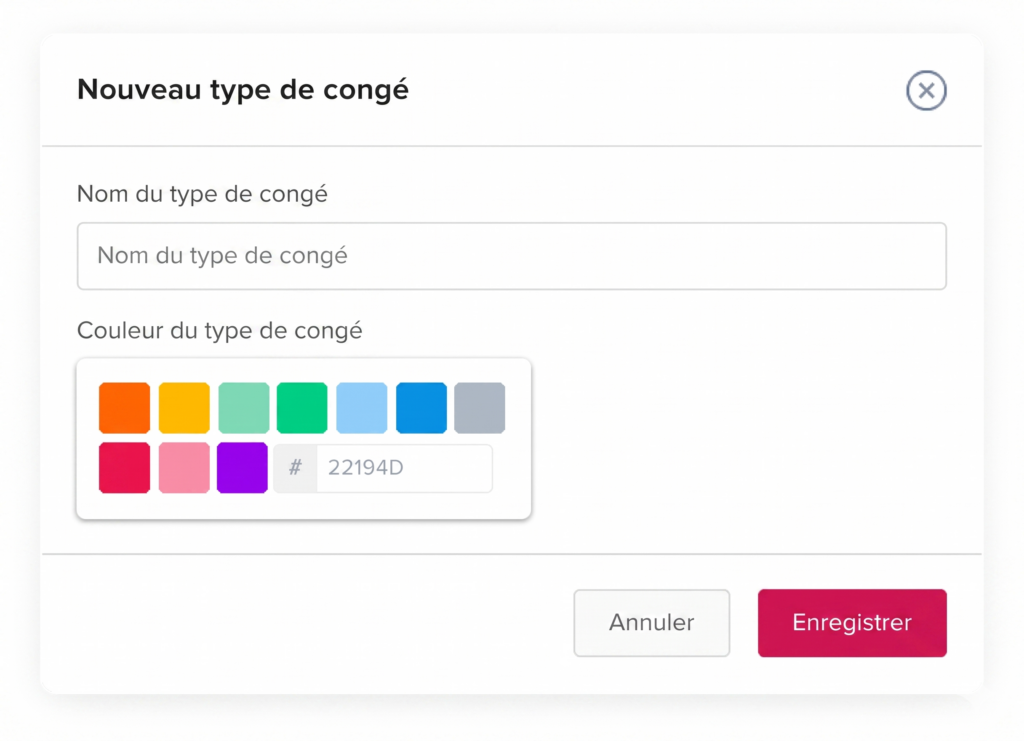
Les types de congés représentent les différentes catégories de congés que les employés peuvent demander (par exemple, congés annuels, congés maladie).
- Accédez aux Paramètres.
- Cliquez sur Types de congés.
- Cliquez sur Ajouter un nouveau type de congé.
Remplir les informations requises
- Nom : Saisissez le nom du type de congé (par exemple, Congés annuels, Congés maladie).
- Catégorie : Sélectionnez la catégorie appropriée pour le congé.
- Unité de solde : Choisissez si le congé est suivi en jours ou en heures.
- Cycle : Définissez la fréquence de réinitialisation du congé (par exemple, annuelle).
- Couleur : Attribuez une couleur pour distinguer visuellement ce type de congé dans le calendrier.
- Cliquez sur Enregistrer.
Répétez ces étapes pour créer tous les types de congés dont votre entreprise a besoin.
Assurez-vous d’ajouter tous les types de congés requis avant de passer aux politiques, car les politiques en dépendent.
Configurer les politiques de congés
Les politiques de congés définissent comment les types de congés sont attribués aux employés et quelles règles s’appliquent à chacun.
- Accédez aux Paramètres.
- Cliquez sur Politique de congés.
- Choisissez l’une des options suivantes :
- Modifier une politique existante, ou
- Cliquer sur Ajouter une politique pour en créer une nouvelle.
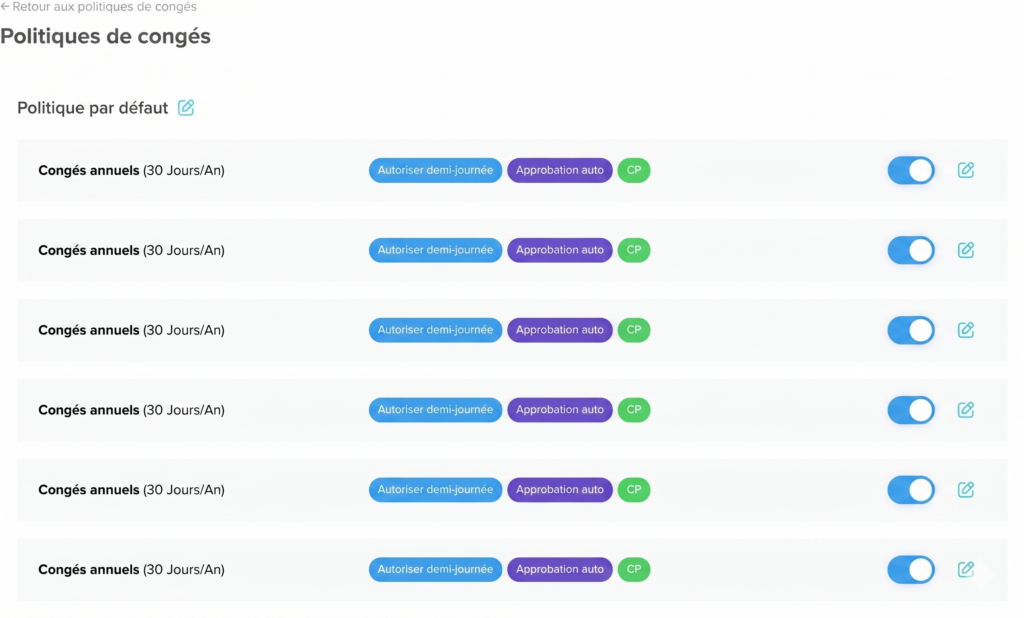
Configurer la politique
À l’intérieur de la politique :
- Activer les types de congés : Sélectionnez les types de congés à inclure dans cette politique.
- Configurer chaque type de congé :
- Allocation : Définissez le nombre de jours ou d’heures alloués.
- Paramètres supplémentaires : Appliquez des limites ou des règles selon votre configuration.
- Cliquez sur Enregistrer.
Vous pouvez créer plusieurs politiques pour différents groupes d’employés (par exemple, temps plein vs temps partiel).
2. Configuration des jours fériés par emplacement
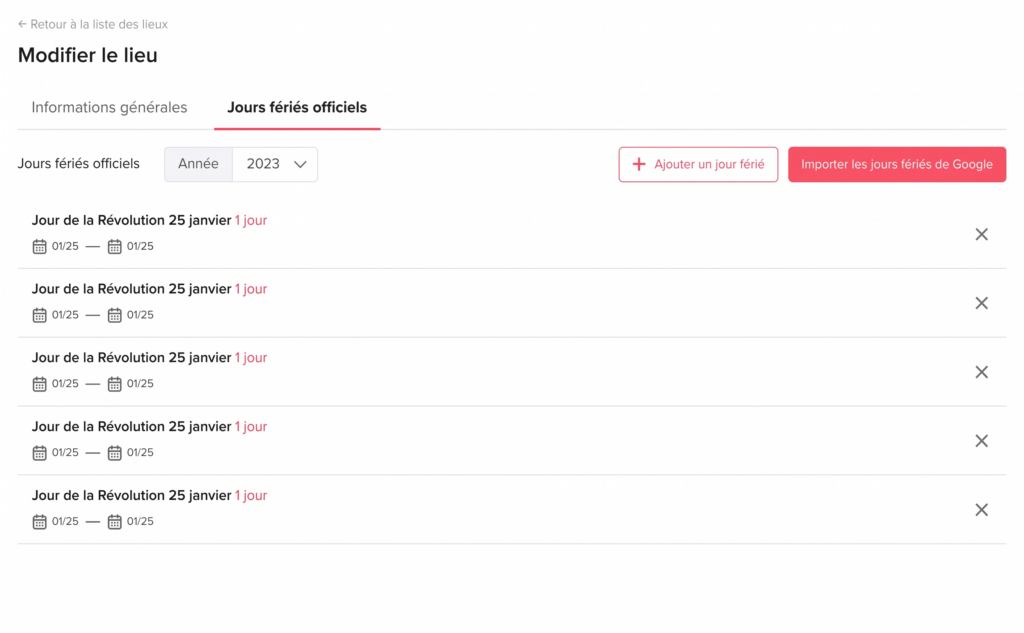
Les jours fériés permettent de s’assurer que les employés ne sont pas débités de congés lors des jours officiels non travaillés.
- Accédez à Paramètres → Emplacements et jours fériés.
- Ajoutez un nouvel emplacement ou modifiez un emplacement existant.
- Accédez à la section Jours fériés dans l’emplacement sélectionné.
Ajouter des jours fériés
Choisissez l’une des options suivantes :
- Cliquez sur Importer les jours fériés et sélectionnez votre pays et l’année, ou
- Cliquez sur Ajouter un jour férié pour saisir manuellement des dates personnalisées.
Vérifier et personnaliser
Après l’importation ou l’ajout de jours fériés :
- Supprimer les jours fériés non pertinents : Supprimez les jours fériés qui ne s’appliquent pas à votre organisation.
- Ajouter des jours fériés spécifiques à l’entreprise : Incluez les jours de congé internes (par exemple, jours fériés d’entreprise ou événements spéciaux).
- Cliquez sur Enregistrer pour appliquer vos modifications.
3. Ajouter et organiser les employés
Intégrez ensuite votre équipe dans le système et structurez-la correctement.
Étapes :
- Accédez à Employés.
- Cliquez sur Ajouter des employés ou Importer des employés.
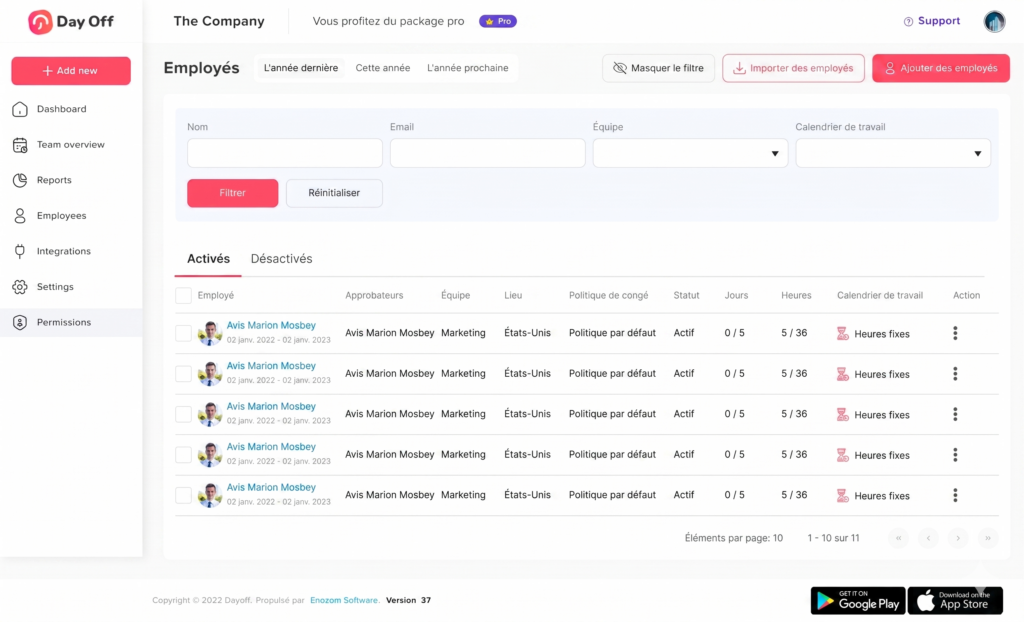
Informations de base
Choisissez comment inviter l’employé :
- Par e-mail, ou
- Par mobile
Remplissez les informations requises :
- Adresse e-mail
- Nom de l’employé
- Rôle
Détails d’intégration
- Date d’entrée : Sélectionnez la date de début de l’employé.
- Réinitialiser le solde à chaque anniversaire : Activez cette option si les soldes de congés doivent se réinitialiser à la date d’anniversaire de travail de l’employé.
Paramètres avancés
Configurez des détails supplémentaires pour l’employé :
- Emplacement : Attribuez le lieu de travail de l’employé.
- Horaire de travail : Sélectionnez l’horaire approprié.
- Équipe : Affectez l’employé à une équipe ou créez-en une nouvelle.
- Politique de congés : Choisissez la politique de congés applicable.
- Fuseau horaire : Définissez le fuseau horaire de travail de l’employé.
Paramètres d’approbation
- Approbation des congés / congés compensatoires :
- Sélectionnez une approbation en 1 étape, ou
- Sélectionnez une approbation en 2 étapes
- Premier(s) approbateur(s) : Désignez la ou les personnes responsables de l’approbation des demandes. Vous pouvez sélectionner plusieurs approbateurs pour chaque niveau d’approbation.
- Observateurs : Activez cette option si des parties prenantes supplémentaires doivent être notifiées.
Étape finale
Cliquez sur Enregistrer pour ajouter l’employé.
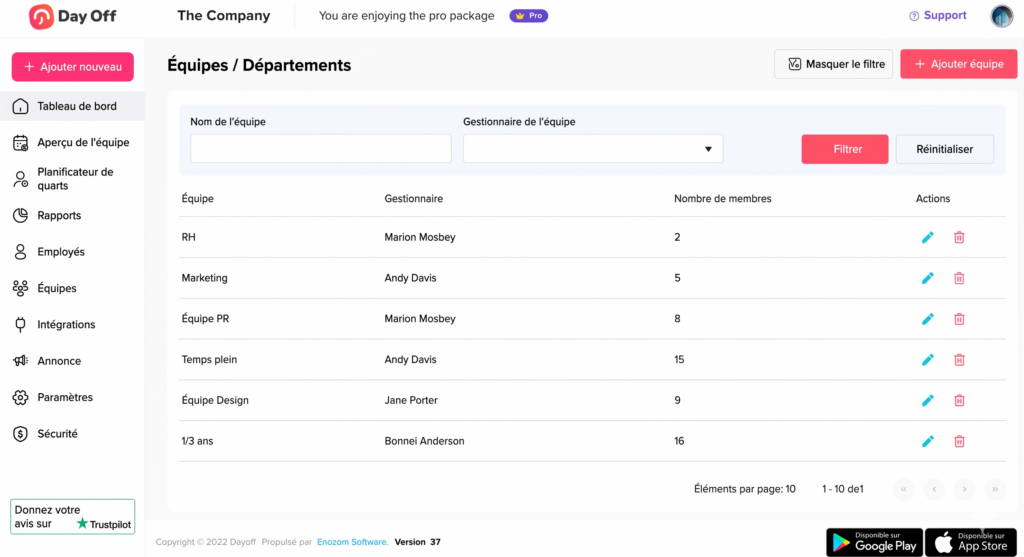
4. Créer des départements et des équipes
Organiser les employés en départements améliore la visibilité et simplifie les approbations.
- Accédez à Paramètres, puis à Équipes.
- Cliquez sur Ajouter une équipe.
Informations sur l’équipe
Saisissez le nom de l’équipe.
Paramètres d’approbation
- Approbation des congés / congés compensatoires :
- Sélectionnez une approbation en 1 étape, ou
- Sélectionnez une approbation en 2 étapes
- Premier(s) approbateur(s) : Désignez la ou les personnes responsables de l’approbation des demandes. Vous pouvez sélectionner plusieurs approbateurs pour chaque niveau d’approbation.
- Observateurs : Ajoutez les parties prenantes qui doivent être notifiées des demandes.
Politique de congés
- Remplacer la politique de l’emplacement : Activez cette option si vous souhaitez que cette équipe ait une politique de congés différente de la politique d’emplacement par défaut.
- Politique de congés : Sélectionnez la politique de congés à appliquer à cette équipe (par exemple, Temps plein).
5. Configurer les horaires de travail
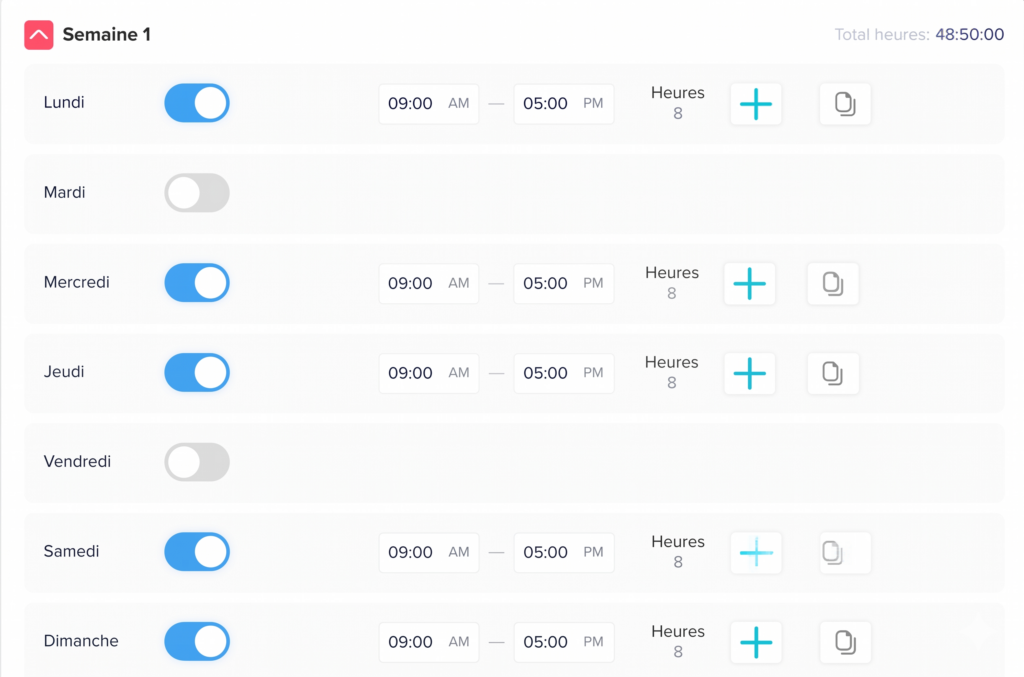
- Accédez aux Paramètres.
- Cliquez sur Horaire de travail.
- Vous pouvez soit :
- Modifier l’horaire de travail par défaut, ou
- Cliquer sur Ajouter un horaire de travail pour en créer un nouveau.
- Configurez l’horaire :
- Jours ouvrables : Sélectionnez les jours où votre entreprise est opérationnelle (par exemple, du lundi au vendredi).
- Week-ends : Ils seront automatiquement exclus en fonction de votre sélection.
- Enregistrez l’horaire de travail.
Type d’horaire
Vous pouvez choisir le type d’horaire :
- Heures fixes : Définissez le nombre d’heures de travail pour chaque jour. Les employés sont censés effectuer ces heures, sans spécifier d’heures de début et de fin exactes.
- Heures flexibles : Définissez l’heure de début et de fin pour chaque jour ouvrable. Cela offre de la flexibilité tout en fixant des limites pour les heures de travail des employés.
- Rotations de quarts : Les quarts sont attribués selon un modèle de rotation (par exemple, quarts du matin, du soir, de nuit).
Conseils : Si votre entreprise a différents modèles de travail (par exemple, quarts ou équipes régionales), créez plusieurs horaires de travail. Assurez-vous que le bon horaire est attribué avant que les employés commencent à demander des congés afin d’éviter des calculs incorrects.
Liste de vérification finale
Avant de déployer Day Off auprès de votre équipe, vérifiez les points suivants pour vous assurer que tout est correctement configuré :
1. Types de congés
Assurez-vous que tous les types de congés requis (par exemple, congés annuels, congés maladie, congés non payés) ont été créés. Chaque type de congé doit être correctement configuré avec :
- Les unités de solde (jours ou heures)
- Les cycles de réinitialisation (par exemple, annuel)
Cela garantit un suivi précis des demandes de congés des employés.
2. Politiques de congés
Vérifiez que les politiques :
- Incluent les types de congés corrects
- Correspondent aux règles et aux droits de votre entreprise
- Reflètent les différences entre les groupes d’employés (par exemple, temps plein vs temps partiel)
Cela contribue à maintenir l’équité et la cohérence au sein de votre organisation.
3. Emplacements et jours fériés
Confirmez que :
Tous les emplacements de l’entreprise sont configurés
Les calendriers de jours fériés sont exacts pour chaque emplacement
Cela évite que les employés soient débités de congés lors des jours fériés officiels et garantit une précision régionale.
4. Employés
Assurez-vous que tous les employés sont ajoutés avec des informations complètes et correctes, notamment :
- Rôle
- Équipe
- Emplacement
- Politique de congés
Une configuration correcte simplifie la gestion, les rapports et les approbations.
5. Équipes / Départements
Vérifiez que les employés sont regroupés dans les bonnes équipes ou départements. Cela améliore :
- Les flux d’approbation
- L’attribution des politiques
- La visibilité globale au sein du système
6. Horaires de travail
Assurez-vous que chaque employé ou équipe dispose de l’horaire de travail approprié. Cela est essentiel pour :
- Des déductions de congés précises
- Des calculs corrects des jours ouvrables
- La prise en charge de différents modèles de travail (par exemple, quarts, heures flexibles)
Vous êtes prêt
Votre espace de travail Day Off est maintenant entièrement configuré et prêt à soutenir votre équipe.
En complétant cette configuration, vous avez établi un système clair et fiable qui vous aidera à :
- Suivre les congés avec précision sans intervention manuelle
- Automatiser les flux d’approbation et réduire la charge administrative
- Garantir l’équité et la cohérence pour tous les employés
- Améliorer la visibilité sur la disponibilité et la planification de l’équipe
À mesure que votre organisation évolue, vous pouvez facilement mettre à jour ces paramètres, que ce soit pour ajouter de nouveaux types de congés, ajuster les politiques ou restructurer les équipes, afin de maintenir tout aligné avec vos besoins.