


-
Fechas de Bloqueo
- ¿Cómo configuro las fechas de bloqueo en Day Off?
- ¿Cómo evitar la superposición de solicitudes de días libres o permisos?
- ¿Cómo funcionan las fechas bloqueadas?
- ¿Cómo puedo consultar las fechas bloqueadas en la aplicación Day Off?
- ¿Pueden los administradores anular las fechas bloqueadas?
- ¿Pueden los empleados solicitar días libres durante las fechas bloqueadas?
- ¿Puedo aplicar fechas bloqueadas a equipos o departamentos específicos?
Sí, los administradores pueden anular las fechas bloqueadas cuando sea necesario. Esta función está diseñada para gestionar situaciones excepcionales, manteniendo al mismo tiempo las reglas de bloqueo vigentes para el uso general.
Para administradores
Los administradores pueden anular las fechas bloqueadas creando una solicitud de día libre directamente en nombre de los empleados.
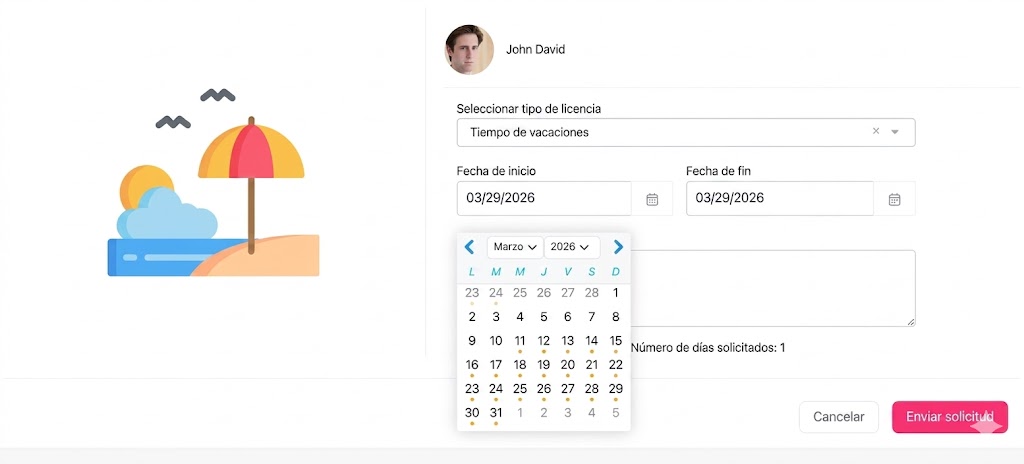
Para anular para un empleado individual:
- Abre el panel de control de Day Off
- Ve a la lista de Empleados
- Haz clic en el nombre del empleado para abrir su perfil
- Debajo de la foto de perfil, haz clic en Agregar día libre
- Selecciona el tipo de permiso y elige las fechas solicitadas
- Si las fechas seleccionadas corresponden a un período bloqueado, el sistema mostrará una advertencia
- Confirma la acción para proceder con la anulación
La solicitud se creará correctamente a pesar de la restricción de la fecha bloqueada.
Para anular para varios empleados:
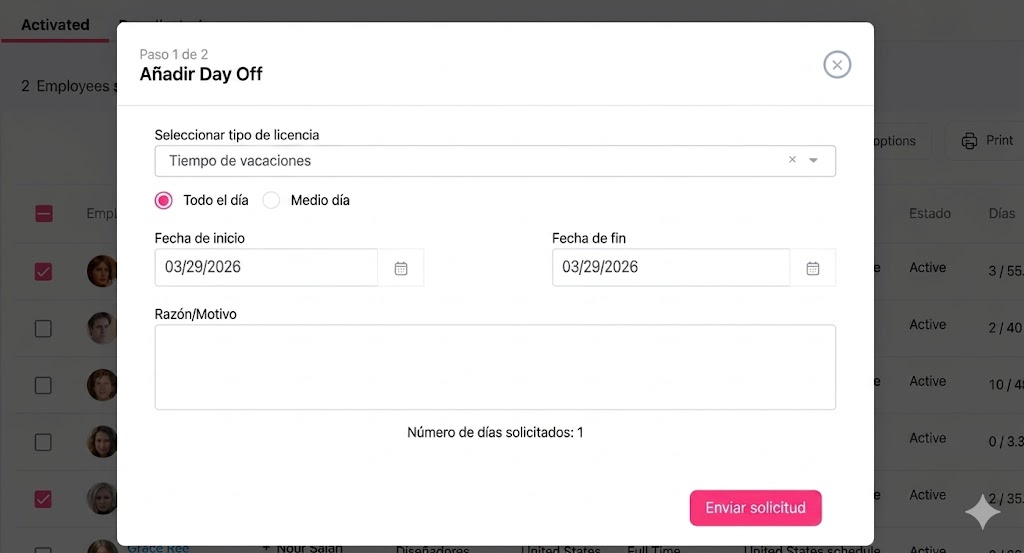
- Abre la lista de Empleados
- Selecciona la casilla junto a cada empleado que deseas incluir
- Haz clic en el botón Acciones
- Elige Agregar día libre
- Selecciona el tipo de permiso e ingresa las fechas solicitadas
- Si las fechas corresponden a un período bloqueado, aparecerá un mensaje de confirmación
- Confirma la acción para continuar
Una vez completado, la solicitud se aplicará a todos los empleados seleccionados y se les notificará que se ha agregado una solicitud de día libre en su nombre.
Para empleados
Los empleados no pueden anular las fechas bloqueadas por sí mismos.
- Si intentan solicitar días libres durante un período bloqueado, el sistema les mostrará una advertencia o impedirá el envío de la solicitud
- En estos casos, deben ponerse en contacto con un administrador o gerente para solicitar una excepción
Vista de calendario (para todos los usuarios)
Las fechas bloqueadas permanecen visibles en el calendario para mayor transparencia:
- Abre el calendario en la aplicación Day Off
- Las fechas bloqueadas aparecerán resaltadas
- Haz clic en cualquier fecha bloqueada para ver más detalles
- Las anulaciones aprobadas pueden seguir apareciendo como días libres programados en esas fechas
Esta flexibilidad permite a los administradores gestionar solicitudes urgentes o excepcionales sin comprometer las reglas generales de programación. Al mantener las fechas bloqueadas visibles y permitir al mismo tiempo anulaciones controladas, el sistema garantiza tanto la coherencia como la adaptabilidad en la gestión de los días libres en toda la organización.