


-
Fechas de Bloqueo
- ¿Cómo configuro las fechas de bloqueo en Day Off?
- ¿Cómo evitar la superposición de solicitudes de días libres o permisos?
- ¿Cómo funcionan las fechas bloqueadas?
- ¿Cómo puedo consultar las fechas bloqueadas en la aplicación Day Off?
- ¿Pueden los administradores anular las fechas bloqueadas?
- ¿Pueden los empleados solicitar días libres durante las fechas bloqueadas?
- ¿Puedo aplicar fechas bloqueadas a equipos o departamentos específicos?
Sí, Day Off ofrece a los administradores la flexibilidad de asignar fechas bloqueadas a equipos o departamentos específicos en lugar de aplicarlas a toda la empresa. Esto resulta especialmente útil cuando ciertos grupos tienen diferentes necesidades operativas o períodos de mayor actividad.
Para administradores
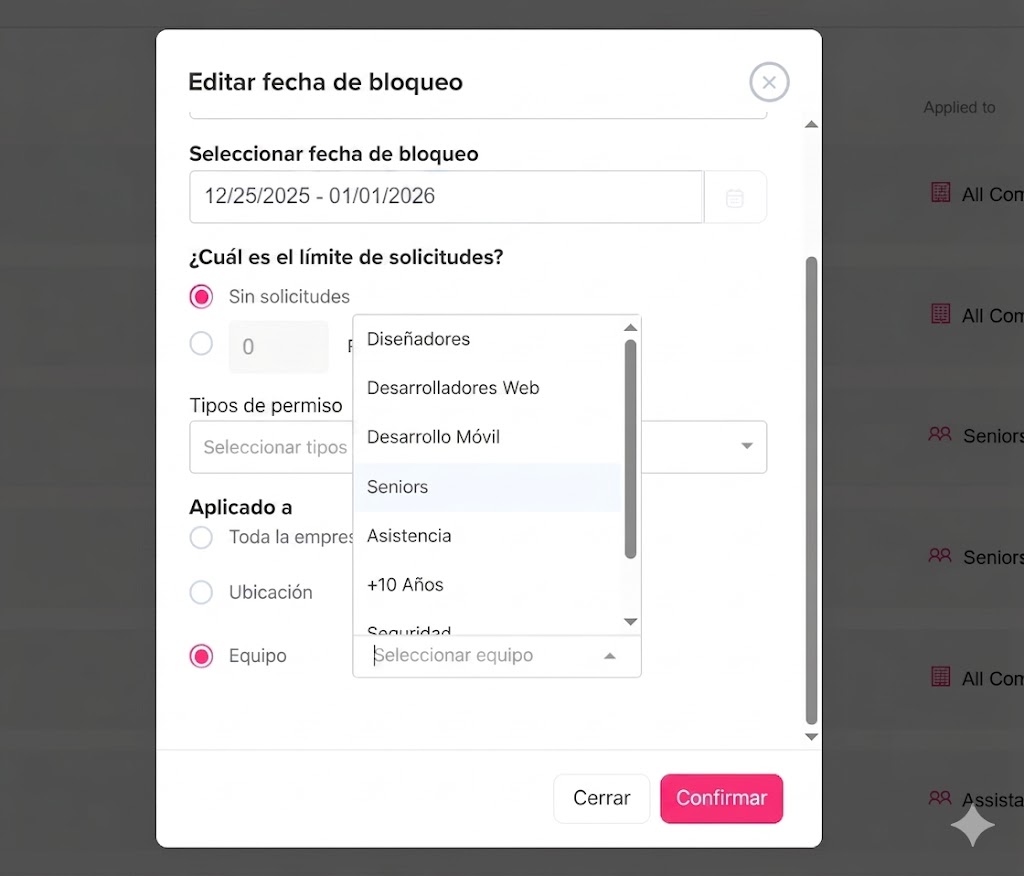
- Abre el panel de control de Day Off
- Ve a Configuración desde el menú principal
- Selecciona Fechas bloqueadas para acceder a todas las restricciones configuradas
- Haz clic en Agregar fecha bloqueada para crear una nueva, o selecciona una entrada existente para modificarla
- En la pantalla de configuración, elige el equipo o los equipos y departamentos a los que debe aplicarse el bloqueo
- Completa la configuración y haz clic en Guardar para aplicar los cambios
Una vez guardada, la fecha bloqueada solo afectará a los grupos seleccionados. Los demás equipos y departamentos no se verán afectados, lo que permite un control más preciso sobre las políticas de días libres.
Para empleados
Los empleados solo se verán afectados por las fechas bloqueadas que estén específicamente asignadas a su equipo o departamento, lo que garantiza que las restricciones sean relevantes para su puesto.
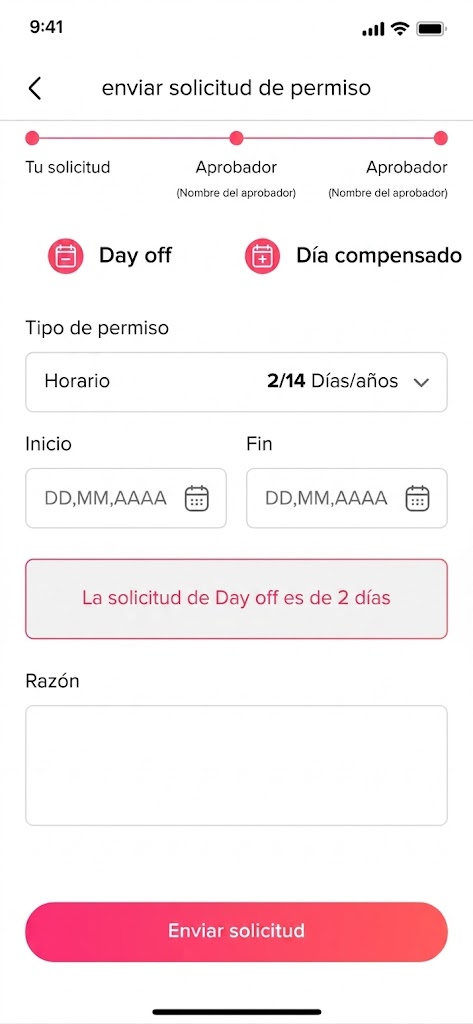
- Abre la aplicación Day Off
- Ve a la sección Solicitar día libre
- Elige las fechas que deseas solicitar
Si una fecha seleccionada corresponde a un período bloqueado para tu equipo, se indicará claramente y puede restringir tu capacidad de enviar la solicitud
Si el bloqueo no aplica a tu equipo o departamento, la fecha seguirá estando disponible para su selección
Esto garantiza que los empleados solo se vean restringidos cuando sea necesario, sin afectar al resto de la organización.
Vista de calendario (para todos los usuarios)
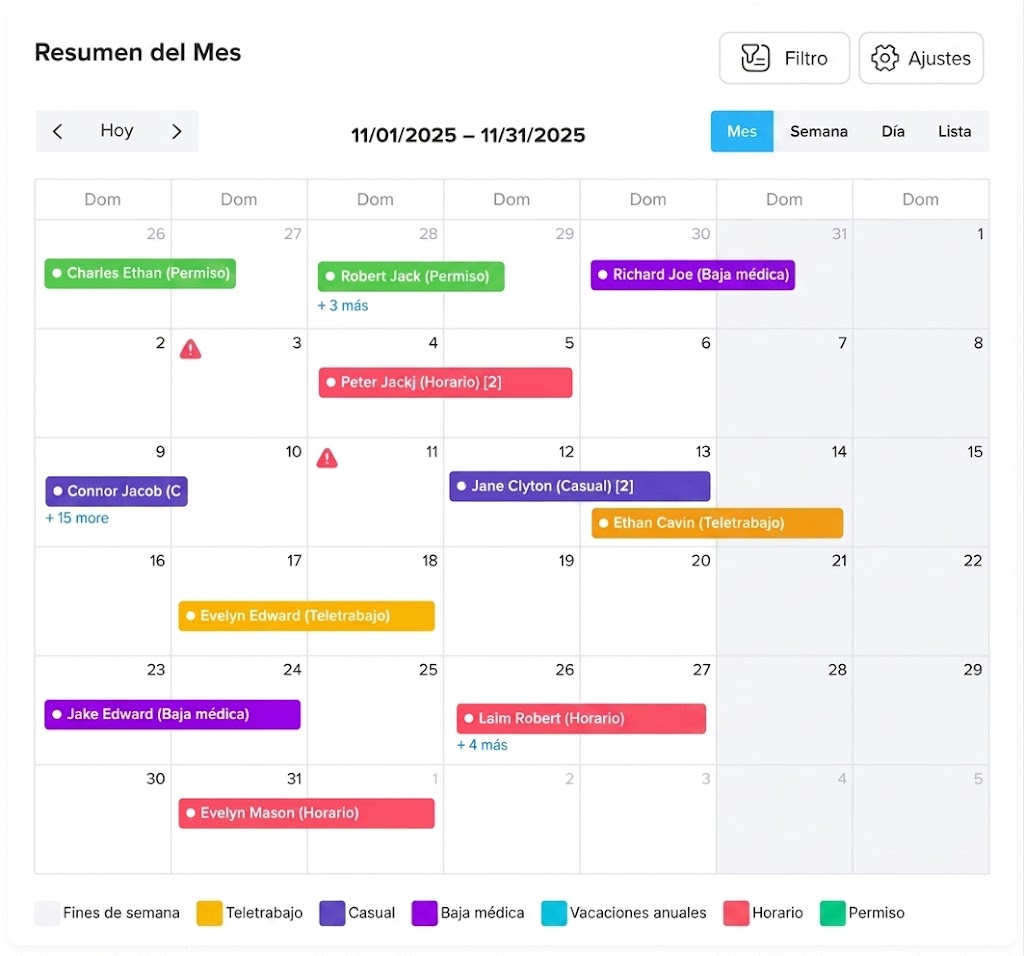
El calendario ofrece una representación visual clara de cómo se aplican las fechas bloqueadas en los diferentes equipos y departamentos.
- Abre el calendario en el panel de control de Day Off
- Las fechas bloqueadas aparecerán resaltadas según tu acceso y asignación de equipo
- Selecciona cualquier fecha resaltada para ver más detalles
- Se mostrará una vista detallada que incluye a qué equipos o departamentos aplica el bloqueo, junto con cualquier nota o condición adicional
Al habilitar las fechas bloqueadas a nivel de equipo o departamento, Day Off garantiza que las reglas de programación sean flexibles y relevantes para las necesidades de cada grupo. Este enfoque ayuda a las organizaciones a mantener la eficiencia operativa, al mismo tiempo que ofrece a los empleados una visibilidad clara de las restricciones que les aplican.
Para cualquier consulta o ajuste, siempre puedes ponerte en contacto con tu administrador o equipo de RRHH para asegurarte de que la configuración de las fechas bloqueadas se ajuste a los requisitos de tu equipo.