


-
Fechas de Bloqueo
- ¿Cómo configuro las fechas de bloqueo en Day Off?
- ¿Cómo evitar la superposición de solicitudes de días libres o permisos?
- ¿Cómo funcionan las fechas bloqueadas?
- ¿Cómo puedo consultar las fechas bloqueadas en la aplicación Day Off?
- ¿Pueden los administradores anular las fechas bloqueadas?
- ¿Pueden los empleados solicitar días libres durante las fechas bloqueadas?
- ¿Puedo aplicar fechas bloqueadas a equipos o departamentos específicos?
Un bloqueo (fecha de bloqueo) en Day Off le permite restringir o controlar las solicitudes de permisos durante períodos importantes, como eventos importantes, fechas límite o épocas de mayor actividad empresarial.
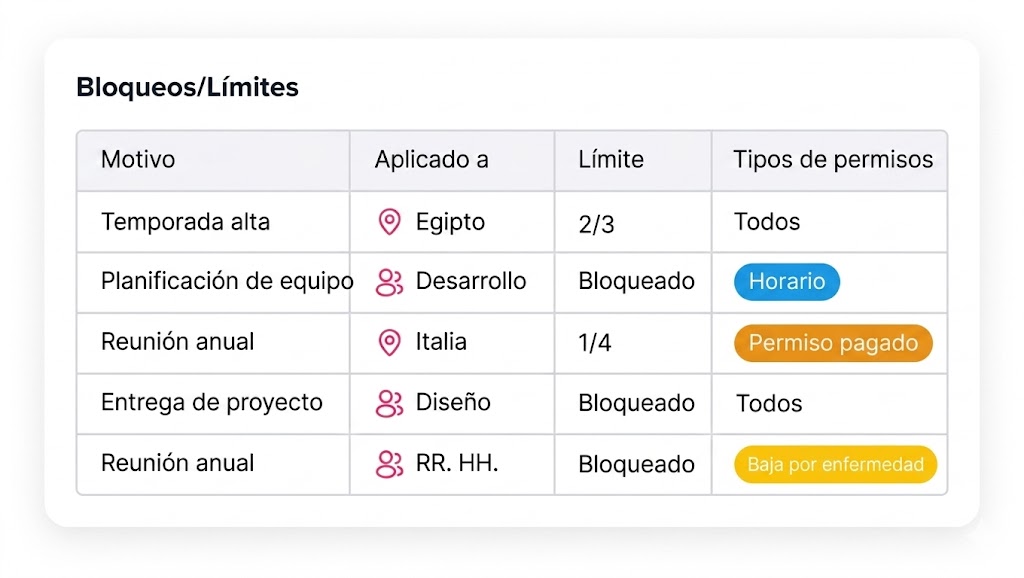
1. Vaya a Configuración
Inicie sesión en el panel de Day Off utilizando una cuenta con permisos de administrador. Desde el menú principal, navegue a Configuración y luego abra la sección de Fechas de Bloqueo.
2. Gestionar Bloqueos
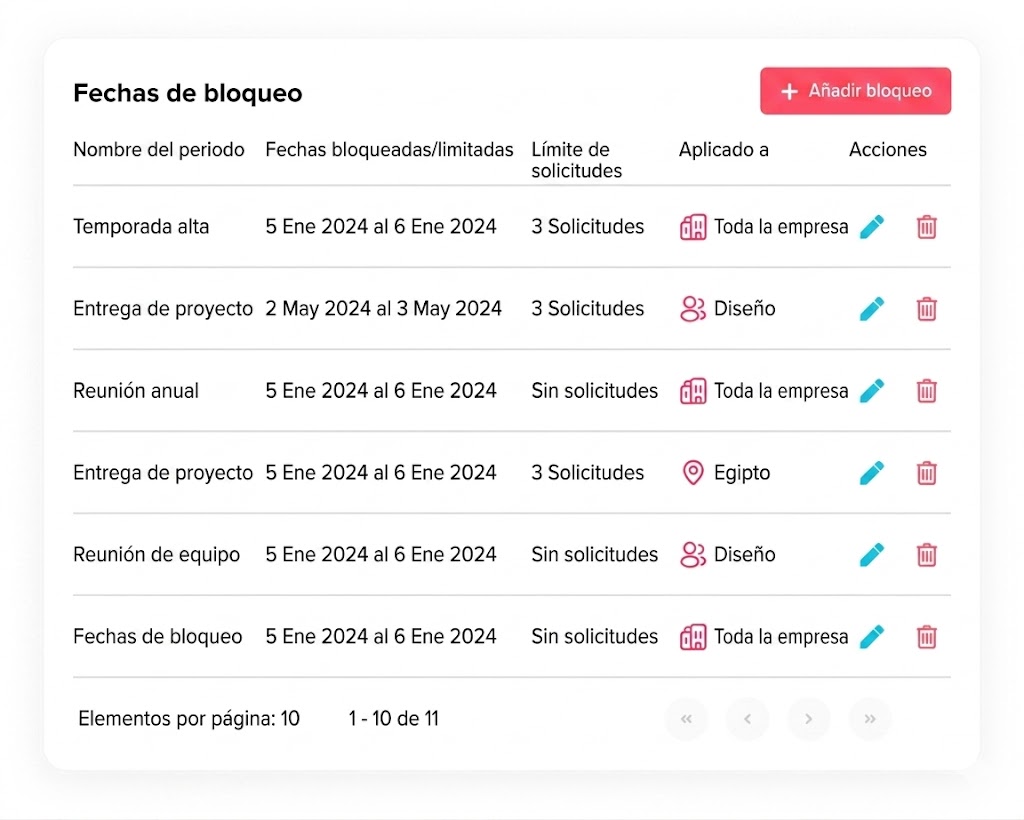
En esta sección, puede ver todos los bloqueos existentes. También tiene la opción de:
- Crear un nuevo bloqueo
- Editar cualquier bloqueo existente
- Eliminar bloqueos que ya no sean necesarios
3. Crear un Nuevo Bloqueo
Haga clic en Agregar Bloqueo (o un botón similar) para comenzar a crear un nuevo bloqueo.
4. Ingresar los Detalles del Bloqueo
Proporcione la información necesaria:
- Nombre: Agregue un nombre claro y descriptivo (por ejemplo, «Reunión Anual» o «Temporada Alta»)
- Rango de Fechas: Seleccione las fechas de inicio y fin del período de restricción
5. Elegir el Tipo de Restricción
Seleccione cómo deben manejarse las solicitudes de permiso durante este período:
- Sin Solicitud: Bloquea completamente todas las solicitudes de permiso
- Limitar Solicitudes: Permite solo un número limitado de solicitudes durante las fechas seleccionadas
6. Definir a Quién Aplica el Bloqueo
Especifique el alcance del bloqueo:
- Toda la empresa
- Ubicaciones específicas
- Equipos seleccionados
7. Guardar el Bloqueo
Después de completar todos los detalles, haga clic en Guardar. El bloqueo aparecerá en la lista, donde podrá editarlo o eliminarlo en cualquier momento.
Cómo aparecen los bloqueos para los empleados
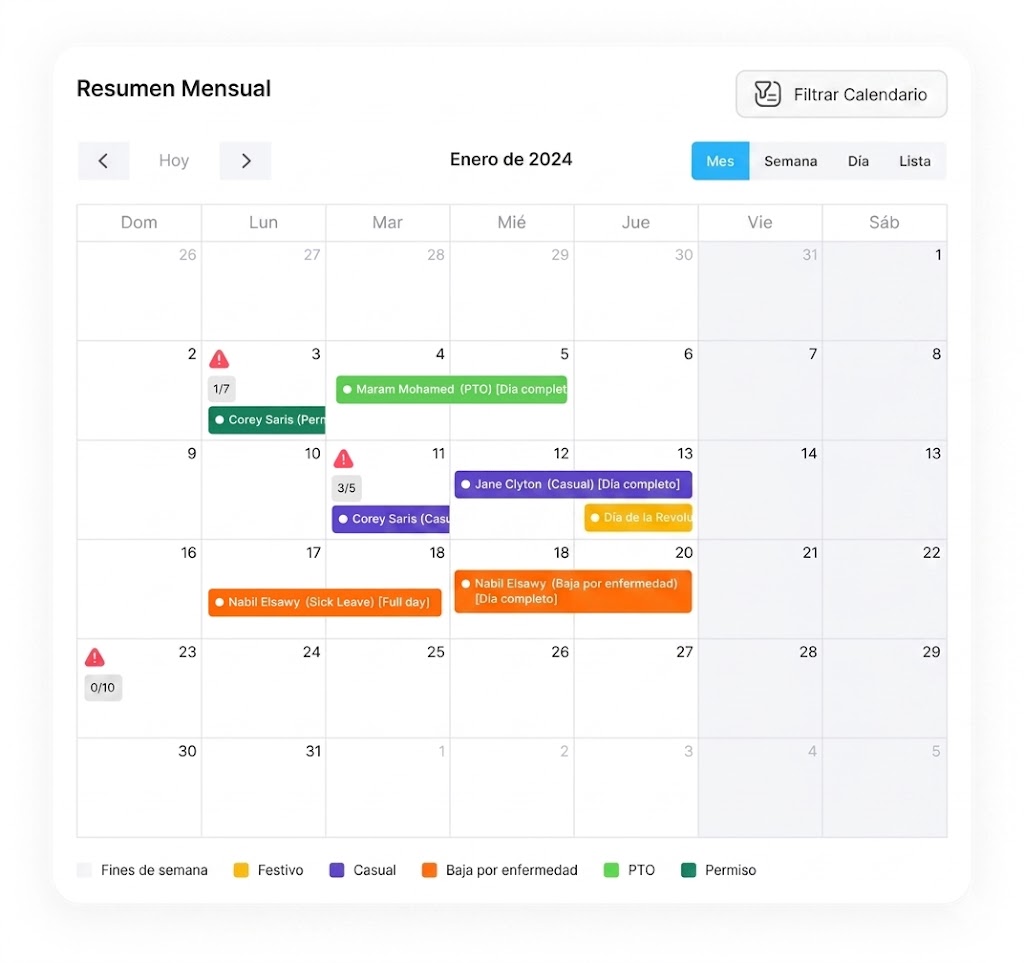
Indicador visual en el panel de control
Se muestra un icono de triángulo de advertencia en el panel de control para resaltar las fechas afectadas por un bloqueo.
Esta señal visual indica de inmediato que existen restricciones aplicadas a ese día o período específico.
Visibilidad durante las solicitudes de permiso
Cuando los empleados seleccionan fechas mediante el selector de fechas al enviar una solicitud de permiso, cualquier período de bloqueo será indicado claramente.
Esto garantiza que los empleados estén al tanto de las restricciones antes de enviar su solicitud.
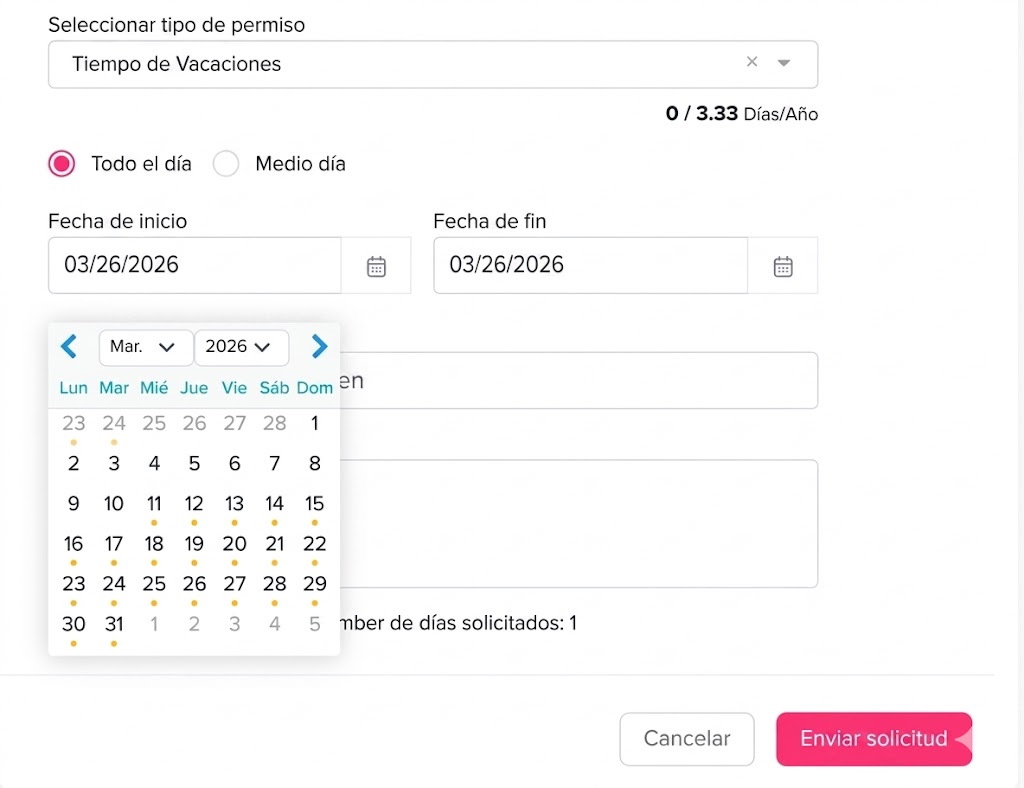
Información mostrada a los empleados
Cuando hay un bloqueo activo, el sistema proporciona los siguientes detalles:
- Detalles del bloqueo: Muestra el nombre o propósito del bloqueo (por ejemplo, evento, temporada alta).
- Número de solicitudes enviadas: Muestra cuántas solicitudes de permiso ya han sido aprobadas o contabilizadas hacia el límite.
- Estado de disponibilidad: Indica si el bloqueo:
- Aún acepta solicitudes, o
- Está completamente lleno / totalmente restringido
Lo que pueden hacer los empleados
- Si aún hay solicitudes disponibles: Los empleados pueden proceder y enviar su solicitud de permiso normalmente, siempre y cuando no se haya alcanzado el límite.
- Si el bloqueo está completo o configurado como «Sin Solicitud»: Los empleados no podrán enviar una solicitud para esas fechas, garantizando el cumplimiento de la restricción.
Capacidad de anulación del administrador
Los administradores tienen la capacidad de anular las restricciones de bloqueo cuando sea necesario.
- Anular períodos bloqueados: Incluso si un bloqueo está configurado como «Sin Solicitud», los administradores aún pueden enviar o aprobar solicitudes de permiso durante ese tiempo.
- Superar los límites de solicitudes: Si un bloqueo tiene un número máximo de solicitudes permitidas, los administradores pueden aprobar solicitudes adicionales más allá del límite establecido.
- Casos de uso para anulaciones: Esto es útil en situaciones excepcionales, tales como:
- Necesidades urgentes de los empleados
- Cambios de último momento
- Aprobaciones especiales de la gerencia
Mejores Prácticas
- Planifique los bloqueos con anticipación y comuníquelos claramente a los empleados
- Use nombres descriptivos para que los empleados comprendan el propósito de cada bloqueo
- Revise y actualice los bloqueos regularmente para mantenerlos relevantes
- Use las anulaciones de administrador con moderación para mantener la equidad y la consistencia