


En Day Off, los administradores tienen control total y pueden editar o eliminar directamente cualquier solicitud de un empleado.
Pasos para editar o eliminar la solicitud de un empleado
Para gestionar una solicitud:
- Ve al resumen de empleados
- Haz clic en el nombre del empleado para ver su perfil
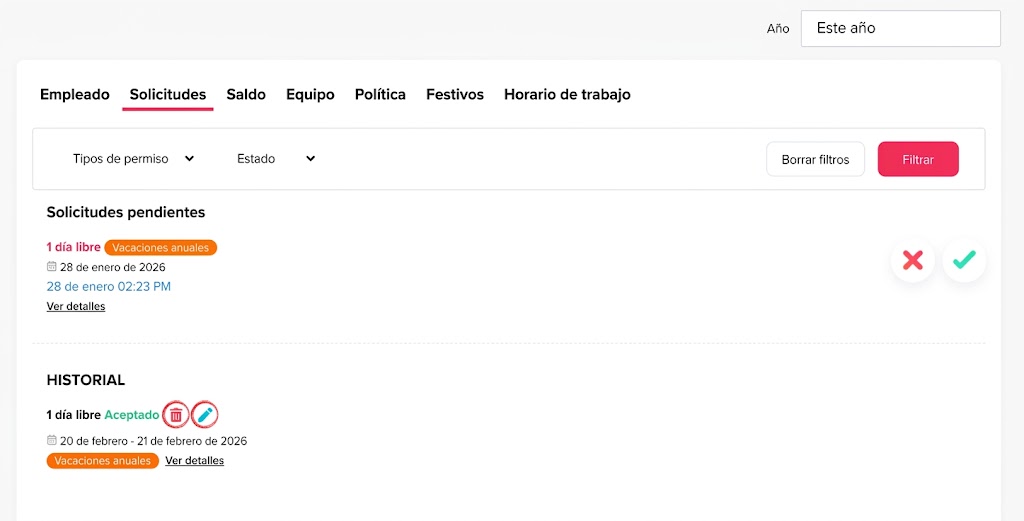
- Ve a la sección de Solicitudes
- Encuentra la solicitud que deseas
- Haz clic en el ícono de Editar para modificar los detalles (fechas, tipo de permiso, etc.) Después de editar haz clic en enviar solicitud o
- Haz clic en el ícono de Eliminar para eliminar la solicitud
Qué sucede después
- Los cambios realizados por los administradores se aplican de inmediato
- No se requiere flujo de aprobación
- Los saldos se actualizan automáticamente después del cambio
Control del administrador sobre la solicitud de un empleado
- Los administradores pueden gestionar todas las solicitudes, independientemente de su estado
- También pueden forzar la aceptación o el rechazo de solicitudes pendientes
- Esto garantiza que los problemas se puedan resolver rápidamente sin demoras
¿Cuándo debe intervenir un administrador?
Esta opción es útil para corregir errores o resolver situaciones urgentes. Por ejemplo, un empleado puede haber elegido un tipo de permiso equivocado o unas fechas incorrectas. Además, si alguien vuelve antes de sus vacaciones, el administrador puede ajustar el permiso para que el saldo sea correcto.
Como los cambios se aplican de inmediato, conviene usar esta opción con cuidado y dejar constancia del motivo.
Buenas prácticas
- Habla con el empleado antes de modificar o eliminar su permiso.
- Revisa el saldo después del cambio para confirmar que todo es correcto.
- Usa la edición directa para correcciones y deja que el resto de peticiones siga el flujo normal.
Artículos relacionados
Para registrar una ausencia nueva, consulta cómo agregar un día libre para un empleado. Si el aprobador no está disponible, lee qué sucede si el aprobador está de permiso. También puedes leer sobre la administración de recursos humanos en Wikipedia.