


Agregar una nueva ubicación en Day Off es muy sencillo.
Mira el video: agregar una nueva ubicación
¿Prefieres leer? Los pasos están a continuación.
Puedes agregar fácilmente la ubicación principal de tu empresa, y en el plan pro agregar múltiples ubicaciones en Day Off para organizar a los empleados según oficinas, países o regiones.
Pasos para agregar una nueva ubicación
Para crear una nueva ubicación:
- Ve a Configuración de la empresa en la versión web
- Navega a la sección de Ubicaciones y días festivos
- Haz clic en «Agregar nueva ubicación»
- Ingresa el nombre de la ubicación
- Configura los ajustes relacionados si es necesario
- Haz clic en Guardar
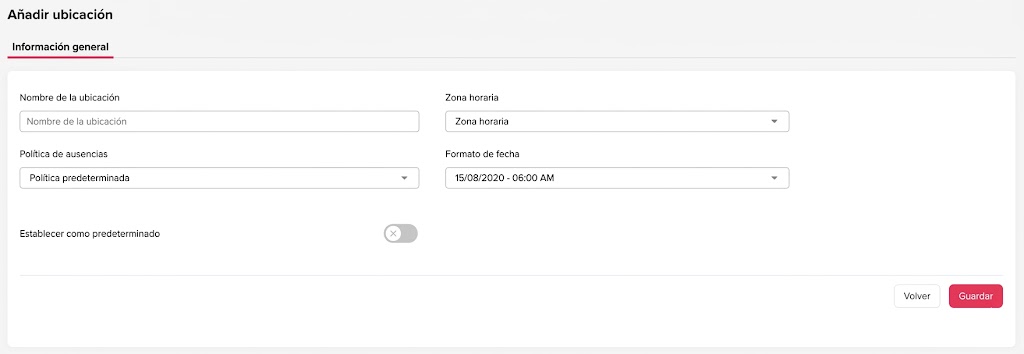
¿Por qué usar ubicaciones?
Agregar ubicaciones te ayuda a:
- Organizar a los empleados por oficina o región
- Aplicar diferentes políticas de licencias por ubicación
- Filtrar informes y datos según la ubicación
- Gestionar equipos globales o distribuidos de manera más eficiente
Qué hacer después de crear una nueva ubicación
Una vez guardada, completa la configuración para que la ubicación sea útil desde el primer día. Por ejemplo:
- Agrega los días festivos oficiales del país o la región. Consulta cómo agregar días festivos oficiales.
- Asigna a los empleados que trabajan en esa oficina. Aprende cómo cambiar la ubicación de los empleados, de forma individual o masiva.
Si gestionas equipos en varios países, revisa el calendario laboral oficial de cada uno antes de añadir los festivos. En España, por ejemplo, el Boletín Oficial del Estado publica cada año la lista de fiestas laborales.
Consejos para organizar tus ubicaciones
Usa nombres claros y fáciles de reconocer, como la ciudad o el país de cada oficina. Así, todo el equipo y los administradores sabrán siempre qué ubicación elegir. Además, si más adelante cambia algún dato, puedes editar una ubicación existente en cualquier momento. Por último, recuerda que también puedes filtrar el calendario de la empresa por ubicación para ver quién está ausente en cada oficina.