


Puedes actualizar la ubicación de los empleados en Day Off de forma individual o masiva, según tus necesidades.
Cambiar ubicación para un empleado
Para actualizar un empleado:
- Ve a la Descripción general de empleados
- Selecciona al empleado
- Abre su perfil
- Encuentra el campo de Ubicación
- Elige la nueva ubicación
- Haz clic en Guardar
Cambiar ubicación para múltiples empleados (masivo)
Para actualizar varios empleados a la vez:
- Ve a la Descripción general de empleados
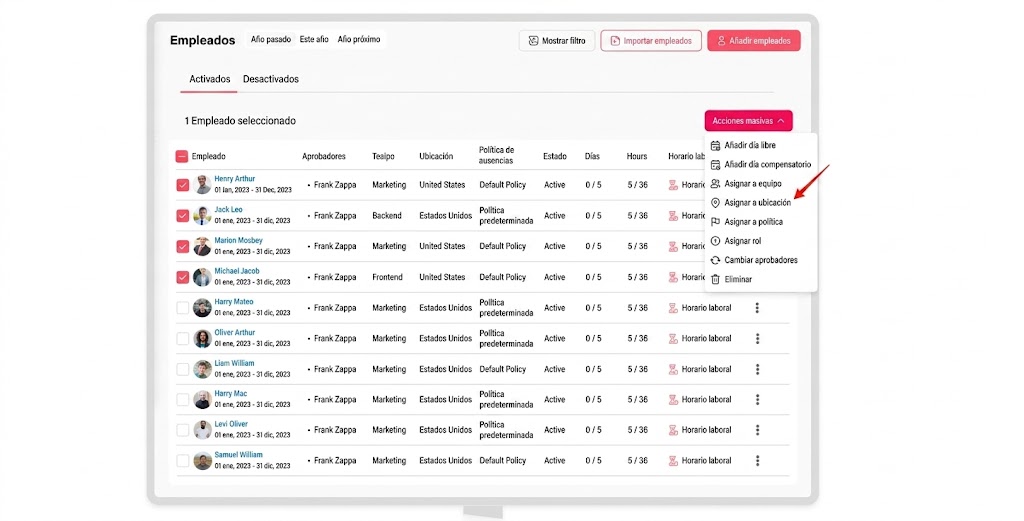
- Selecciona varios empleados
- Haz clic en Acciones masivas
- Elige Asignar a ubicación
- Selecciona la ubicación deseada
- Haz clic en Guardar
Qué sucede después
- Los empleados son asignados a la nueva ubicación
- Sus días festivos oficiales se actualizan en consecuencia
- Se aplican las configuraciones o políticas basadas en la ubicación
Consejos antes de cambiar la ubicación de los empleados
Un cambio de ubicación afecta a varios aspectos de la cuenta. Por ejemplo, los días festivos oficiales del empleado pasan a ser los de su nueva oficina. Además, se aplican las configuraciones o políticas basadas en esa ubicación. Por eso, revisa que la ubicación de destino tenga sus festivos bien configurados antes de mover a nadie.
Si vas a mover a un grupo grande, usa las acciones masivas. Así, ahorrarás tiempo y evitarás errores al actualizar los perfiles uno a uno.
También es buena idea avisar a las personas afectadas. De este modo, entenderán por qué cambian sus festivos en el calendario. Si alguna de ellas necesita un día especial, puedes agregar un día festivo para un empleado específico desde su perfil.
Más sobre la ubicación de los empleados
Si la oficina todavía no existe, aprende cómo agregar una nueva ubicación. Para revisar los festivos de cada oficina, consulta cómo agregar días festivos oficiales. Además, si tienes equipos en España, el Boletín Oficial del Estado publica cada año la lista de fiestas laborales.