


Sie können in Day Off ganz einfach einen neuen Standort anlegen. Zunächst fügen Sie den Hauptstandort Ihres Unternehmens hinzu. Im Pro-Tarif können Sie außerdem mehrere Standorte hinzufügen, um Ihre Mitarbeiter nach Büros, Ländern oder Regionen zu organisieren.
Im Video: einen neuen Standort hinzufügen
Lieber lesen? Die Schritte finden Sie unten.
So fügen Sie einen neuen Standort hinzu
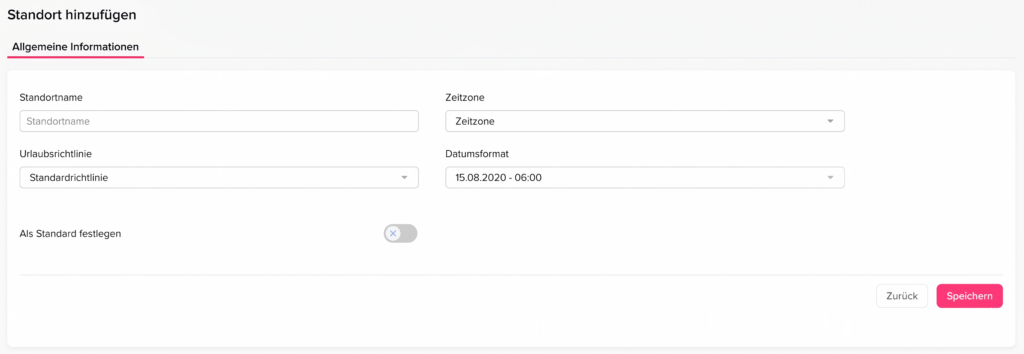
So erstellen Sie einen neuen Standort:
- Rufen Sie in der Webversion die Unternehmenseinstellungen auf
- Navigieren Sie zum Abschnitt „Standorte und Feiertage“
- Klicken Sie auf „Neuen Standort hinzufügen“
- Geben Sie den Namen des Standorts ein
- Nehmen Sie bei Bedarf die entsprechenden Einstellungen vor
- Klicken Sie auf „Speichern“
Warum Standorte nutzen?
Das Hinzufügen von Standorten bietet Ihnen folgende Vorteile:
- Mitarbeiter nach Büro oder Region organisieren
- Unterschiedliche Urlaubsregelungen je nach Standort anwenden
- Berichte und Daten nach Standort filtern
- Globale oder verteilte Teams effizienter verwalten
Nachdem Sie einen neuen Standort angelegt haben
Ein Standort ist erst dann vollständig, wenn auch die passenden Feiertage hinterlegt sind. Deshalb sollten Sie im nächsten Schritt die gesetzlichen Feiertage für diesen Standort hinzufügen. Anschließend weisen Sie die betroffenen Mitarbeiter dem Standort zu.
Dadurch sieht jeder Mitarbeiter genau die arbeitsfreien Tage, die für ihn gelten. Außerdem können Sie Berichte später gezielt nach Standort filtern.
Tipps für die Planung
- Wählen Sie eindeutige Namen, zum Beispiel den Namen der Stadt oder des Landes.
- Legen Sie für jedes Land mit eigenen Feiertagen einen eigenen Standort an.
- Überlegen Sie vorab, welche Teams zu welchem Standort gehören.
- Prüfen Sie regelmäßig, ob alle Standorte noch aktuell sind. Nicht mehr genutzte Standorte sorgen sonst schnell für Verwirrung.
Weitere hilfreiche Artikel
Wie Sie Feiertage für Ihren neuen Standort einrichten, erklärt Wie fügt man gesetzliche Feiertage hinzu? Mitarbeiter ordnen Sie zudem wie in Wie kann ich die Standorte der Mitarbeiter ändern? beschrieben zu. Spätere Anpassungen erklärt außerdem Wie bearbeite ich einen bestehenden Standort?