Dank SSO können Mitarbeiter auf Day Off zugreifen, ohne separate Passwörter erstellen zu müssen. Sie können sich mit ihren bestehenden Microsoft-Arbeitskonten anmelden, was den Zugriff schneller und sicherer macht.
Schritte zur Aktivierung von SSO
So richten Sie SSO in Day Off ein:
Gehen Sie in der Webversion zu „Sicherheit“
Navigieren Sie zum Abschnitt „SSO“
Aktivieren Sie SSO
Klicken Sie auf „Einrichten für Microsoft“
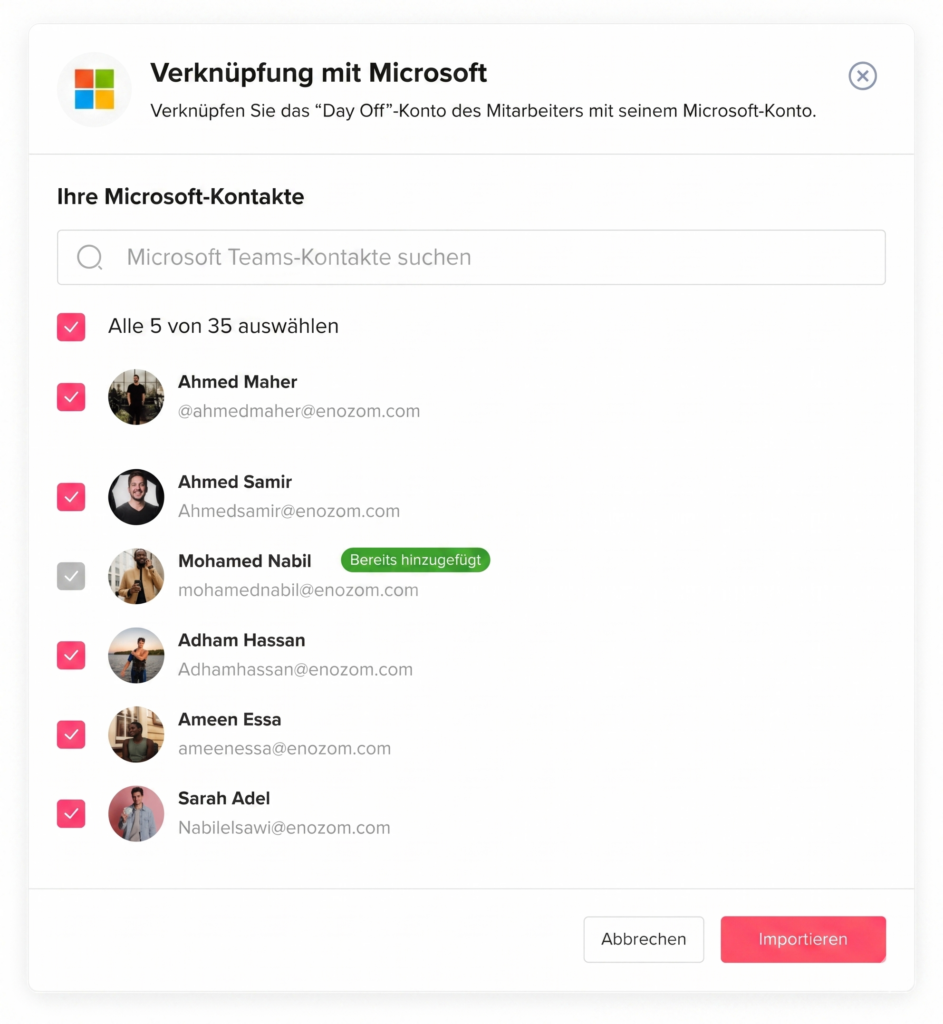
Befolgen Sie die Einrichtungsanweisungen und erteilen Sie die
erforderlichen Berechtigungen
Speichern und aktivieren
Nach der Aktivierung können sich Benutzer mit ihren Microsoft-Konten anmelden.
So funktioniert es für Nutzer
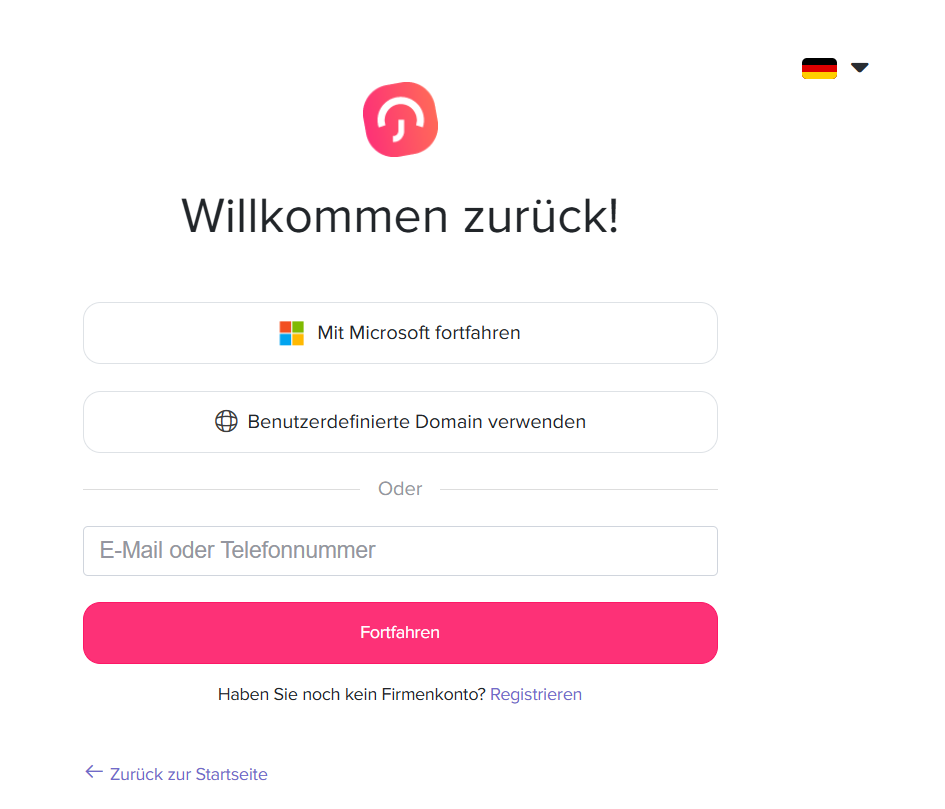
Auf der Anmeldeseite wird den Mitarbeitern die Option zur Anmeldung bei Microsoft angezeigt.
Sie können sich mit ihrem beruflichen Microsoft-Konto anmelden.
Es ist nicht erforderlich, separate Passwörter zu erstellen oder sich diese zu merken.



 Deutsch