





Cuando tu equipo es de cinco personas, llevar el control de ausencias en Google Sheets tiene todo el sentido. No cuesta nada, no requiere formación y todo el mundo ya sabe abrir una hoja de cálculo. Coges una plantilla, añades los nombres de tus empleados, quizás coloreas algunas celdas y listo antes de la hora de comer.
Pero en algún punto, alrededor de los 10, 15 o 20 empleados, las cosas empiezan a romperse silenciosamente. No de forma dramática, sino una pequeña frustración cada vez. Una solicitud que se perdió. Un saldo que no cuadra. Un compañero que se tomó la semana libre sin que nadie lo supiera hasta que se perdió un plazo.
Este artículo es una comparación honesta. Veremos qué hace bien el control de ausencias en hojas de cálculo, exactamente dónde empieza a fallar y qué te ofrece en cambio una herramienta específica como Day Off. Si actualmente usas una hoja de Google y te preguntas si es momento de actualizar, o si estás creando una ahora mismo y quieres entender tus opciones, estás en el lugar adecuado.

El control de ausencias típico en Google Sheets, y por qué empieza bien
La mayoría de los registros de ausencias en Google Sheets siguen una estructura familiar. Suele haber una pestaña por año, con los empleados en filas y las fechas o tipos de ausencia en columnas. Un sistema de colores gestiona el estado: verde para aprobado, amarillo para pendiente, rojo para rechazado. Una pestaña de resumen lo agrupa todo con fórmulas que calculan cuántos días ha utilizado cada persona y cuántos le quedan. Todo se comparte mediante un enlace de Google Drive.
Para un equipo pequeño, esta configuración funciona de verdad. He aquí por qué:
Es gratuita
No gratuita con trampa, sino realmente gratuita. Sin período de prueba, sin precio por usuario, sin tarjeta de crédito.
No requiere formación
Tu equipo ya usa Google Workspace. Añadir una hoja de cálculo compartida lleva minutos, no días.
Es totalmente personalizable
Puedes añadir columnas para motivos de ausencia, medios días, tiempo no remunerado o cualquier cosa específica de cómo funciona tu empresa. Ningún proveedor de software puede decirte qué tipos de ausencia puedes registrar.
Vive donde ya trabaja tu equipo
Una hoja de Google encaja de forma natural en la misma carpeta de Drive donde guardas tu manual del empleado y las notas de reuniones.
Una nota antes de continuar
Si tienes menos de ocho empleados y una política de ausencias sencilla (todos tienen el mismo derecho anual, sin complejidad internacional, sin acumulación), una hoja de Google puede ser genuinamente todo lo que necesitas por ahora. Este artículo es para equipos que están empezando a notar la fricción. Si ese es tu caso, sigue leyendo.
7 formas en que tu hoja de ausencias está fallando silenciosamente a tu equipo
Aquí empieza la conversación honesta. Cada uno de los siguientes problemas es manejable a pequeña escala y cada vez más doloroso a medida que crece tu equipo. La mayoría de los equipos acaba experimentando los siete, simplemente no siempre conectan las frustraciones con la hoja de cálculo en sí.
1. Sin visibilidad en tiempo real de quién está de baja
Una hoja de Google es un documento estático. En el momento en que la cierras, pierdes de vista la disponibilidad de tu equipo. Cuando un responsable necesita responder «¿quién está de ausencia esta semana?», tiene que abrir el archivo, navegar hasta la pestaña correcta, desplazarse por las filas y construir la respuesta manualmente.
Esto crea también un problema más sutil: cuando dos personas intentan actualizar la hoja al mismo tiempo, los cambios pueden sobreescribirse. Google Sheets tiene historial de versiones, pero la mayoría de los equipos no lo consultan de forma proactiva, solo descubren el conflicto después de que algo sale mal.
Compara eso con un panel en tiempo real donde puedes ver, de un vistazo, exactamente quién está de ausencia hoy, quién lo estará la semana próxima y si algún proyecto crítico va a quedarse sin personal durante un período clave. Esa visibilidad no solo ahorra tiempo, previene los fallos de planificación que frustran a equipos enteros.
2. No existe un flujo real de aprobación de ausencias
En la mayoría de las configuraciones con hojas de cálculo, el proceso de solicitud de ausencia no está realmente en la hoja. Los empleados envían un mensaje de Slack, un correo o se acercan al escritorio de su responsable. El responsable dice sí o no. Luego, si todo el mundo se acuerda, alguien va y actualiza la hoja.
Esto significa que la hoja de cálculo es un registro de ausencias, no un sistema para gestionarlas. No hay rastro documental de quién solicitó qué, quién lo aprobó o cuándo. Si surge una disputa meses después sobre si una ausencia fue aprobada, la hoja de cálculo es poco probable que te ayude. No hay marcas de tiempo, notas de aprobación ni historial de notificaciones.
Cuando el responsable de RRHH o el administrador de oficina está de ausencia, todo el proceso suele paralizarse, porque el conocimiento de aprobación vive en la cabeza de una persona, no en un sistema al que cualquier otro pueda acceder.
3. Los festivos no se tienen en cuenta automáticamente
Este es uno de los errores más costosos que produce el control de ausencias en hojas de cálculo, y ocurre completamente en silencio.
Cuando un empleado solicita ausencia del 24 de diciembre al 2 de enero, un registro estándar de Google Sheets descontará todos esos días de su saldo de días de vacaciones anuales, incluidos los días festivos. Dependiendo del país, eso podría significar dos, tres o cuatro festivos consumidos incorrectamente de su derecho personal.
Multiplica eso por un equipo de 20 personas a lo largo de un año completo, y el error de cálculo se suma a un número significativo de días de ausencia que nunca se registraron correctamente. Para equipos internacionales, con diferentes festivos en distintos países o incluso regiones, el problema se vuelve esencialmente inmanejable sin software específico.
4. La acumulación y el prorrateo requieren trabajo manual con fórmulas, y las fórmulas se rompen
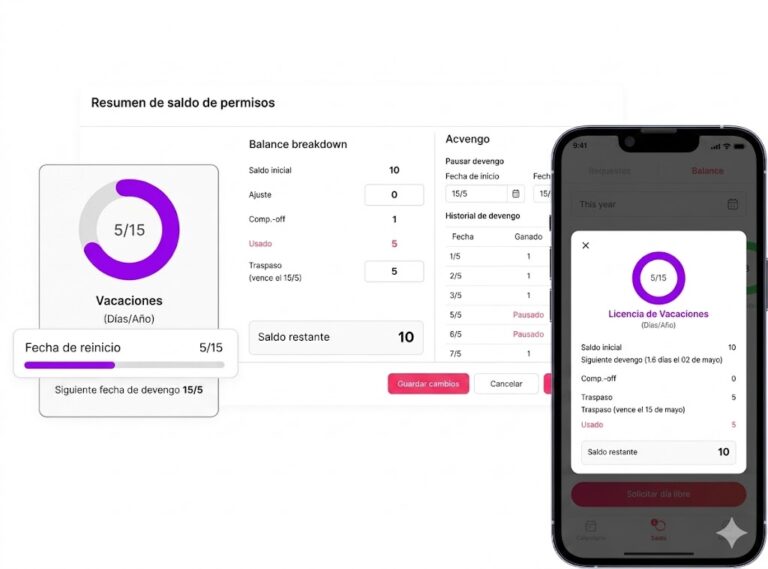
La acumulación de ausencias es el proceso por el cual los empleados van ganando días gradualmente a lo largo del tiempo en lugar de recibirlos todos a la vez al inicio del año. Suena sencillo, pero introduce complejidad real en el momento en que tienes empleados a tiempo parcial, incorporaciones a mitad de año o empleados con diferentes tipos de contrato.
Hacer bien el cálculo de acumulación en Google Sheets requiere una construcción cuidadosa de fórmulas, y las fórmulas se rompen. Un error de referencia en una celda puede dar silenciosamente a un empleado el saldo incorrecto durante meses sin que nadie lo note. Cuando se producen los reinicios anuales, alguien tiene que actualizar manualmente cada fila. Cuando se incorpora un nuevo empleado en septiembre, su derecho prorrateado hay que calcularlo a mano e introducirlo correctamente.
Estos no son errores catastróficos individualmente, pero se acumulan. Y a diferencia de un sistema de software con validación integrada, una hoja de cálculo no tiene mecanismo para señalar cuando algo parece incorrecto.
5. Sin notificaciones, recordatorios ni integraciones de calendario
Tu hoja de Google no sabe cuándo empieza la ausencia de alguien. No puede enviar un mensaje de Slack al equipo diciendo «recordatorio: Alex está fuera esta semana.» No puede bloquear tiempo en Google Calendar. No puede actualizar un calendario compartido de Outlook. No puede avisar al responsable tres días antes de una ausencia larga para asegurarse de que haya cobertura.
Todo eso hay que hacerlo manualmente, por personas, cada vez. Y en los períodos de mayor actividad, que es exactamente cuando la gestión de ausencias importa más, es el tipo de tarea administrativa que se olvida.
El resultado práctico: los compañeros no se dan cuenta de que alguien está fuera hasta que envían un mensaje y esperan horas una respuesta. Se programan reuniones durante las vacaciones aprobadas de alguien. Se pierde una llamada con un cliente porque el responsable de cuenta estaba de ausencia y nadie sabía a quién asignar como sustituto.
6. La privacidad y la protección de datos son casi imposibles de aplicar
Cuando las ausencias se registran en una hoja de Google compartida, todos los que tienen acceso a ella pueden ver los datos de los demás. Eso significa que un empleado puede ver el saldo de ausencias de su compañero, su historial de ausencias y, si tu hoja incluye una columna de motivo, por qué se tomó el tiempo libre.
Esto crea una exposición legal real. Bajo el RGPD en Europa y marcos similares en otros lugares, los empleadores tienen obligaciones sobre cómo se accede y almacena la información personal de los empleados. La información médica en particular, incluido el motivo por el que alguien se tomó una baja por enfermedad, no debería ser visible para compañeros que no tienen ninguna razón legítima para verla.
Construir un sistema de permisos en Google Sheets que muestre a cada empleado solo sus propios datos es técnicamente posible, pero requiere un esfuerzo de configuración significativo, se rompe fácilmente cuando los empleados se van o se incorporan, y requiere un mantenimiento continuo que la mayoría de los equipos simplemente no tiene capacidad para hacer.
7. No escala más allá de aproximadamente 15 personas
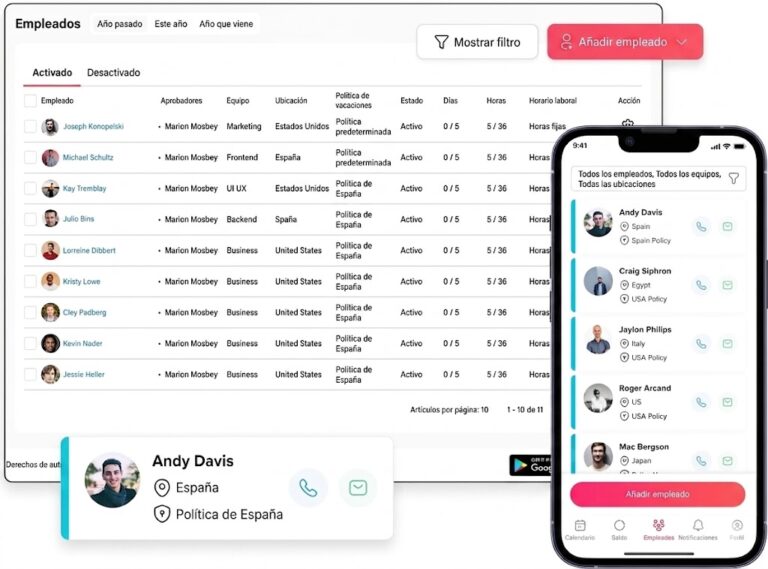
Existe un punto de ruptura bastante predecible con la gestión de ausencias en hojas de cálculo, y suele llegar en algún punto entre 12 y 20 empleados. Con ese tamaño, la hoja tiene suficientes filas como para que la navegación se vuelva lenta. Añadir un nuevo empleado significa actualizar varias pestañas. Cambiar una política de ausencias significa buscar cada fórmula que hace referencia a la regla anterior. Ejecutar cualquier tipo de informe («¿cuántos días de baja por enfermedad usamos en el tercer trimestre?») significa construir una tabla dinámica desde cero.
Con 20 o más empleados, mantener la hoja con precisión se convierte en una parte significativa del trabajo de alguien. No es que Google Sheets no pueda contener técnicamente los datos, es que el esfuerzo humano necesario para mantenerlos precisos crece más rápido que el equipo.
Lo que «gratuito» realmente te cuesta
El atractivo de Google Sheets para el control de ausencias es que es gratuito. Y en el sentido estricto (sin suscripción mensual), eso es cierto. Pero el coste del control de ausencias en hojas de cálculo es real. Solo que se paga en tiempo, errores y riesgo de cumplimiento, no en una factura directa.
El coste de tiempo es mayor de lo que la mayoría cree
Un responsable de RRHH o administrador de oficina que mantiene una hoja de ausencias para un equipo de 15 personas suele dedicar entre 30 y 60 minutos semanales: actualizando registros, respondiendo consultas sobre saldos, calculando acumulaciones manualmente, gestionando aprobaciones y corrigiendo errores. A lo largo de un año completo, eso son entre 26 y 52 horas de trabajo administrativo. Para alguien cuyo tiempo vale 25-40€ por hora, eso supone entre 650 y 2.000€ en coste laboral anual por una tarea que el software específico gestiona automáticamente.
Los errores tienen un coste financiero directo
Imagina una fórmula incorrecta que da a un empleado tres días extra de ausencia a los que no tenía derecho. Si el coste diario de ese empleado es de 150€, es un error de 450€ por una referencia de celda incorrecta. Los errores en hojas de cálculo son difíciles de auditar retroactivamente y a menudo pasan desapercibidos hasta una conciliación de fin de año, momento en el que la ausencia ya se ha tomado.
El coste de cumplimiento es el menos visible y potencialmente el más grave
En muchas jurisdicciones, los empleadores están legalmente obligados a mantener registros precisos de las ausencias de los empleados. Estos registros pueden ser solicitados durante disputas laborales, inspecciones fiscales o regulatorias. Una hoja de Google compartida sin marcas de tiempo de aprobación adecuadas, sin un registro de auditoría con control de versiones y sin controles de acceso no es un registro de cumplimiento robusto.
También hay un coste en la moral del equipo
Los empleados que no conocen su saldo de días restante, que tienen que perseguir la aprobación por canales informales, o que sienten que sus datos personales no están debidamente protegidos se sienten menos respaldados por su empleador. La investigación muestra consistentemente que una gestión clara y justa del tiempo libre es un contribuidor significativo a la satisfacción y retención de los empleados.
La hoja de cálculo no es gratuita. Cuesta tiempo, precisión y en ocasiones dinero. La pregunta real no es si puedes permitirte el software de gestión de ausencias. Es si puedes permitirte no usarlo.
Day Off vs Google Sheets: funcionalidad por funcionalidad
Google Sheets vs Day Off
Una forma más simple, automática y segura de gestionar ausencias.
| Funcionalidad | Google Sheets | Day Off |
|---|---|---|
| Coste | Gratuito, pero costoso en tiempo de mantenimiento | Plan gratuito disponible; planes de pago a bajo precio mensual |
| Flujo de solicitud de ausencia | Manual: Slack/correo + actualización manual de la hoja | Solicitudes, aprobaciones y notificaciones integradas |
| Cálculo de saldo de días | Fórmulas manuales, propensas a errores | Automático, incluida la acumulación y el prorrateo |
| Gestión de festivos | Entrada manual requerida | Calendarios de festivos integrados por país |
| Integración de calendario | Copiar/pegar manualmente | Sincronización con Google Calendar, Outlook, Slack y Microsoft Teams |
| Controles de visibilidad | Cualquiera con el enlace lo ve todo | Por roles: los empleados solo ven sus propios datos |
| Soporte multinacional | Muy difícil de configurar | Soporte nativo para diferentes políticas por país |
| Experiencia móvil | Google Sheets móvil, no diseñado para ausencias | App dedicada para iOS y Android |
| Auditoría y cumplimiento | Sin marcas de tiempo ni registros de aprobación | Historial completo con marcas de tiempo |
| Notificaciones | Ninguna | Notificaciones automáticas por correo y Slack |
| Alta de empleados | Añadir fila manualmente en varios sitios | Invitar por correo, política aplicada automáticamente |
| Informes | Construcción manual de tablas dinámicas | Informes integrados y exportables a Excel |
| Tiempo de configuración | 2–4 horas para una plantilla funcional | Menos de 10 minutos |
Para ser justos: cuándo una hoja de cálculo sigue teniendo sentido
Tu equipo tiene menos de ocho personas
con una política de ausencias única y uniforme. A ese tamaño, la carga administrativa es lo suficientemente baja como para que la hoja no se convierta en una carga.
Tu política de ausencias es genuinamente sencilla
Si todos tienen el mismo derecho anual, no hay seguimiento de bajas por enfermedad, no hay acumulación y operas en un solo país con festivos predecibles, una hoja de cálculo probablemente es adecuada.
Tienes una persona dedicada que la mantiene activamente
Si alguien es específicamente responsable de mantener la hoja precisa y lo trata como una prioridad, muchos de los problemas anteriores pueden gestionarse manualmente.
Eres autónomo o trabajas solo
Rastrear tu propio tiempo libre. Una herramienta de equipo compartida es una carga innecesaria en ese caso.
Si alguno de estos te describe, no hay urgencia para cambiar. La fricción aumentará eventualmente, pero puede que no sea el problema de hoy. Si, por otro lado, ya has experimentado dos o tres de los modos de fallo descritos anteriormente, es probable que te esté costando más de lo que costaría una suscripción a software de gestion de ausencias.
Pasar de una hoja de cálculo a Day Off: cómo es realmente el cambio
Una de las principales razones por las que los equipos se quedan en hojas de cálculo más tiempo del necesario es la dificultad percibida de la migración. En la práctica, cambiar a Day Off es sencillo, y no necesitas migrar todos tus datos históricos para empezar.
Paso 1: Exporta tus saldos actuales
Descarga tu hoja de Google como CSV. Los únicos datos que necesitas llevar son: nombres de empleados, direcciones de correo electrónico, saldos de ausencias actuales por tipo de ausencia y cualquier ausencia ya reservada para el año en curso que aún no se haya disfrutado.
Paso 2: Configura tu empresa en Day Off (menos de 10 minutos)
Crea tu perfil de empresa, configura tus tipos de ausencia (vacaciones, baja por enfermedad, ausencia no remunerada o las categorías que uses) y establece la fecha de inicio de tu año de ausencias. Luego añade los calendarios de festivos relevantes para los países de tu equipo; Day Off los incluye automáticamente, por lo que no se requiere entrada manual.
Paso 3: Invita a tu equipo
Envía invitaciones por correo a tus empleados. Configuran sus propias cuentas y ven sus datos individuales de inmediato. Los saldos de apertura se introducen desde tu exportación de hoja de cálculo. Los registros históricos de ausencias (los días de baja del año pasado, el tiempo que alguien se tomó en febrero) no necesitan migrarse. Se quedan en la hoja de cálculo, que conservas como archivo.
Paso 4: Establece una fecha de lanzamiento y comunícala claramente
Dile a tu equipo: «A partir de [fecha], todas las solicitudes de ausencia se hacen a través de Day Off. La hoja de Google queda archivada.» Fija el anuncio en Slack o en la herramienta de comunicación de tu equipo. Archiva la hoja en lugar de eliminarla; es útil como referencia durante los primeros meses.
La primera solicitud de ausencia en Day Off, desde el envío hasta la aprobación, tarda menos de 60 segundos. La mayoría de los equipos encuentran el proceso notablemente más fluido durante la primera semana. La mayoría de los equipos completan la configuración completa en una sola pausa para comer.
Lo que dicen los equipos después de cambiar
El feedback más común de los equipos que pasan de hojas de cálculo a Day Off no es sobre funcionalidades específicas, sino sobre la carga cognitiva que desaparece. El ruido de fondo de gestionar las ausencias manualmente resulta ser más alto de lo que la mayoría de las personas se daba cuenta mientras lo estaban haciendo.
Los equipos reportan consistentemente tres cosas después de cambiar: menos mensajes de «¿cuántos días me quedan?» a RRHH, aprobación de ausencias más rápida porque la solicitud y la aprobación ocurren en un solo lugar con notificaciones automáticas, y más confianza en que los saldos son realmente correctos.
Day Off tiene altas valoraciones en G2 y Capterra, con usuarios que destacan especialmente la facilidad de configuración y el tiempo ahorrado en administración.
Preguntas frecuentes
¿Puedo usar Google Sheets para registrar las ausencias de los empleados?
Sí, Google Sheets funciona bien para equipos muy pequeños con políticas de ausencias sencillas. Sin embargo, a medida que tu equipo crece más allá de 10-15 personas, las hojas de cálculo se vuelven cada vez más difíciles de mantener con precisión y carecen de funciones esenciales como aprobaciones automatizadas, acumulación de saldo de días e integraciones de calendario.
¿Es gratuito Day Off?
Day Off ofrece un plan gratuito adecuado para equipos pequeños. Los planes de pago desbloquean funciones adicionales, incluidos informes avanzados, integraciones y soporte multipolítica. Visita Day Off para conocer los precios actuales.
¿Cuánto tiempo lleva configurar Day Off?
La mayoría de los equipos completan la configuración inicial en menos de 10 minutos. Necesitarás las direcciones de correo electrónico de tus empleados y sus saldos de ausencias actuales de tus registros existentes.
¿Qué pasa con mis datos de ausencias existentes cuando cambio?
Introduces los saldos de ausencias actuales manualmente al configurar Day Off. Los registros históricos completos se quedan en tu hoja de cálculo; no necesitas migrarlos. La mayoría de los equipos archivan la hoja de cálculo y empiezan desde la fecha actual, conservando el archivo antiguo como referencia.
¿Se integra Day Off con Google Calendar?
Sí. Day Off sincroniza las ausencias aprobadas con Google Calendar, Outlook y Slack, para que todo el equipo pueda ver quién está de ausencia sin consultar un sistema separado.
¿Es una hoja de Google compatible con el RGPD para el control de ausencias?
Puede serlo, con una configuración cuidadosa, pero una hoja de Google compartida visible para todos los empleados a menudo expone datos personales, incluidos los motivos de ausencia y las bajas médicas, a compañeros que no tienen ninguna necesidad legítima de verlos. El software específico de gestión de ausencias aplica el acceso basado en roles por defecto, lo que hace que el cumplimiento sea significativamente más fácil de mantener.
¿Puede Day Off gestionar equipos en varios países con diferentes festivos?
Sí. Day Off admite calendarios de festivos específicos por país, lo que significa que los empleados en diferentes países tienen automáticamente los festivos correctos excluidos de sus cálculos de ausencias, algo que requiere un esfuerzo manual significativo para replicar en una hoja de cálculo.
Conclusión
Google Sheets es una herramienta genuinamente brillante. Es uno de los programas más flexibles, accesibles y potentes disponibles, para las cosas para las que fue creado. La gestión de ausencias simplemente no es una de ellas.
El enfoque de hoja de cálculo funciona hasta que deja de hacerlo. El fallo es gradual: una solicitud perdida aquí, un saldo incorrecto allá, una brecha de cumplimiento que nadie nota hasta que se convierte en un problema. Para cuando la mayoría de los equipos deciden cambiar, ya han absorbido meses de fricción innecesaria y coste administrativo.
Day Off fue creado específicamente para este problema. Gestiona el flujo de aprobación de solicitudes de ausencia, los cálculos de saldo de días, los festivos, las integraciones de calendario y el registro de auditoría, automáticamente, para cada empleado, desde el primer día. La configuración lleva menos de 10 minutos, hay un plan gratuito para empezar y la migración desde una hoja de cálculo es más sencilla de lo que la mayoría de los equipos espera.
Si llevas el control de ausencias de tu equipo en una hoja de Google y has reconocido dos o tres de los problemas de este artículo, probablemente sea el momento de cambiar.