


Je nach Bedarf können Sie in Day Off den Standort ändern, und zwar für einzelne Mitarbeiter oder für viele Mitarbeiter gleichzeitig.
Standort eines Mitarbeiters ändern
So aktualisieren Sie die Daten eines Mitarbeiters:
- Gehen Sie zur Mitarbeiterübersicht
- Wählen Sie den Mitarbeiter aus
- Öffnen Sie sein Profil
- Suchen Sie das Feld „Standort“
- Wählen Sie den neuen Standort aus
- Klicken Sie auf „Speichern“
Standort für mehrere Mitarbeiter ändern (Massenbearbeitung)
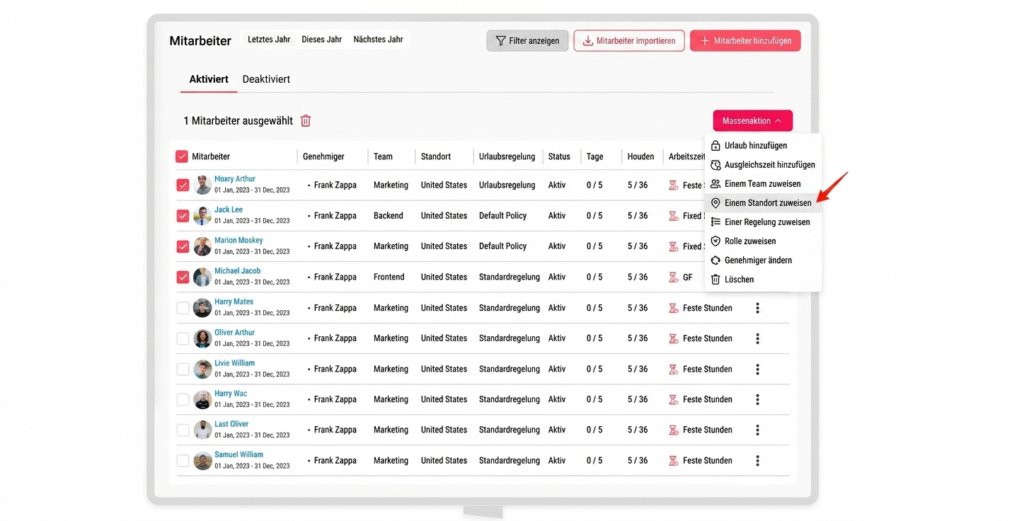
So aktualisieren Sie mehrere Mitarbeiter gleichzeitig:
- Gehen Sie zur Mitarbeiterübersicht
- Wählen Sie mehrere Mitarbeiter aus
- Klicken Sie auf „Massenaktionen“
- Wählen Sie „Standort zuweisen“
- Wählen Sie den gewünschten Standort aus
- Klicken Sie auf „Speichern“
Wie geht es weiter?
Die Mitarbeiter werden dem neuen Standort zugewiesen
Ihre offiziellen Feiertage werden entsprechend aktualisiert
Alle standortbezogenen Einstellungen oder Richtlinien werden angewendet
Warum der richtige Standort wichtig ist
Der Standort bestimmt in Day Off, welche offiziellen Feiertage für einen Mitarbeiter gelten. Außerdem greifen standortbezogene Einstellungen und Richtlinien. Zieht ein Mitarbeiter zum Beispiel in eine andere Niederlassung um, sollten Sie den Standort deshalb zeitnah anpassen.
Dadurch sehen Mitarbeiter und Genehmiger stets die richtigen arbeitsfreien Tage. Zudem vermeiden Sie Fehler bei der Berechnung von Urlaubstagen.
Tipps für die Praxis
- Nutzen Sie die Massenaktion, wenn ein ganzes Team umzieht. Das spart Zeit.
- Informieren Sie betroffene Mitarbeiter über die Änderung, da sich ihre Feiertage ändern können.
- Prüfen Sie vorher, ob der neue Standort bereits vollständig eingerichtet ist.
Häufige Fragen
Kann ich den Standort für viele Mitarbeiter auf einmal anpassen?
Ja. Wählen Sie in der Mitarbeiterübersicht mehrere Mitarbeiter aus und nutzen Sie die Massenaktion „Standort zuweisen“.
Werden die Feiertage automatisch angepasst?
Ja. Sobald Sie einen neuen Standort zuweisen, werden die offiziellen Feiertage des Mitarbeiters entsprechend aktualisiert.
Weitere hilfreiche Artikel
Existiert der gewünschte Standort noch nicht? Dann lesen Sie Wie fügt man einen neuen Standort hinzu? Wie Sie einen vorhandenen Standort anpassen, erklärt außerdem Wie bearbeite ich einen bestehenden Standort?