


-
Erste Schritte
Sobald Sie Ihr Unternehmenskonto bei Day Off erstellt haben, besteht der nächste Schritt darin, Ihren Arbeitsbereich so zu konfigurieren, dass er die Struktur, die Richtlinien und die Genehmigungsabläufe Ihres Unternehmens widerspiegelt. Dieser Leitfaden führt Sie durch die wichtigsten Einrichtungsschritte, damit vom ersten Tag an alles reibungslos läuft.
1. Urlaubsarten und -richtlinien einrichten
Urlaubsarten und -richtlinien bestimmen gemeinsam, wie die Freistellungen in Ihrem Unternehmen strukturiert und vergeben werden. Es ist wichtig, beides korrekt zu konfigurieren, um eine genaue Erfassung der Urlaubstage zu gewährleisten.
Urlaubsarten anlegen
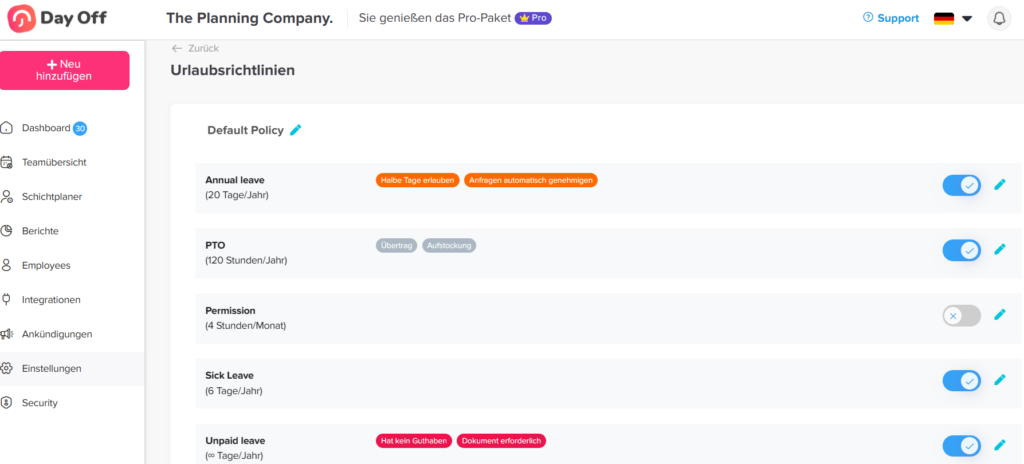
Urlaubsarten bezeichnen die verschiedenen Arten von Freistellungen, die Mitarbeiter beantragen können (z. B. Jahresurlaub, Krankheitsurlaub).
- Gehen Sie zu „Einstellungen“.
- Klicken Sie auf „Urlaubsarten“.
- Klicken Sie auf „Neue Urlaubsart hinzufügen“.
Geben Sie die erforderlichen Angaben ein
- Name: Geben Sie den Namen der Urlaubsart ein (z. B. Jahresurlaub, Krankheitsurlaub).
- Kategorie: Wählen Sie die passende Kategorie für den Urlaub aus.
- Kontingent: Wählen Sie aus, ob der Urlaub in Tagen oder Stunden erfasst wird.
- Zyklus: Legen Sie fest, wie der Urlaub zurückgesetzt wird (z. B. jährlich).
- Farbe: Weisen Sie eine Farbe zu, um diese Urlaubsart im Kalender optisch hervorzuheben.
- Klicken Sie auf „Speichern“.
Wiederholen: Wiederholen Sie diese Schritte, um alle Urlaubsarten anzulegen, die Ihr Unternehmen benötigt.
Stellen Sie sicher, dass Sie alle erforderlichen Urlaubsarten hinzufügen, bevor Sie zu den Richtlinien übergehen, da diese davon abhängen.
Urlaubsrichtlinien konfigurieren
Urlaubsrichtlinien legen fest, wie den Mitarbeitern Urlaubsarten zugewiesen werden und welche Regeln für die einzelnen Urlaubsarten gelten.
Gehen Sie zu „Einstellungen“.
Klicken Sie auf „Urlaubsrichtlinie“.
Wählen Sie eine der folgenden Optionen:
Bearbeiten Sie eine vorhandene Richtlinie oder
klicken Sie auf „Richtlinie hinzufügen“, um eine neue zu erstellen.
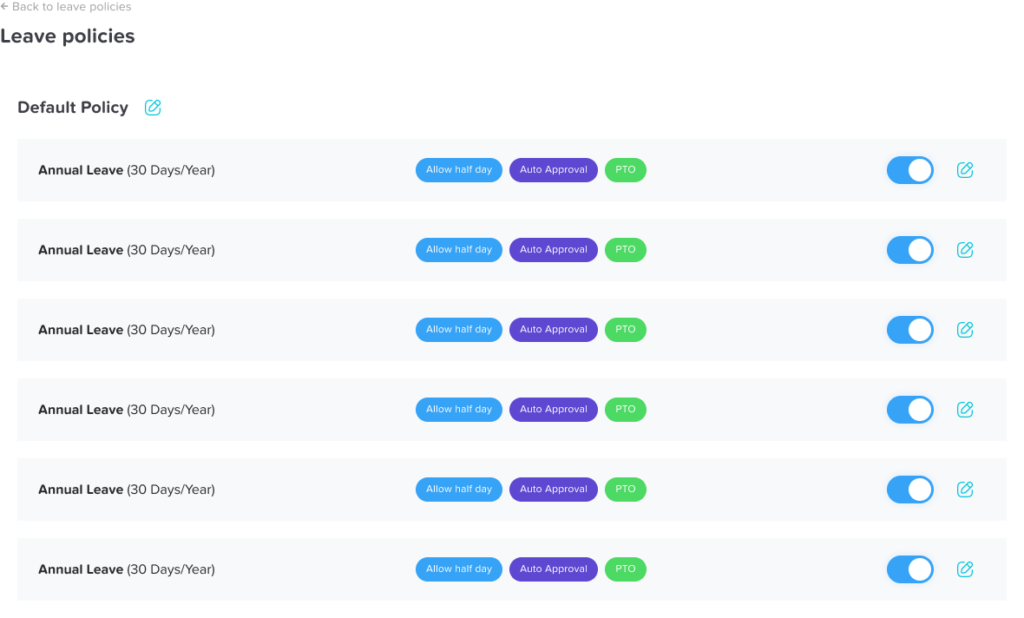
Richtlinie konfigurieren
Einstellungen der Richtlinie:
- Urlaubsarten aktivieren: Wählen Sie die Urlaubsarten aus, die Sie in diese Richtlinie aufnehmen möchten.
- Jede Urlaubsart konfigurieren:
Kontingent: Legen Sie die Anzahl der zugewiesenen Tage oder Stunden fest.
Zusätzliche Einstellungen: Wenden Sie je nach Ihrer Konfiguration etwaige Beschränkungen oder Regeln an.
- Klicken Sie auf „Speichern“.
Sie können mehrere Richtlinien für verschiedene Mitarbeitergruppen erstellen (z. B. Vollzeit- vs. Teilzeitbeschäftigte).
2. Einrichtung standortbasierter Feiertage
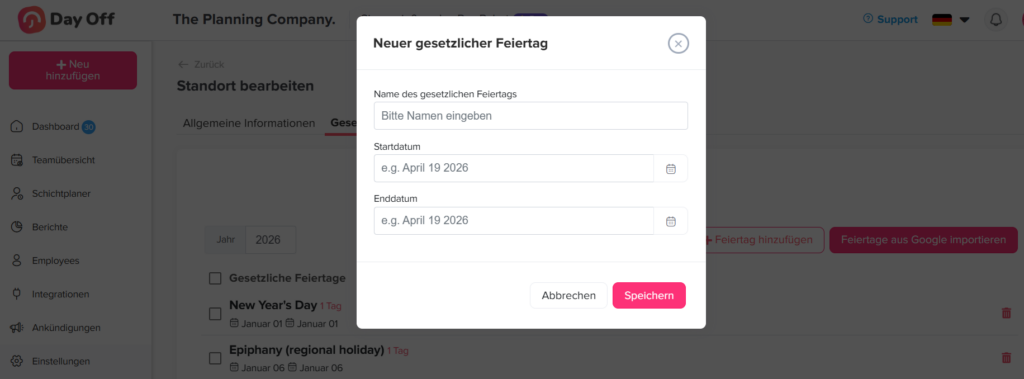
An Feiertagen wird den Mitarbeitern an diesen offiziellen freien Tagen kein Urlaub abgezogen.
- Gehen Sie zu „Einstellungen“ → „Standorte und Feiertage“.
- Fügen Sie einen neuen Standort hinzu oder bearbeiten Sie einen bestehenden.
- Wechseln Sie innerhalb des ausgewählten Standorts zum Abschnitt „Feiertage“.
Feiertage hinzufügen
Wählen Sie eine der folgenden Optionen:
- Klicken Sie auf „Feiertage importieren“ und wählen Sie Ihr Land und das Jahr aus, oder
- klicken Sie auf „Feiertag hinzufügen“, um benutzerdefinierte Daten manuell einzugeben.
Überprüfen und anpassen
Nach dem Importieren oder Hinzufügen von Feiertagen:
- Nicht relevante Feiertage entfernen
Löschen Sie alle Feiertage, die für Ihr Unternehmen nicht gelten. - Unternehmensspezifische Feiertage hinzufügen
Fügen Sie interne freie Tage hinzu (z. B. betriebliche Feiertage oder besondere Veranstaltungen). - Klicken Sie auf „Speichern“, um Ihre Änderungen zu übernehmen.
3. Mitarbeiter hinzufügen und verwalten
Fügen Sie als Nächstes Ihr Team im System hinzu und ordnen Sie es entsprechend ein.
Schritte:
- Gehen Sie zu „Mitarbeiter“.
- Klicken Sie auf „Mitarbeiter hinzufügen“ oder „Mitarbeiter importieren“.
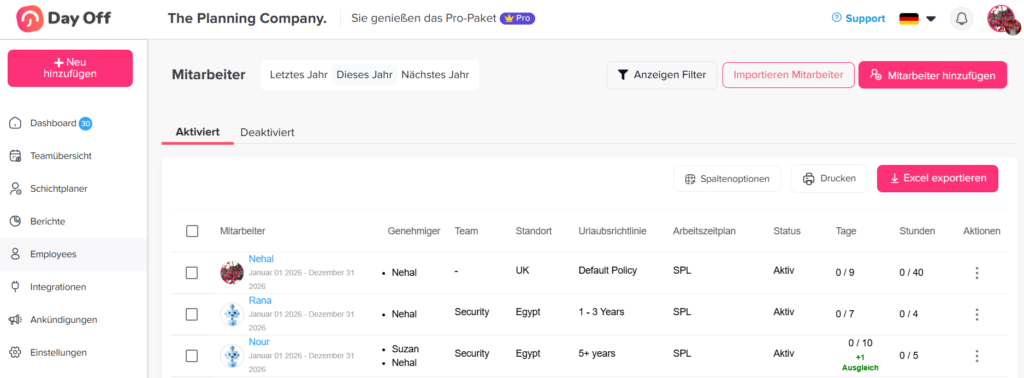
Grundlegende Informationen
Wählen Sie aus, wie Sie den Mitarbeiter einladen möchten:
- Per E-Mail oder
- Per Handy
Geben Sie die erforderlichen Angaben ein:
- E-Mail-Adresse
- Name des Mitarbeiters
- Position
Angaben zur Anmeldung
Eintrittsdatum
Wählen Sie das Eintrittsdatum des Mitarbeiters aus.Saldo an jedem Jahrestag zurücksetzen
Aktivieren Sie diese Option, wenn die Urlaubssalden am Jahrestag des Mitarbeiters zurückgesetzt werden sollen.
Erweiterte Einstellungen
Weitere Mitarbeiterdaten konfigurieren:
- Standort
Weisen Sie dem Mitarbeiter einen Arbeitsstandort zu. - Arbeitszeitplan
Wählen Sie den passenden Arbeitszeitplan aus. - Team
Weisen Sie den Mitarbeiter einem Team zu oder erstellen Sie ein neues. - Urlaubsregelung
Wählen Sie die zutreffende Urlaubsregelung aus. - Zeitzone
Legen Sie die Zeitzone des Mitarbeiters fest.
Genehmigungseinstellungen
Genehmigung von Urlaubstagen / Ausgleichstagen
Wählen Sie die 1-stufige Genehmigung oder
die 2-stufige Genehmigung
- Erster Genehmiger
Weisen Sie die Person(en) zu, die für die Genehmigung von Anträgen zuständig ist (sind).
Sie können für jede Genehmigungsstufe mehrere Genehmiger auswählen. - Beobachter
Aktivieren Sie diese Option, wenn weitere Beteiligte benachrichtigt werden sollen.
Letzter Schritt
Klicken Sie auf „Speichern“, um den Mitarbeiter hinzuzufügen.
4. Abteilungen und Teams anlegen
Die Einteilung der Mitarbeiter in Abteilungen verbessert die Übersicht und vereinfacht Genehmigungsabläufe.
- Gehen Sie zu „Einstellungen“ und dann zu „Teams“.
- Klicken Sie auf „Team hinzufügen“.
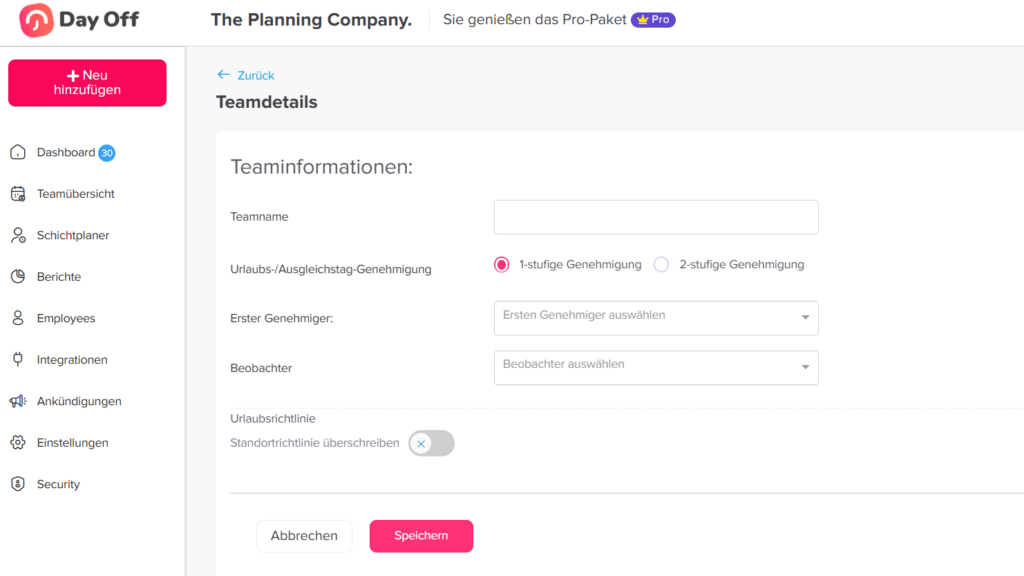
Informationen zum Team
Gib den Teamnamen ein.
Genehmigungseinstellungen
Genehmigung von Urlaubstagen / Ausgleichstagen
Wählen Sie die 1-stufige Genehmigung oder
die 2-stufige Genehmigung
- Erster Genehmiger
Weisen Sie die Person(en) zu, die für die Genehmigung von Anträgen zuständig ist (sind).
Sie können für jede Genehmigungsstufe mehrere Genehmiger auswählen. - Beobachter
Fügen Sie Beteiligte hinzu, die über Anträge benachrichtigt werden sollen.
Urlaubsregelung
Standortrichtlinie überschreiben
Aktivieren Sie diese Option, wenn für dieses Team eine andere Urlaubsregelung als die Standardregelung des Standorts gelten soll.Urlaubsregelung
Wählen Sie die Urlaubsregelung aus, die für dieses Team gelten soll (z. B. „Vollzeit“).
5. Arbeitsplan erstellen
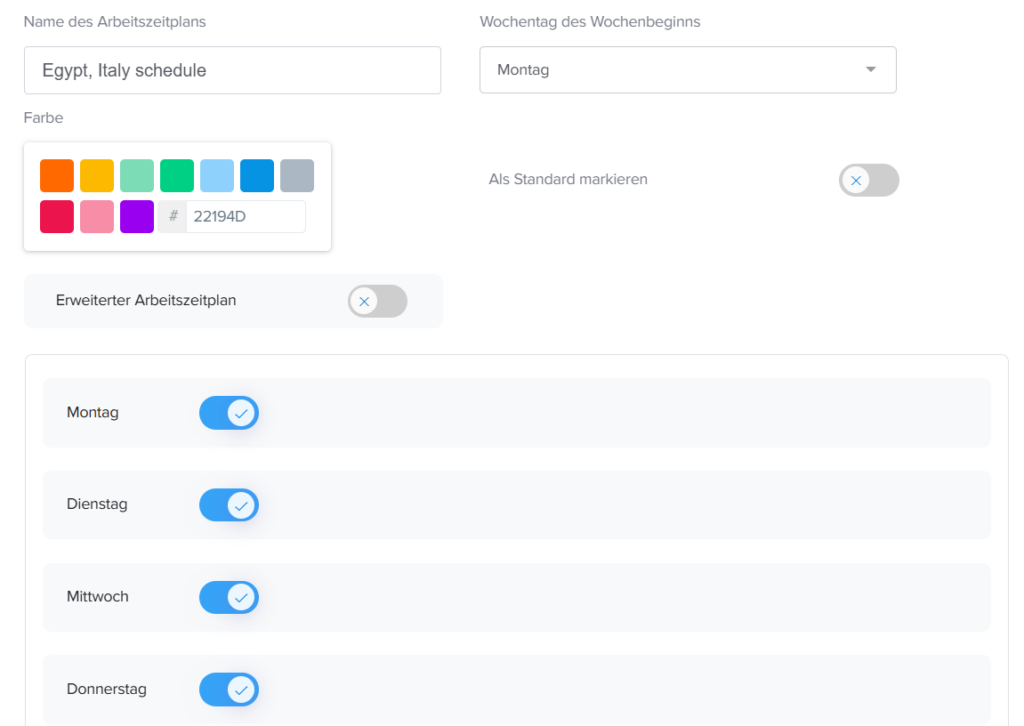
Gehen Sie zu „Einstellungen“.
Klicken Sie auf „Arbeitsplan“.
Sie haben folgende Möglichkeiten:
Bearbeiten Sie den Standard-Arbeitsplan oder
klicken Sie auf „Arbeitsplan hinzufügen“, um einen neuen zu erstellen.
- Konfigurieren Sie den Arbeitsplan:
Arbeitstage: Wählen Sie die Tage aus, an denen Ihr Unternehmen geöffnet ist (z. B. Montag bis Freitag).
Wochenenden: Diese werden entsprechend Ihrer Auswahl automatisch ausgeschlossen.
- Speichern Sie den Arbeitsplan.
Zeitplanart
Sie können die Art des Arbeitsplans auswählen:
- Feste Arbeitszeiten
Legen Sie die Anzahl der Arbeitsstunden für jeden Tag fest.
Von den Mitarbeitern wird erwartet, dass sie diese Stunden absolvieren, ohne dass genaue Start- und Endzeiten festgelegt werden. - Flexible Arbeitszeiten (derzeit ausgewählt)
Legen Sie die Start- und Endzeit für jeden Arbeitstag fest.
Dies ermöglicht Flexibilität und setzt gleichzeitig Grenzen für die Arbeitszeiten der Mitarbeiter. - Wechselnde Schichten
Die Schichten werden nach einem Rotationsmuster zugewiesen (z. B. Früh-, Spät- und Nachtschichten).
Tipps:
Wenn in Ihrem Unternehmen unterschiedliche Arbeitsmodelle gelten (z. B. Schichtarbeit oder regionale Teams), erstellen Sie mehrere Arbeitspläne.
Stellen Sie sicher, dass der richtige Arbeitsplan zugewiesen ist, bevor Mitarbeiter Urlaub beantragen, um fehlerhafte Berechnungen zu vermeiden.
Abschließende Checkliste
Bevor Sie „Day Off“ für Ihr Team freischalten, überprüfen Sie bitte die folgenden Punkte, um sicherzustellen, dass alles korrekt eingerichtet ist:
1. Urlaubsarten
Stellen Sie sicher, dass alle erforderlichen Urlaubsarten (z. B. Jahresurlaub, Krankheitsurlaub, unbezahlter Urlaub) angelegt wurden.
Jede Urlaubsart sollte ordnungsgemäß konfiguriert sein mit:
- Saldoeinheiten (Tage oder Stunden)
- Zurücksetzzyklen (z. B. jährlich)
- Dadurch wird eine genaue Erfassung der Urlaubsanträge der Mitarbeiter gewährleistet.
2. Urlaubsregelungen
Stellen Sie sicher, dass die Richtlinien:
- die richtigen Urlaubsarten enthalten
- den Regeln und Ansprüchen Ihres Unternehmens entsprechen
- die Unterschiede zwischen den Mitarbeitergruppen widerspiegeln (z. B. Vollzeit vs. Teilzeit)
Dies trägt dazu bei, Fairness und Einheitlichkeit in Ihrem gesamten Unternehmen zu gewährleisten.
3. Standorte & Feiertage
Bitte überprüfen Sie, ob:
- alle Unternehmensstandorte eingerichtet sind
- die Feiertagskalender für jeden Standort korrekt sind
Dadurch wird verhindert, dass Mitarbeitern an gesetzlichen Feiertagen Urlaubstage abgezogen werden, und die regionale Genauigkeit wird gewährleistet.
4. Mitarbeiter
Stellen Sie sicher, dass alle Mitarbeiter mit vollständigen und korrekten Angaben hinzugefügt werden, darunter:
- Rolle
- Team
- Standort
- Urlaubsregelung
Eine korrekte Einrichtung vereinfacht die Verwaltung, das Berichtswesen und die Genehmigungsabläufe.
5. Teams / Abteilungen
Stellen Sie sicher, dass die Mitarbeiter den richtigen Teams oder Abteilungen zugeordnet sind.
Dies verbessert:
- Genehmigungsworkflows
- die Zuweisung von Richtlinien
- die allgemeine Übersichtlichkeit innerhalb des Systems
6. Arbeitszeiten
Stellen Sie sicher, dass jedem Mitarbeiter oder Team der richtige Arbeitsplan zugewiesen ist.
Dies ist unerlässlich für:
- Korrekte Abzüge bei Urlaub
- Korrekte Berechnung der Arbeitstage
- Unterstützung verschiedener Arbeitsmodelle (z. B. Schichtarbeit, flexible Arbeitszeiten)
Alles bereit
Ihr „Day Off“-Arbeitsbereich ist nun vollständig eingerichtet und bereit, Ihr Team zu unterstützen.
Mit dem Abschluss dieser Einrichtung haben Sie ein übersichtliches und zuverlässiges System geschaffen, das Ihnen dabei hilft:
- Urlaubstage ohne manuellen Aufwand genau zu erfassen
- Genehmigungsworkflows zu automatisieren und den Verwaltungsaufwand zu reduzieren
- Fairness und Einheitlichkeit für alle Mitarbeiter zu gewährleisten
- Die Transparenz hinsichtlich der Verfügbarkeit und Planung Ihres Teams zu verbessern
Wenn sich Ihr Unternehmen weiterentwickelt, können Sie diese Einstellungen ganz einfach anpassen – sei es durch das Hinzufügen neuer Urlaubsarten, die Anpassung von Richtlinien oder die Umstrukturierung von Teams –, damit alles stets Ihren Anforderungen entspricht.