


-
Ausgeschlossene Termine
- Kann ich Sperrdaten für bestimmte Teams oder Abteilungen festlegen?
- Können Administratoren Sperrdaten überschreiben?
- Können Mitarbeiter während der Sperrzeiten Urlaub beantragen?
- Wie funktionieren Sperrdaten?
- Wie kann ich in der Day Off-App die Sperrdaten überprüfen?
- Wie lassen sich Überschneidungen bei Urlaubsanträgen vermeiden?
- Wie lege ich Sperrdaten in Day Off fest?
Mit einer Sperrfrist (Sperrdatum) in „Day Off“ können Sie Urlaubsanträge während wichtiger Zeiträume wie Großveranstaltungen, Terminen oder geschäftlichen Spitzenzeiten einschränken oder steuern.
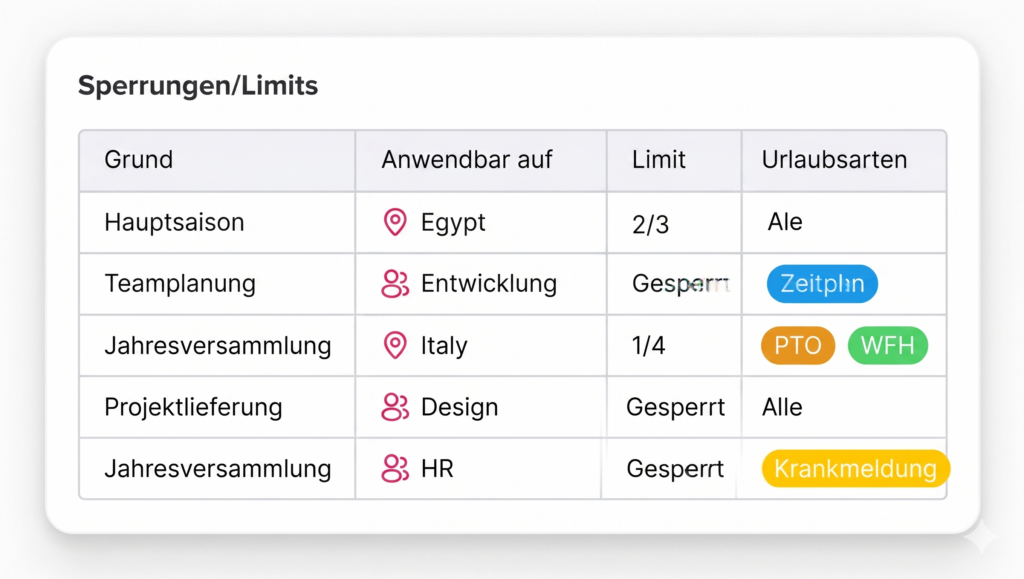
1. Gehe zu „Einstellungen“
Melden Sie sich mit einem Konto mit Administratorrechten beim Day Off-Dashboard an.
Navigieren Sie im Hauptmenü zu „Einstellungen“ und öffnen Sie den Abschnitt „Sperrdaten“.
2. Sperrzeiten verwalten
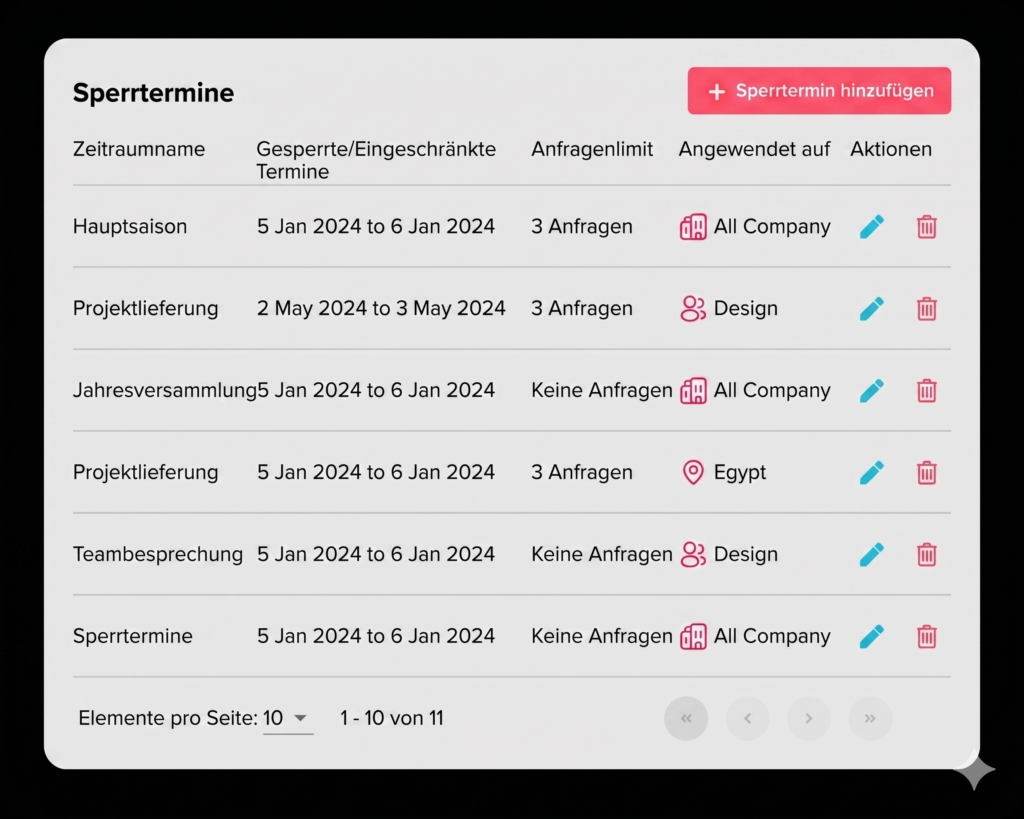
In diesem Abschnitt können Sie alle vorhandenen Blockouts anzeigen.
Außerdem haben Sie folgende Möglichkeiten:
- Ein neues Blockout erstellen
- Ein vorhandenes Blockout bearbeiten
- Nicht mehr benötigte Blockouts löschen
3. Neuen Blockout erstellen
Klicken Sie auf „Blockout hinzufügen“ (oder eine ähnliche Schaltfläche), um mit der Erstellung eines neuen Blockouts zu beginnen.
4. Details zur Sperrung eingeben
Geben Sie die erforderlichen Informationen ein:
- Name: Geben Sie einen eindeutigen und aussagekräftigen Namen ein (z. B. „Jahreshauptversammlung“ oder „Hochsaison“)
- Zeitraum: Wählen Sie das Start- und Enddatum für den Sperrzeitraum aus
5. Wählen Sie die Art der Einschränkung
Wählen Sie aus, wie Urlaubsanträge in diesem Zeitraum behandelt werden sollen:
- Keine Anträge: Alle Urlaubsanträge werden vollständig blockiert
- Anträge begrenzen: Es ist nur eine begrenzte Anzahl von Anträgen während des ausgewählten Zeitraums zulässig
6. Legen Sie fest, für wen die Sperre gilt
Geben Sie den Geltungsbereich der Sperrung an:
- Gesamtes Unternehmen
- Bestimmte Standorte
- Ausgewählte Teams
7. Blockout speichern
Nachdem Sie alle Angaben eingegeben haben, klicken Sie auf „Speichern“.
Die Sperrung erscheint in der Liste, wo Sie sie jederzeit bearbeiten oder löschen können.
Wie Sperrzeiten für Mitarbeiter angezeigt werden
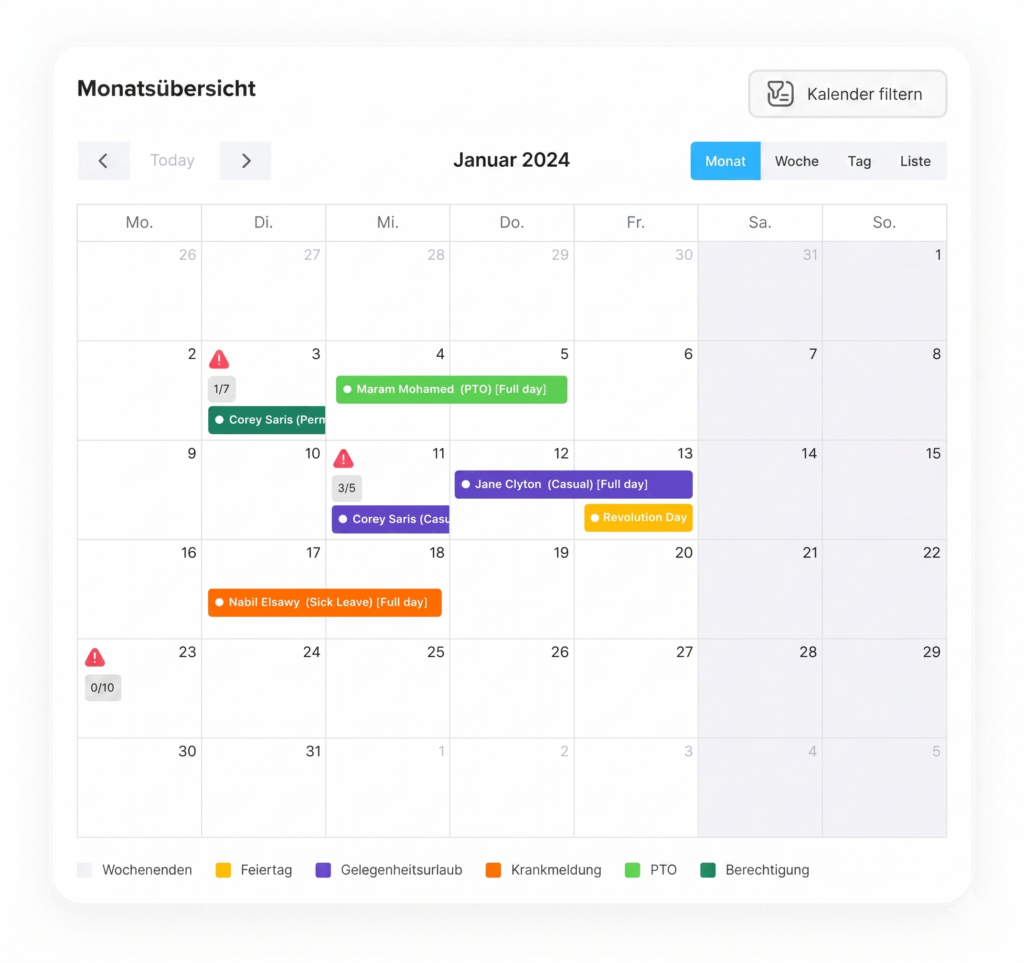
Optische Anzeige auf dem Armaturenbrett
Auf dem Dashboard wird ein Warndreieck angezeigt, um die von einer Sperrung betroffenen Daten hervorzuheben.
Dieser visuelle Hinweis signalisiert sofort, dass für diesen bestimmten Tag oder Zeitraum Einschränkungen gelten.
Sichtbarkeit bei Urlaubsanträgen
Wenn Mitarbeiter bei der Einreichung eines Urlaubsantrags über die Datumsauswahl Termine auswählen, werden etwaige Sperrzeiten deutlich angezeigt.
Dadurch wird sichergestellt, dass die Mitarbeiter vor der Einreichung ihres Antrags über etwaige Einschränkungen informiert sind.
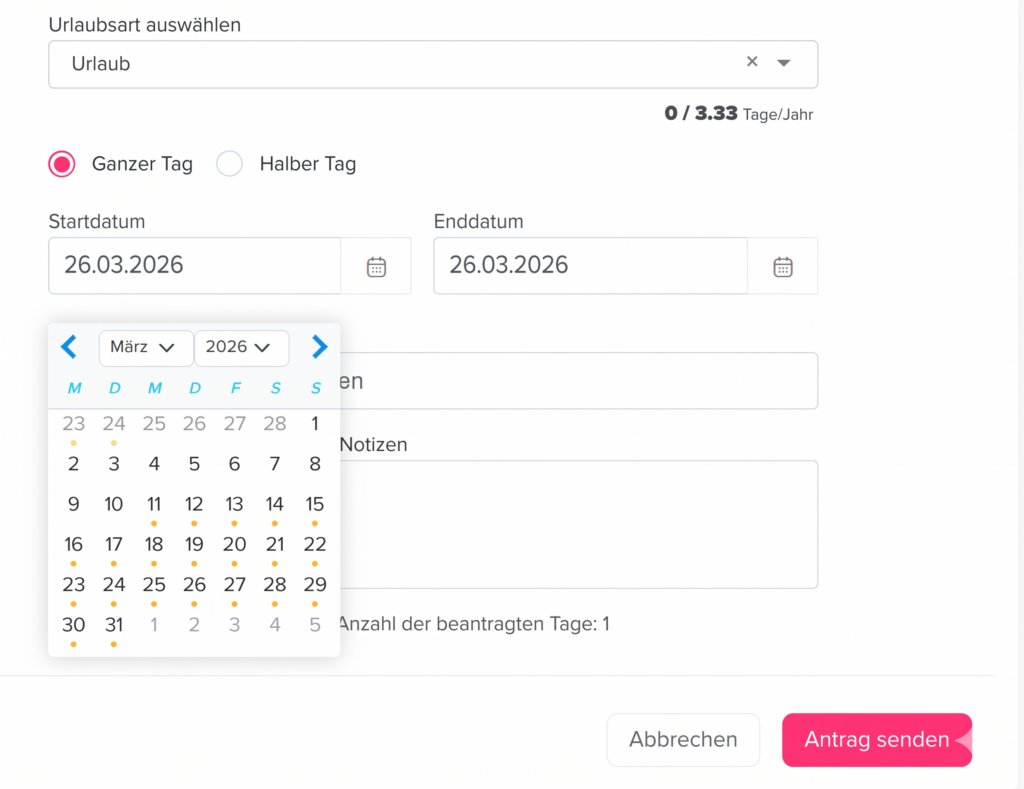
Informationen, die den Mitarbeitern angezeigt werden
Wenn eine Sperre vorliegt, zeigt das System folgende Details an:
- Details zur Sperre: Zeigt den Namen oder den Grund für die Sperre an (z. B. Veranstaltung, Spitzenzeit).
- Anzahl der eingereichten Anträge: Zeigt an, wie viele Urlaubsanträge bereits genehmigt oder auf das Limit angerechnet wurden.
- Verfügbarkeitsstatus: Gibt an, ob die Sperre:
noch Anträge akzeptiert oder
voll ausgebucht / vollständig gesperrt ist
Was Mitarbeiter tun können
Sofern noch Termine verfügbar sind: Die Mitarbeiter können ihren Urlaubsantrag wie gewohnt einreichen, solange das Kontingent noch nicht ausgeschöpft ist.
Wenn der Sperrzeitraum voll ist oder auf „Keine Anträge“ gesetzt ist: Die Mitarbeiter können für diese Termine keinen Antrag stellen, wodurch die Einhaltung der Beschränkung gewährleistet wird.
Möglichkeit zur Überschreibung durch den Administrator
Administratoren haben die Möglichkeit, Sperrfristen bei Bedarf außer Kraft zu setzen.
- Sperrzeiten außer Kraft setzen: Selbst wenn eine Sperrzeit auf „Keine Anträge“ gesetzt ist, können Administratoren während dieses Zeitraums weiterhin Urlaubsanträge einreichen oder genehmigen.
- Antragslimits überschreiten: Wenn für eine Sperrzeit eine maximale Anzahl zulässiger Anträge festgelegt ist, können Administratoren zusätzliche Anträge genehmigen, die über das festgelegte Limit hinausgehen.
- Anwendungsfälle für Ausnahmeregelungen
Dies ist in Ausnahmefällen nützlich, beispielsweise bei:
- Dringenden Bedürfnissen von Mitarbeitern
- Änderungen in letzter Minute
- Sondergenehmigungen durch die Geschäftsleitung
Bewährte Verfahren
Planen Sie Sperrzeiten im Voraus und teilen Sie diese den Mitarbeitern klar und deutlich mit
Verwenden Sie aussagekräftige Bezeichnungen, damit die Mitarbeiter den Zweck jeder Sperrzeit verstehen
Überprüfen und aktualisieren Sie die Sperrzeiten regelmäßig, damit sie aktuell bleiben
Setzen Sie administrative Ausnahmeregelungen nur sparsam ein, um Fairness und Einheitlichkeit zu gewährleisten