


Für Administratoren: Sperrdaten überprüfen und verwalten
In der Day Off-App können Sie Sperrdaten überprüfen, egal ob Sie Administrator oder Mitarbeiter sind.
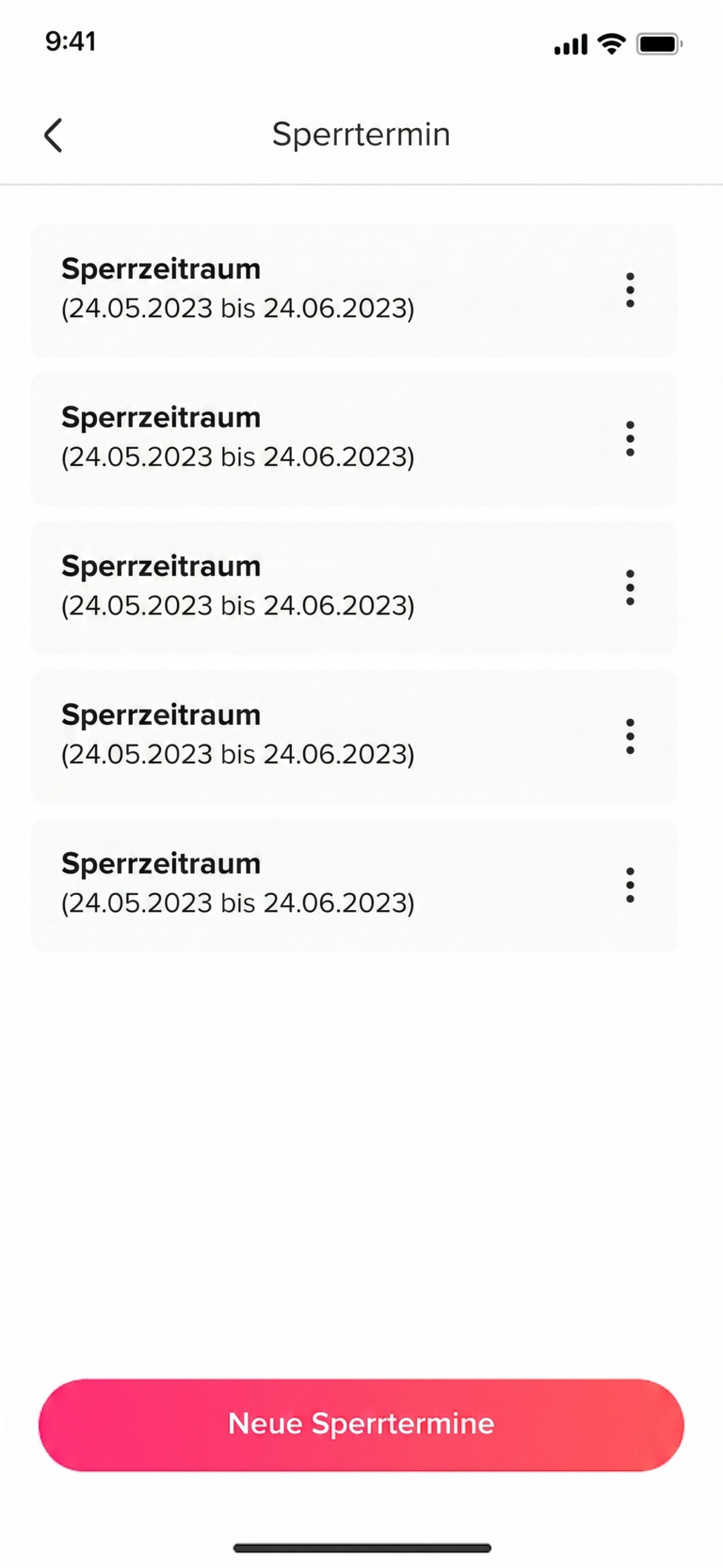
Administratoren können Sperrdaten ganz einfach direkt im Einstellungsbereich des Systems einsehen und verwalten. Befolgen Sie die folgenden Schritte:
- Öffnen Sie die Day Off-App
- Navigieren Sie zu „Einstellungen“
- Wählen Sie „Sperrdaten“
- Sie sehen eine vollständige Liste aller konfigurierten Sperrdaten
In diesem Bereich können Sie außerdem:
- Neue Sperrdaten hinzufügen
- Bestehende bearbeiten
- Daten entfernen, die nicht mehr benötigt werden
So können Sie die Sperrzeiträume auf dem neuesten Stand halten und an die Richtlinien Ihres Unternehmens anpassen.
Für Mitarbeiter: Sperrdaten überprüfen beim Urlaubsantrag
Mitarbeiter können bei der Beantragung von Urlaub ganz einfach prüfen, ob bestimmte Termine bereits belegt sind:
- Öffnen Sie die Day Off-App
- Gehen Sie zu „Urlaub beantragen“
- Wählen Sie die gewünschten Termine aus
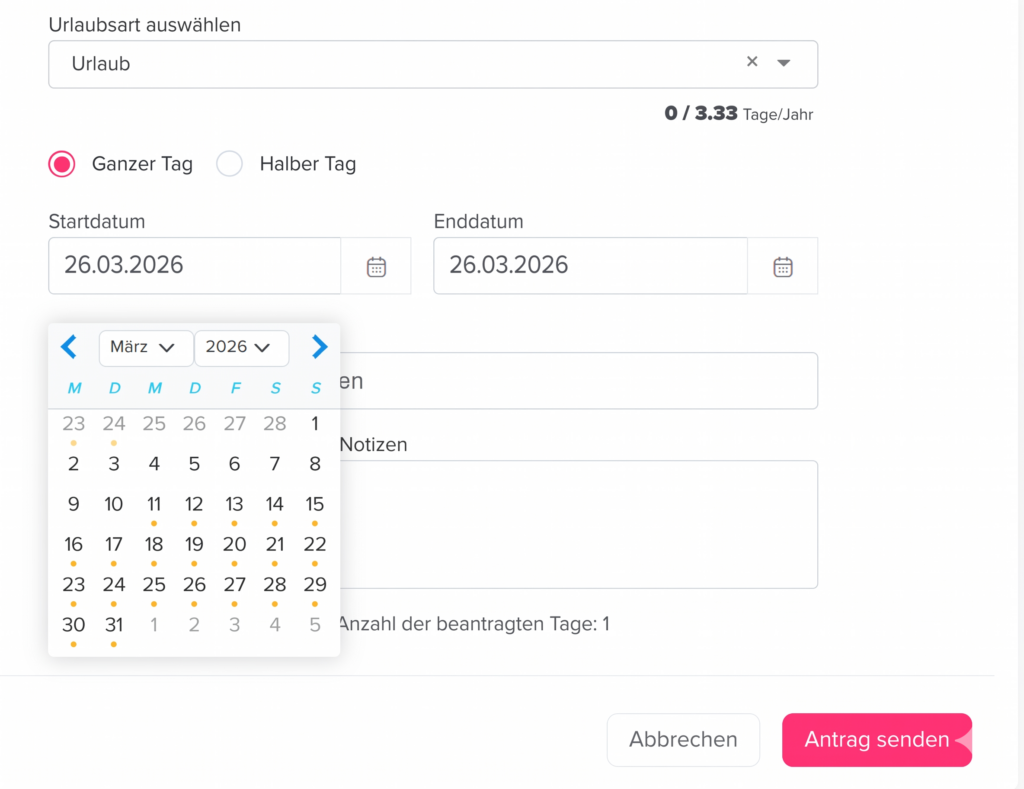
Sperrdaten sind im Kalender visuell gekennzeichnet:
- Vollständig gesperrte Termine werden mit einem grauen Punkt angezeigt und können nicht ausgewählt werden.
- Teilweise verfügbare Termine (mit eingeschränkter Verfügbarkeit) werden mit einem orangefarbenen Punkt angezeigt.
Wenn Sie versuchen, Termine innerhalb eines Sperrzeitraums auszuwählen, zeigt die App je nach Grad der Einschränkung entweder eine Warnung an oder verhindert die Übermittlung.
Tipp: Möchten Sie Ihren Urlaub planen, sollten Sie die Sperrdaten überprüfen, bevor Sie einen Antrag stellen. So wissen Sie sofort, welche Termine frei sind.
Kalenderansicht (für alle Benutzer)
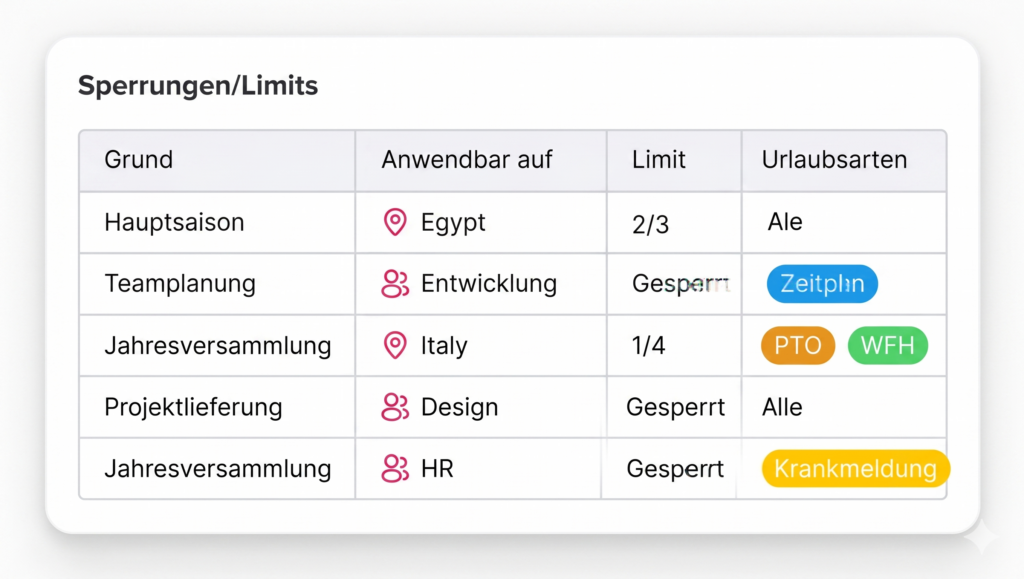
Sperrdaten werden im Kalender deutlich angezeigt, sodass sie auf einen Blick erkennbar sind:
- Öffnen Sie den Kalender in der Day Off-App
- Sperrdaten werden zur schnellen Erkennung deutlich hervorgehoben
- Klicken Sie auf ein beliebiges Sperrdatum, um weitere Details anzuzeigen
Nach der Auswahl erscheint eine Detailansicht mit zusätzlichen Informationen zum Sperrzeitraum, wie z. B. dessen Dauer sowie relevante Hinweise oder Einschränkungen.
Weitere Artikel zu Sperrdaten
Lesen Sie auch, wie Sperrdaten in Day Off funktionieren. Außerdem erfahren Sie, ob Mitarbeiter während der Sperrzeiten Urlaub beantragen können.
Da die Sperrdaten gut sichtbar und leicht zugänglich sind, hilft „Day Off“ sowohl Administratoren als auch Mitarbeitern dabei, ihre Freizeit effektiver zu planen und Terminkonflikte zu vermeiden.
Sollten Sie weitere Unterstützung benötigen oder Unstimmigkeiten bei den Sperrdaten feststellen, wenden Sie sich bitte an Ihren Systemadministrator oder die Personalabteilung, um Klarheit zu erhalten.