


Day Off Knowledge Base
-
Empleados
- ¿Cómo actualizo mi información personal?
- ¿Cómo cambio mi contraseña?
- ¿Cómo puedo subir o actualizar mi foto de perfil?
- ¿Cómo puedo ver mi historial de permisos?
- ¿Cómo puedo verificar el estado de mi solicitud?
- ¿Cómo puedo verificar los días festivos y fines de semana?
- ¿Cómo puedo verificar mi saldo de permisos?
- ¿Puedo solicitar un permiso para fechas pasadas?
Print
Mantener tu contraseña segura es importante para proteger tu cuenta de empresa y tu información personal. Puedes actualizar fácilmente tu contraseña en cualquier momento desde la configuración de tu cuenta.
Para cambiar tu contraseña en Day Off «Versión Web»
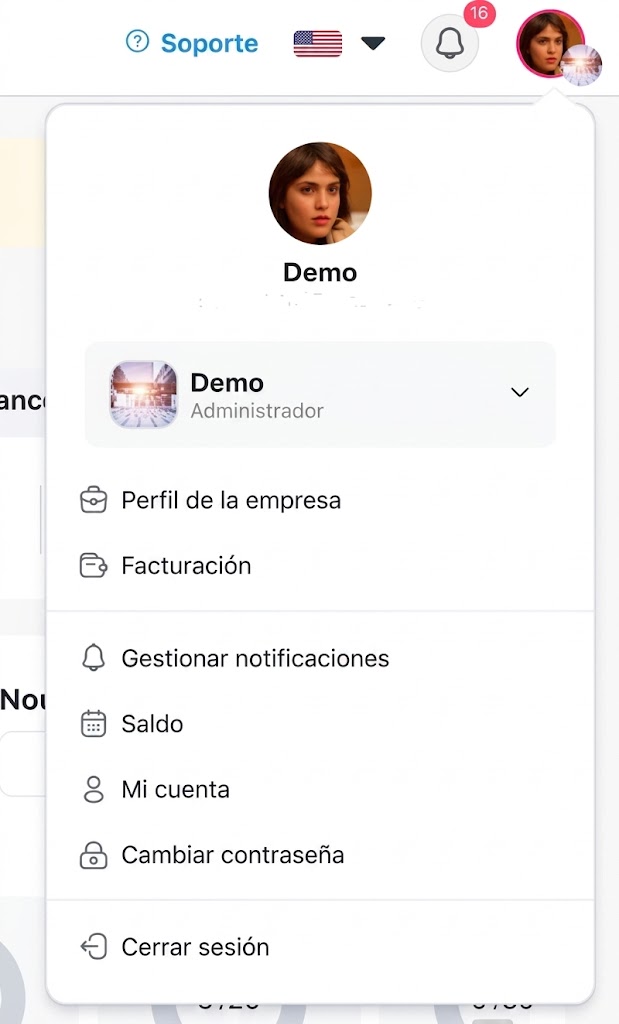
- Haz clic en tu foto de perfil En la esquina superior derecha de la pantalla, haz clic en tu foto de perfil o avatar para abrir el menú de la cuenta.
- Selecciona «Cambiar contraseña» En el menú desplegable, haz clic en Cambiar contraseña. Esto te llevará a la página de actualización de contraseña.
- Ingresa tu contraseña actual En el campo Contraseña antigua, escribe tu contraseña actual para verificar tu identidad.
- Crea una nueva contraseña Ingresa tu nueva contraseña en el campo Nueva contraseña. Asegúrate de que sea fuerte y segura (usa una combinación de letras, números y símbolos si es posible).
- Confirma tu nueva contraseña Vuelve a ingresar la nueva contraseña en el campo Confirmar contraseña para asegurarte de que no haya errores tipográficos.
- Guarda tus cambios Haz clic en el botón Cambiar para actualizar tu contraseña exitosamente.
Nota: Si no recuerdas tu contraseña actual, es posible que necesites cerrar sesión y usar la opción «Olvidé mi contraseña» en la página de inicio de sesión.
¿Cómo cambio mi contraseña en el móvil?
- Abre el menú principal Desde la parte inferior de la pantalla, toca el ícono del menú para abrir el menú de navegación principal.
- Ve a Configuración En el menú, toca Configuración para acceder a las opciones de tu cuenta.
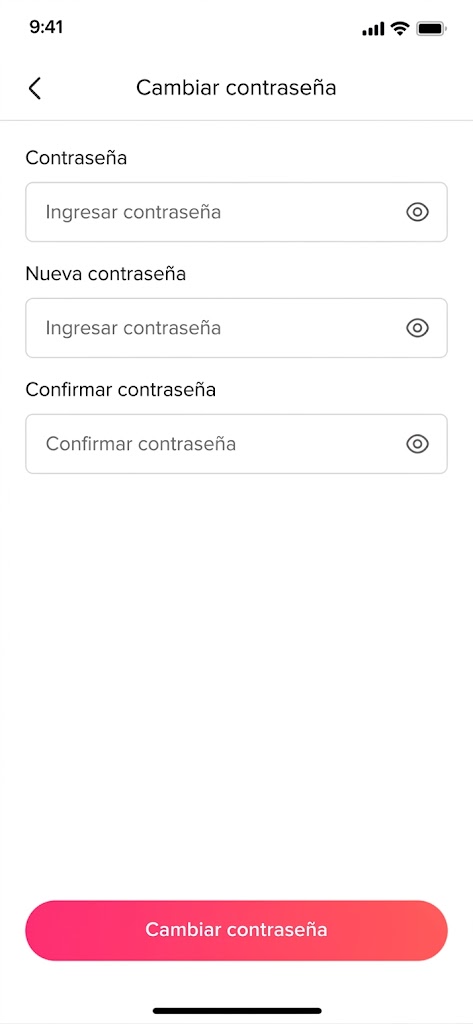
- Toca «Cambiar contraseña» Dentro de la pantalla de Configuración, selecciona Cambiar contraseña para abrir la página de actualización de contraseña.
- Crea una nueva contraseña Ingresa tu nueva contraseña en el campo Nueva contraseña. Para mayor seguridad, usa una combinación de letras, números y símbolos.
- Confirma tu nueva contraseña Vuelve a ingresar tu nueva contraseña en el campo Confirmar contraseña para asegurarte de que coincida.
- Guarda tus cambios Toca el botón Cambiar para actualizar tu contraseña exitosamente. Nota: Si olvidaste tu contraseña actual, cierra sesión y usa la opción «Olvidé mi contraseña» en la pantalla de inicio de sesión.
Si tienes algún problema al actualizar tu contraseña o necesitas más ayuda, no dudes en comunicarte con tu administrador de recursos humanos o con el equipo de soporte.
Mantener tu contraseña actualizada ayuda a garantizar que tu cuenta permanezca segura y que tu información esté protegida en todo momento.
On this page