


Day Off Knowledge Base
-
Empleados
- ¿Cómo actualizo mi información personal?
- ¿Cómo cambio mi contraseña?
- ¿Cómo puedo subir o actualizar mi foto de perfil?
- ¿Cómo puedo ver mi historial de permisos?
- ¿Cómo puedo verificar el estado de mi solicitud?
- ¿Cómo puedo verificar los días festivos y fines de semana?
- ¿Cómo puedo verificar mi saldo de permisos?
- ¿Puedo solicitar un permiso para fechas pasadas?
Print
Sí, puedes enviar solicitudes de licencia para fechas pasadas en Day Off, dependiendo de la política de tu empresa. Esto es especialmente útil si olvidaste registrar una ausencia anterior o necesitas regularizar un tiempo libre que ya ocurrió.
Para solicitar licencia por fechas pasadas en la versión web:
- Ve a «Mis solicitudes» Desde tu panel de control, haz clic en Mis solicitudes. Esta sección te brinda una descripción general completa de todas tus solicitudes de licencia enviadas, pendientes y pasadas, y es donde también puedes gestionar nuevas solicitudes.
- Haz clic en «Solicitar día libre» En la página de solicitudes, haz clic en el botón Agregar un día libre. Esto abrirá el formulario de solicitud donde puedes ingresar todos los detalles necesarios para tu licencia.
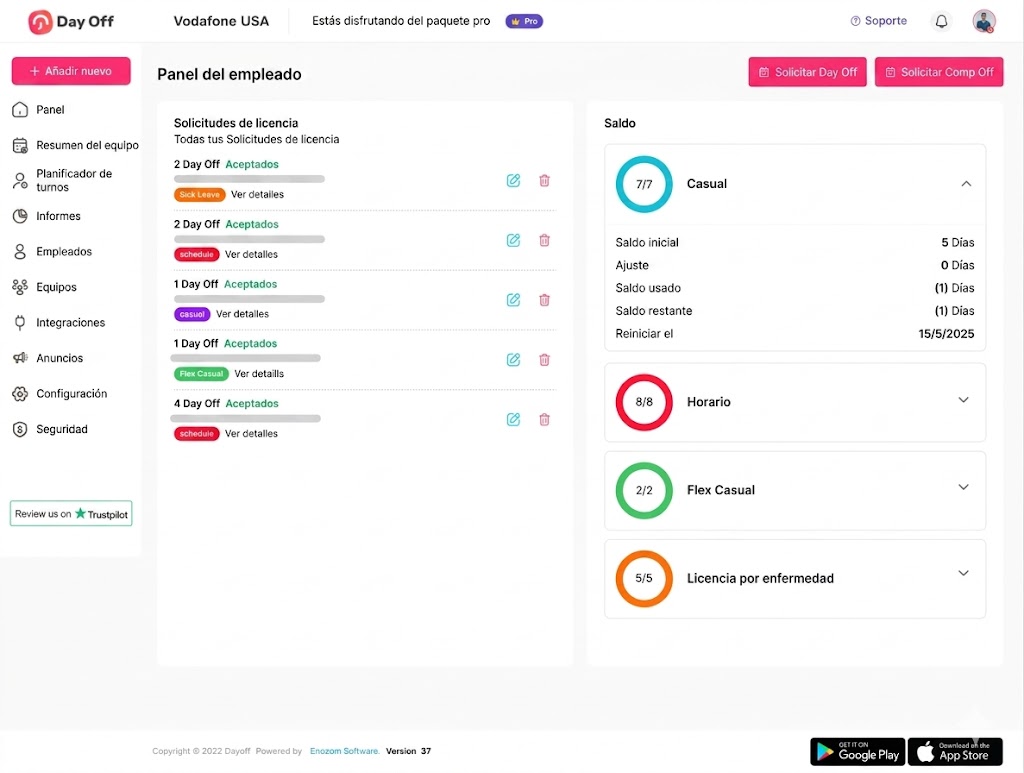
- Selecciona el tipo de licencia y las fechas Elige el tipo de licencia adecuado (como vacaciones, licencia por enfermedad o licencia personal). Luego selecciona las fechas para tu solicitud. Puedes elegir fechas pasadas, lo que te permite enviar solicitudes para días que ya han transcurrido si es necesario.
- Revisa y envía tu solicitud Verifica los detalles que has ingresado para asegurarte de que todo sea correcto. Una vez listo, haz clic en Enviar para mandar tu solicitud para aprobación. Tu gerente o administrador la revisará según las políticas de la empresa.
Para solicitar licencia por fechas pasadas en la aplicación móvil
Para solicitar licencia por fechas pasadas en el móvil:
- Toca «Agregar un día libre» Desde la pantalla principal, toca el botón Agregar un día libre ubicado en el centro de la pantalla. Esta es la forma más rápida de comenzar a crear una nueva solicitud de licencia.
- Selecciona el tipo de licencia y las fechas Elige el tipo de licencia que corresponde a tu solicitud, luego selecciona las fechas relevantes. La aplicación te permite elegir fechas pasadas, lo que facilita el registro de tiempo libre anterior.
- Revisa y envía tu solicitud Antes de enviar, revisa tus selecciones para asegurarte de que todos los detalles sean correctos. Luego toca Enviar para mandar tu solicitud para aprobación.
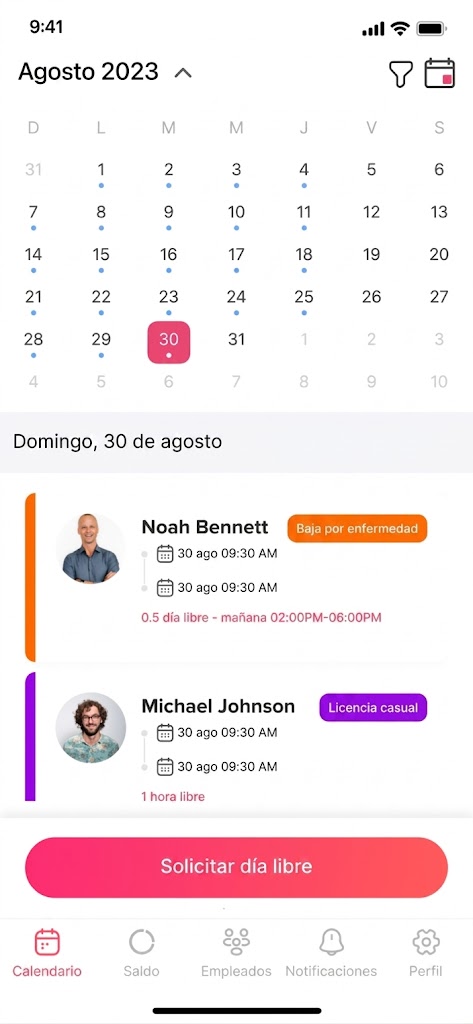
Nota: La posibilidad de solicitar un permiso para fechas pasadas puede depender de las políticas internas de tu empresa y las reglas de aprobación.
Si no estás seguro de si se permiten solicitudes para fechas pasadas o necesitas ayuda con tu envío, por favor contacta a tu gerente o administrador de recursos humanos. Enviar solicitudes precisas garantiza que tus registros se mantengan actualizados y ayuda a mantener un proceso de aprobación fluido.
On this page