


Day Off Knowledge Base
-
Employés
- Comment consulter mon historique de congés ?
- Comment consulter mon solde de congés ?
- Comment mettre à jour mes informations personnelles ?
- Comment modifier mon mot de passe ?
- Comment télécharger ou mettre à jour ma photo de profil ?
- Comment vérifier le statut de ma demande ?
- Comment vérifier les jours fériés et les week-ends ?
- Puis-je soumettre une demande de congé pour des dates passées ?
Print
Maintenir votre mot de passe sécurisé est important pour protéger votre compte entreprise et vos informations personnelles. Vous pouvez facilement mettre à jour votre mot de passe à tout moment depuis les paramètres de votre compte.
Pour modifier votre mot de passe dans Day Off « Version Web » :
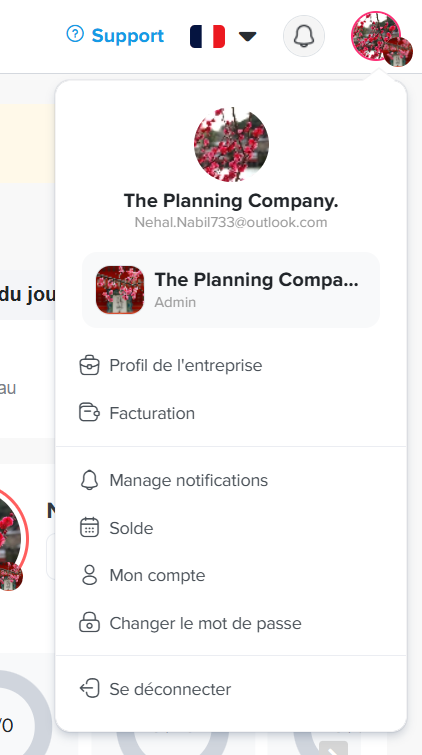
- Cliquez sur votre photo de profil. Dans le coin supérieur droit de l’écran, cliquez sur votre photo de profil ou avatar pour ouvrir le menu du compte.
- Sélectionnez « Modifier le mot de passe ». Depuis le menu déroulant, cliquez sur Modifier le mot de passe. Cela vous amènera à la page de mise à jour du mot de passe.
- Saisissez votre mot de passe actuel. Dans le champ Ancien mot de passe, saisissez votre mot de passe actuel pour vérifier votre identité.
- Créez un nouveau mot de passe. Saisissez votre nouveau mot de passe dans le champ Nouveau mot de passe. Assurez-vous qu’il est fort et sécurisé (utilisez un mélange de lettres, de chiffres et de symboles si possible).
- Confirmez votre nouveau mot de passe. Ressaisissez le nouveau mot de passe dans le champ Confirmer le mot de passe pour vous assurer qu’il n’y a pas de fautes de frappe.
- Enregistrez vos modifications. Cliquez sur le bouton Modifier pour mettre à jour votre mot de passe avec succès.
How do I change my password on mobile?
- Ouvrez le menu principal. Depuis le bas de l’écran, appuyez sur l’icône de menu pour ouvrir le menu de navigation principal.
- Accédez aux Paramètres. Dans le menu, appuyez sur Paramètres pour accéder aux options de votre compte.
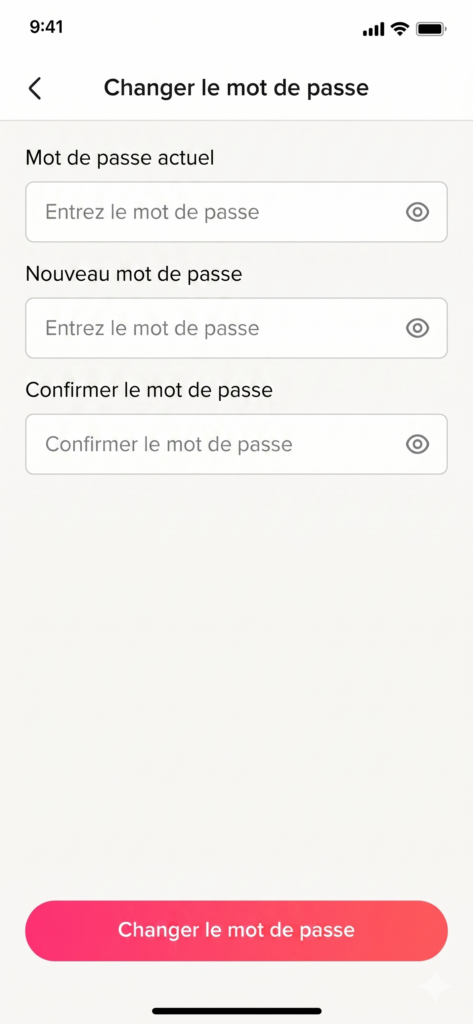
- Appuyez sur « Modifier le mot de passe ». Dans l’écran Paramètres, sélectionnez Modifier le mot de passe pour ouvrir la page de mise à jour du mot de passe.
- Créez un nouveau mot de passe. Saisissez votre nouveau mot de passe dans le champ Nouveau mot de passe. Pour une meilleure sécurité, utilisez une combinaison de lettres, de chiffres et de symboles.
- Confirmez votre nouveau mot de passe. Ressaisissez votre nouveau mot de passe dans le champ Confirmer le mot de passe pour vous assurer qu’il correspond.
- Enregistrez vos modifications. Appuyez sur le bouton Modifier pour mettre à jour votre mot de passe avec succès.
Si vous avez des difficultés à mettre à jour votre mot de passe ou si vous avez besoin d’une assistance supplémentaire, n’hésitez pas à contacter votre administrateur RH ou l’équipe d’assistance.
Maintenir votre mot de passe à jour contribue à garantir que votre compte reste sécurisé et que vos informations sont protégées à tout moment.
On this page