


-
Mitarbeiter
- Kann ich Urlaub für bereits vergangene Tage beantragen?
- Wie ändere ich mein Passwort?
- Wie kann ich den Status meiner Anfrage überprüfen?
- Wie kann ich Feiertage und Wochenenden überprüfen?
- Wie kann ich meine persönlichen Daten aktualisieren?
- Wie kann ich meine Urlaubshistorie einsehen?
- Wie kann ich meinen Urlaubssaldo abfragen?
- Wie lade ich mein Profilbild hoch oder aktualisiere es?
Ja, je nach den Richtlinien Ihres Unternehmens können Sie in „Day Off“ Urlaubsanträge für bereits vergangene Zeiträume einreichen. Dies ist besonders hilfreich, wenn Sie vergessen haben, eine frühere Abwesenheit zu erfassen, oder bereits genommenen Urlaub nachträglich eintragen müssen.
So beantragen Sie im Internet Urlaub für bereits vergangene Tage:
Gehen Sie zu „Meine Anträge“
Klicken Sie in Ihrem Dashboard auf „Meine Anträge“. In diesem Bereich erhalten Sie einen vollständigen Überblick über alle Ihre eingereichten, ausstehenden und vergangenen Urlaubsanträge und können dort auch neue Anträge verwalten.Klicken Sie auf „Freitag beantragen“
Klicken Sie auf der Seite „Anträge“ auf die Schaltfläche „Freitag hinzufügen“. Daraufhin öffnet sich das Antragsformular, in das Sie alle erforderlichen Angaben zu Ihrem Urlaub eingeben können.
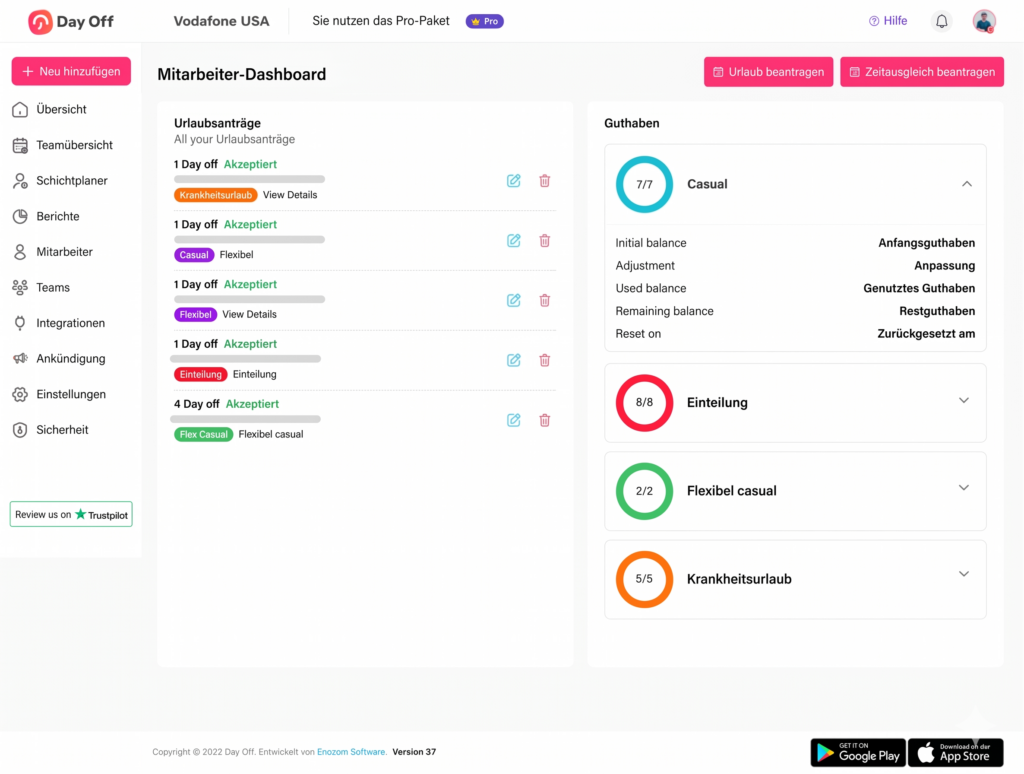
Urlaubsart und Daten auswählen
Wählen Sie die entsprechende Urlaubsart aus (z. B. Urlaub, Krankheitsurlaub oder Sonderurlaub). Wählen Sie anschließend die Daten für Ihren Antrag aus. Sie können auch vergangene Daten auswählen, sodass Sie bei Bedarf Anträge für bereits vergangene Tage einreichen können.Überprüfen und senden Sie Ihren Antrag
Überprüfen Sie die eingegebenen Angaben noch einmal, um sicherzustellen, dass alles korrekt ist. Wenn Sie fertig sind, klicken Sie auf „Absenden“, um Ihren Antrag zur Genehmigung einzureichen. Ihr Vorgesetzter oder Administrator wird ihn dann gemäß den Unternehmensrichtlinien prüfen.
So beantragen Sie Urlaub für bereits vergangene Tage in der mobilen App
So beantragen Sie Urlaub für vergangene Daten auf dem Handy:
- Tippen Sie auf „Freier Tag hinzufügen“
Tippen Sie auf dem Hauptbildschirm auf die Schaltfläche „Freier Tag hinzufügen“ in der Mitte des Bildschirms. Dies ist der schnellste Weg, um einen neuen Urlaubsantrag zu erstellen. - Urlaubsart und Daten auswählen
Wählen Sie die Urlaubsart aus, die Ihrem Antrag entspricht, und wählen Sie dann die entsprechenden Daten aus. Die App ermöglicht es Ihnen, vergangene Daten auszuwählen, sodass Sie bereits genommenen Urlaub ganz einfach erfassen können. - Überprüfen und senden Sie Ihren Antrag
Überprüfen Sie vor dem Absenden Ihre Auswahl, um sicherzustellen, dass alle Angaben korrekt sind. Tippen Sie anschließend auf „Senden“, um Ihren Antrag zur Genehmigung einzureichen.
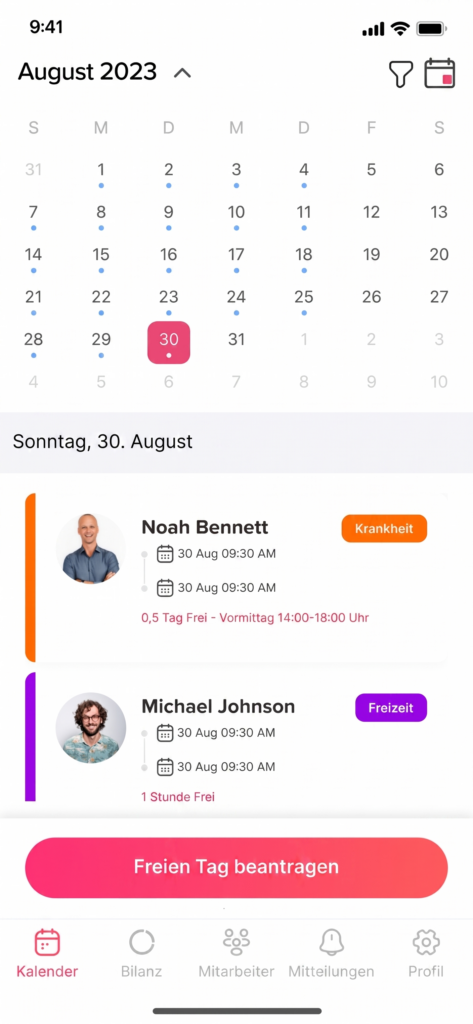
Hinweis: Die Möglichkeit, Urlaub für bereits vergangene Zeiträume zu beantragen, hängt möglicherweise von den internen Richtlinien und Genehmigungsregeln Ihres Unternehmens ab.
Wenn Sie sich nicht sicher sind, ob Anträge für bereits abgelaufene Zeiträume zulässig sind, oder Hilfe bei der Einreichung benötigen, wenden Sie sich bitte an Ihren Vorgesetzten oder Ihren Personalreferenten. Durch die Einreichung korrekter Anträge stellen Sie sicher, dass Ihre Unterlagen auf dem neuesten Stand bleiben, und tragen zu einem reibungslosen Genehmigungsprozess bei.