Archiv: Knowledge Base

  • Wie richtet man die Zwei-Faktor-Authentifizierung ein?

    Die Aktivierung der Zwei-Faktor-Authentifizierung ist eine globale Einstellung. Nach der Aktivierung gilt sie für alle Benutzer in Ihrem Day Off-Unternehmen. Administratoren können sie jedoch für einzelne Benutzer über deren Mitarbeiterprofil deaktivieren.

    Schritt-für-Schritt-Anleitung:

    • Melden Sie sich mit Ihren Administratoranmeldedaten bei Ihrem Day Off-Konto an.
    • Navigieren Sie zur Seitenleiste und wählen Sie Sicherheit.
    • Suchen Sie die Karte Zwei-Faktor-Authentifizierung und klicken Sie darauf.
    • Klicken Sie auf den Umschalter, um die Funktion zu aktivieren.
    • Ein Bestätigungsdialog erscheint, der Sie vor dem Abmelden der Benutzer warnt. Klicken Sie auf Bestätigen, um die Aktivierung abzuschließen.

    Wichtiger Hinweis: In dem Moment, in dem Sie diese Einstellung bestätigen, werden alle aktiven Benutzer (einschließlich Ihnen selbst) sofort von Day Off abgemeldet. Dies ist eine Sicherheitsmaßnahme, um sicherzustellen, dass alle beim nächsten Login ihre sekundäre Authentifizierungsmethode einrichten.


    Was passiert als Nächstes?

    1. Erzwungenes Abmelden der Sitzung Jedes Teammitglied, das aktuell in der Anwendung aktiv ist, wird aus seiner Sitzung abgemeldet und zum Hauptanmeldebildschirm weitergeleitet.

    2. Obligatorische 2FA-Einrichtung beim nächsten Login Wenn Benutzer versuchen, sich mit ihrer üblichen E-Mail-Adresse und ihrem Passwort wieder anzumelden, unterbricht Day Off den Anmeldevorgang und fordert sie auf, ihre 2FA zu konfigurieren.

    • Einrichtungsprozess: Den Benutzern wird ein Einrichtungsbildschirm angezeigt (in der Regel mit einem QR-Code). Sie benötigen eine Authentifizierungs-App (z. B. Google Authenticator, Microsoft Authenticator oder 1Password) auf ihrem Mobilgerät, um den Code zu scannen und ihr Konto zu verknüpfen.
    • Verifizierung: Nach dem Scannen müssen sie den temporären 6-stelligen Verifizierungscode, der von ihrer App generiert wird, eingeben, um die Einrichtung abzuschließen.

    3. Nachfolgende Anmeldungen Bei allen zukünftigen Anmeldungen werden die Benutzer nach der Eingabe ihres Passworts lediglich aufgefordert, den rotierenden 6-stelligen Verifizierungscode aus ihrer mobilen Authentifizierungs-App einzugeben, um Zugang zu Day Off zu erhalten.

  • Was soll ich tun, wenn ich den Zugang zu meiner Authentifizierungs-App verliere?

    Das Verlieren eines Telefons, der Wechsel zu einem neuen Gerät oder das versehentliche Löschen Ihrer Authentifizierungs-App kann Sie vorübergehend aus Ihrem Day Off-Konto aussperren. Da die Zwei-Faktor-Authentifizierung (2FA) aus Sicherheitsgründen organisationsweit erzwungen wird, können Sie den 6-stelligen Verifizierungscode-Bildschirm nicht eigenständig umgehen.


    Anweisungen für Mitarbeiter

    Wenn Sie den Zugang zu Ihrer Authentifizierungs-App verlieren, können Sie Ihre Sicherheitseinstellungen nicht selbst zurücksetzen. Gehen Sie folgendermaßen vor, um wieder Zugang zu erhalten:

    1. Wenden Sie sich an Ihren Day Off-Administrator: Kontaktieren Sie Ihren HR-Manager, Ihr IT-Team oder die Person, die den Day Off-Arbeitsbereich Ihres Unternehmens verwaltet.
    2. Beantragen Sie einen 2FA-Reset: Bitten Sie diese Person, die 2FA speziell für Ihr individuelles Profil vorübergehend zu deaktivieren und wieder zu aktivieren.
    3. 2FA neu einrichten: Sobald der Administrator Sie über den abgeschlossenen Reset informiert, melden Sie sich mit Ihrer regulären E-Mail-Adresse und Ihrem Passwort bei Day Off an. Das System behandelt Sie wie einen neuen Benutzer und zeigt Ihnen einen neuen QR-Code zur Verknüpfung mit Ihrer neuen Authentifizierungs-App an.

    Anweisungen für Administratoren (So setzen Sie die 2FA eines Mitarbeiters zurück)

    Wenn ein Mitarbeiter ausgesperrt ist, können Sie seine 2FA-Sicherheitsverknüpfung problemlos zurücksetzen, ohne den Rest des Unternehmens zu beeinträchtigen.

    Schritt-für-Schritt-Wiederherstellungsmethode:

    1. Melden Sie sich mit Ihrem Administratorkonto bei Day Off an.
    2. Öffnen Sie Ihr Team- oder Mitarbeiterverzeichnis und rufen Sie das Profil des gesperrten Mitarbeiters auf.
    3. Suchen Sie die Sicherheitseinstellungen in seinem Profil und klicken Sie auf Zwei-Faktor-Authentifizierung deaktivieren. Dadurch wird die alte, verlorene Authentifizierungsverknüpfung sofort gelöscht.
    4. Klicken Sie anschließend sofort auf Zwei-Faktor-Authentifizierung aktivieren in seinem Profil.

    Warum sofort wieder aktivieren? Indem Sie die 2FA von der Administratorseite aus deaktivieren und sofort wieder aktivieren, löschen Sie die alte Geräteverknüpfung des Mitarbeiters und stellen gleichzeitig sicher, dass sein Konto weiterhin geschützt bleibt. Beim nächsten Login wird Day Off ihn auffordern, einen neuen QR-Code zu scannen, um seine neue Authentifizierungs-App sicher einzurichten.

  • Was ist „Day Off“?

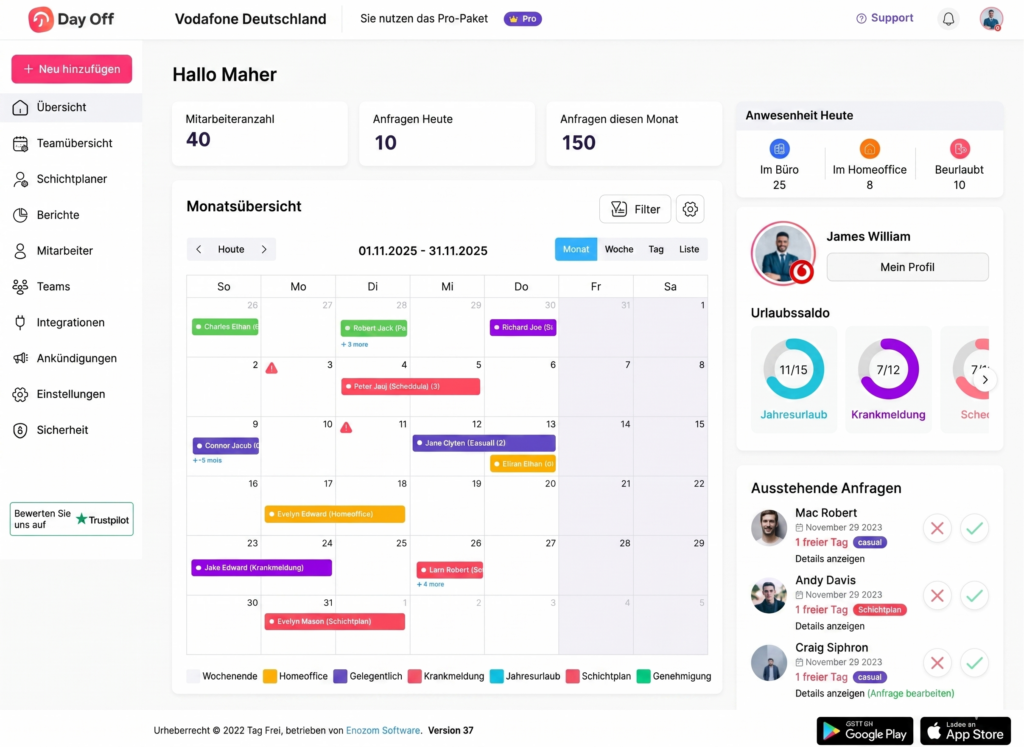
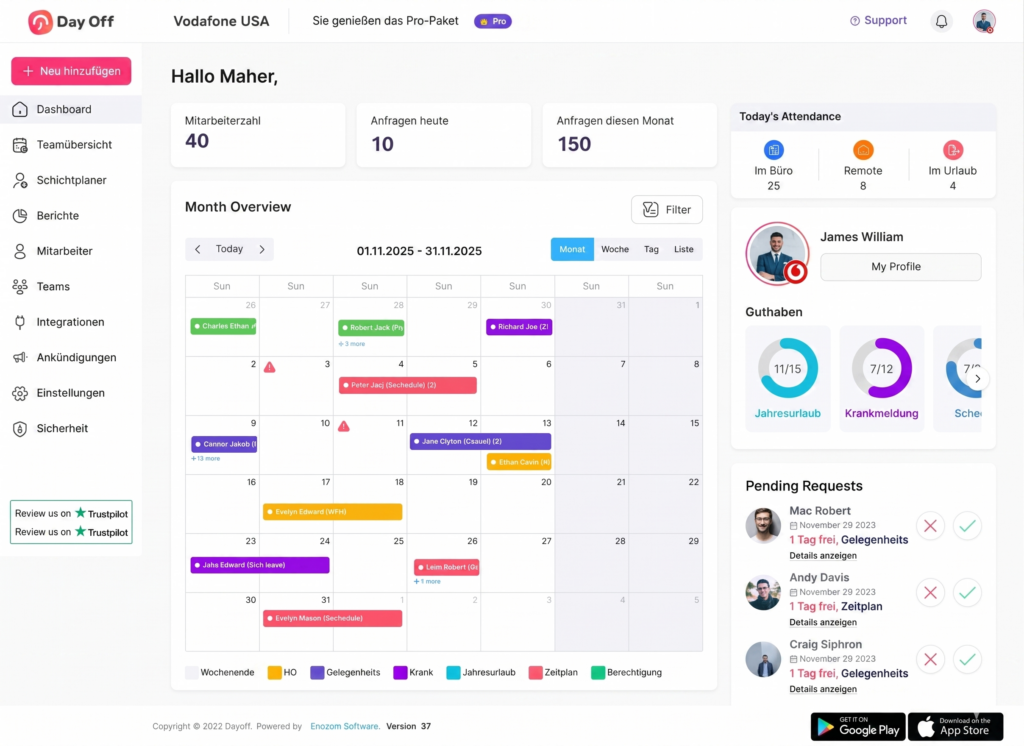
    Day Off ist ein modernes Tool zur Urlaubsverwaltung, mit dem Teams Urlaubsanträge mühelos an einem zentralen Ort stellen, nachverfolgen und verwalten können. Ganz gleich, ob Sie ein kleines Start-up leiten oder ein wachsendes Team führen – Day Off bringt Klarheit und Struktur in einen Prozess, der oft chaotisch und zeitaufwendig ist.

    Verständnis Day Off

    Im Wesentlichen unterstützt Day Off Teams bei drei zentralen Aspekten des Urlaubsmanagements:

    • Beantragung von Urlaub
    • Genehmigung oder Ablehnung von Anträgen
    • Verfolgung von Urlaubsguthaben und -plänen

    Anstatt auf manuelle Prozesse zurückzugreifen, wird alles automatisch im System erfasst und aktualisiert.

    Wie „Day Off“ verwendet wird

    Mitarbeiter nutzen „Day Off“, um Anträge für verschiedene Arten von Urlaub, wie beispielsweise Jahresurlaub oder Krankheitstage, einzureichen. Diese Anträge werden anschließend von den Vorgesetzten geprüft, die sie genehmigen oder ablehnen können.

    Sobald ein Antrag genehmigt wurde, wird dies im System aktualisiert, sodass sowohl Mitarbeiter als auch Vorgesetzte die aktuellen Zeitpläne und die verbleibenden Urlaubsguthaben einsehen können.

    Die wichtigsten Funktionen von „Day Off“

    Einfache Beantragung von Freistellungen

    Die Beantragung von Urlaub ist unkompliziert und schnell. Mitarbeiter können ihre Wunschtermine auswählen und in nur wenigen Schritten einen Antrag stellen, ohne auf Formulare oder langwierige E-Mail-Korrespondenz angewiesen zu sein.

    Strukturierter Genehmigungsprozess

    Führungskräfte erhalten Anfragen mit den erforderlichen Hintergrundinformationen, was es ihnen erleichtert, diese zu prüfen und zeitnah sowie einheitlich zu beantworten.

    Urlaubsguthaben löschen

    Jeder Mitarbeiter hat einen klaren Überblick über seinen verbleibenden Urlaub, sodass er vorausplanen kann, ohne manuell nachsehen oder die Personalabteilung kontaktieren zu müssen.

    Gemeinsamer Teamkalender

    Ein zentraler Kalender zeigt an, wer wann frei hat, wodurch die Teams einen besseren Überblick erhalten und ihre Arbeit ohne Terminkonflikte koordinieren können.

    Geräteübergreifender Zugriff

    Auf „Day Off“ kann sowohl über das Internet als auch über das Handy zugegriffen werden, sodass Nutzer ihre Anträge verwalten und Aktualisierungen einsehen können, egal wo sie sich gerade befinden.

    Für wen ist „Day Off“ geeignet?

    Day Off app feature showing employee leave tracking, PTO management and absence scheduling – Day OffDay Off

    Day Off wurde entwickelt, um Teams jeder Größe zu unterstützen – von kleinen Start-ups bis hin zu großen Unternehmen. Es lässt sich problemlos an unterschiedliche Strukturen und Arbeitsabläufe anpassen und eignet sich daher für eine Vielzahl von Branchen.

    Es ist besonders hilfreich für:

    • Start-ups, die auch während ihres Wachstums den Überblick behalten und chaotische, manuelle Prozesse vermeiden möchten

    • Kleine und mittlere Unternehmen, die nach einer einfachen Möglichkeit suchen, die Abwesenheiten ihrer Mitarbeiter ohne zusätzlichen Aufwand zu verwalten

    • Große Unternehmen, die ein klares und einheitliches System benötigen, um die Abwesenheiten über mehrere Teams oder Abteilungen hinweg zu verwalten

    • HR-Teams, die für die Erfassung, Genehmigung und Berichterstattung von Mitarbeiterurlaub zuständig sind

    • Remote- und verteilte Teams, die auf gemeinsame Transparenz und klare Koordination angewiesen sind

    Durch die Bereitstellung eines zentralisierten und transparenten Systems eignet sich Day Off gut für jedes Team, das einen strukturierteren Ansatz für die Verwaltung von Abwesenheiten wünscht.

    Eine bessere Methode zur Verwaltung von Urlaubstagen

    Die Verwaltung von Mitarbeiterurlaub sollte für alle Beteiligten klar und unkompliziert sein.

    Day Off bietet eine strukturierte Lösung für die Bearbeitung von Urlaubsanträgen, Genehmigungen und die Urlaubserfassung, ohne dass man auf verstreute oder manuelle Methoden zurückgreifen muss. Indem alles an einem Ort gebündelt wird, bleiben Teams besser organisiert, der Verwaltungsaufwand wird reduziert und es wird sichergestellt, dass die Informationen stets auf dem neuesten Stand sind.

    Dadurch können Teams effektiver planen und haben einen besseren Überblick über die Verfügbarkeit, ohne dass es unnötig kompliziert wird.

  • Wie richte ich ein Firmenkonto ein?

    Die Einrichtung eines Unternehmenskontos bei Day Off ist ganz einfach. Jeder Schritt dient dazu, die grundlegenden Informationen zu erfassen, die erforderlich sind, um Ihren Arbeitsbereich von Anfang an korrekt einzurichten.

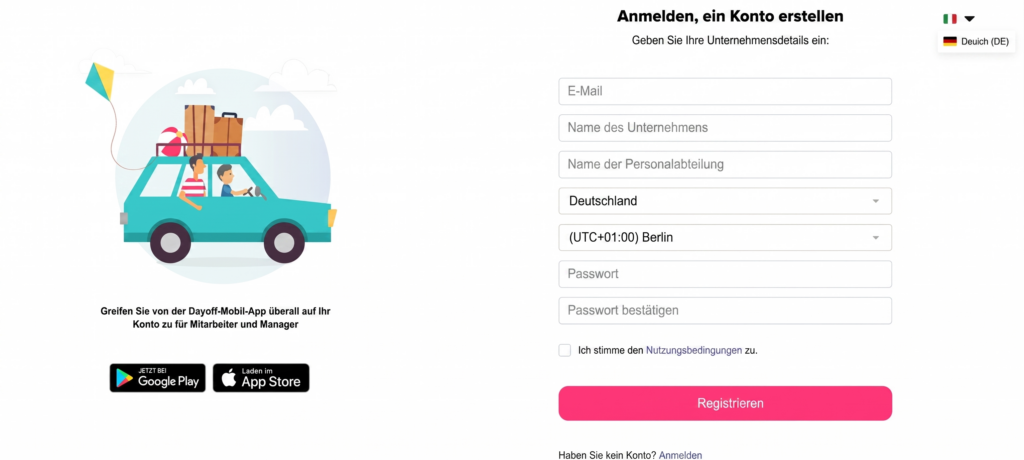
    Schritt 1: Öffnen Sie die Registrierungsseite

    Day Off app feature showing employee leave tracking, PTO management and absence scheduling – Day OffDay Off

    Gehen Sie zu: https://tracker.day-off.app/auth/register

    Auf dieser Seite finden Sie das Formular zur Kontoeröffnung. Dort geben Sie alle erforderlichen Angaben ein, um Ihr Firmenkonto einzurichten.

    Schritt 2: Geben Sie Ihre Kontodaten ein

    Sie werden gebeten, drei wichtige Angaben zu machen:

    • E-Mail-Adresse: Diese dient als Anmeldedaten und ist der Hauptkanal, über den das System mit Ihnen kommuniziert. Verwenden Sie am besten Ihre geschäftliche E-Mail-Adresse.
    • Firmenname: Damit wird Ihr Arbeitsbereich erstellt und dieser wird Ihrem Team angezeigt, wenn es beitritt.
    • Vollständiger Name: Damit werden Sie innerhalb des Systems als Kontoinhaber (Admin) identifiziert.

    Diese Angaben bilden die Grundlage Ihres Kontos und können nicht übersprungen werden.

    Schritt 3: Wählen Sie Ihre Standorteinstellungen aus

    In diesem Schritt legen Sie die regionalen Einstellungen Ihres Unternehmens fest:

    • Land: Dient zur Anpassung bestimmter Standardeinstellungen (z. B. Feiertage oder regionale Formate).
    • Zeitzone: Stellt sicher, dass alle Urlaubsanträge, Genehmigungen und Kalenderereignisse zur richtigen Ortszeit erfasst werden.

    Die Wahl der richtigen Zeitzone ist besonders wichtig für Teams, die in verschiedenen Regionen tätig sind.

    Schritt 4: Legen Sie Ihr Passwort fest

    Sie müssen Folgendes tun:

    • Ein Passwort eingeben
    • Das Passwort erneut eingeben

    Dieses Passwort schützt Ihr Konto. Achten Sie darauf, dass es sicher genug ist, um Ihre Daten zu schützen, Sie es sich aber dennoch merken können.

    Schritt 5: Stimmen Sie den Allgemeinen Geschäftsbedingungen zu

    Bevor Sie fortfahren, müssen Sie das Kontrollkästchen aktivieren, um die Allgemeinen Geschäftsbedingungen zu akzeptieren.

    Mit diesem Schritt bestätigen Sie, dass Sie den Nutzungsbedingungen der Plattform zustimmen. Dies ist erforderlich, um mit der Kontoerstellung fortzufahren. Klicken Sie anschließend auf die Schaltfläche „Anmelden“, um Ihre Daten zu übermitteln.

    Schritt 6: Wählen Sie einen Tarif

    Der erste Schritt auf der Startseite besteht darin, einen Tarif auszuwählen, der zu Ihrem Team passt.

    In der Regel stehen Ihnen zwei Optionen zur Auswahl:

    Kostenloser Tarif

    Mit dem kostenlosen Tarif können Sie mit den Grundfunktionen loslegen. Er umfasst in der Regel:

    • Eine begrenzte Anzahl von Mitarbeitern
    • Einfachen Genehmigungsworkflow
    • Standard-Urlaubsrichtlinien
    • Zugriff auf Berichte

    Diese Option eignet sich für kleinere Teams oder zum Ausprobieren des Systems.

    Pro Plan

    Der Pro-Tarif umfasst erweiterte Funktionen und weniger Einschränkungen, darunter:

    • Unterstützung für eine größere Anzahl oder eine unbegrenzte Anzahl von Mitarbeitern
    • Zusätzliche Optionen zur Teamverwaltung
    • Erweiterte Nachverfolgungsfunktionen (z. B. Anrechnungen oder Übertragungen)
    • Erweiterte Kalender- und Berichtsfunktionen

    Sie können mit einer kostenlosen Testversion beginnen und bei Bedarf später ein Upgrade durchführen.

    Die Wahl eines Tarifs bindet Sie nicht dauerhaft. Sie legt lediglich fest, wie Ihr Arbeitsbereich anfangs eingerichtet wird. In der Regel können Sie Ihren Tarif später ändern oder upgraden, wenn Ihr Team wächst oder sich Ihre Anforderungen ändern.

    Schritt 7: Arbeitstage des Unternehmens festlegen

    Day Off app feature showing employee leave tracking, PTO management and absence scheduling – Day OffDay Off

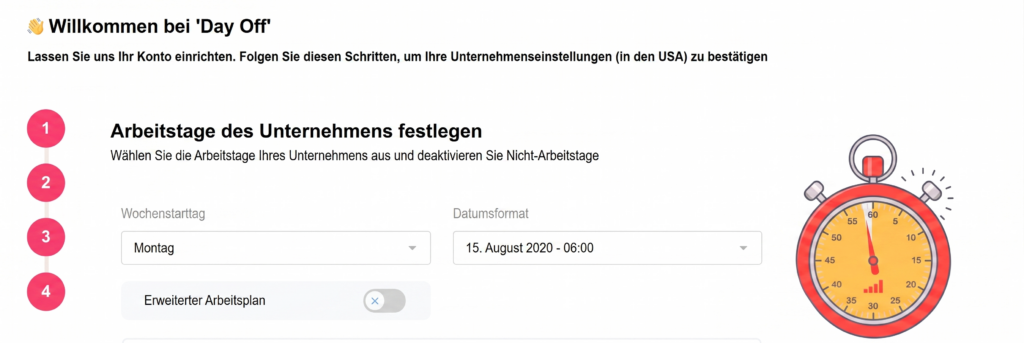
    Sie können festlegen, welche Tage als Arbeitstage gelten und welche nicht (z. B. Wochenenden). Außerdem können Sie bestimmen, wann Ihre Arbeitswoche beginnt und wie die Daten angezeigt werden.

    Es gibt zudem die Möglichkeit, einen erweiterten Arbeitsplan zu aktivieren, falls Ihr Unternehmen spezifischere oder flexiblere Arbeitsmodelle hat.

    Diese Einstellung stellt sicher, dass Urlaubsanträge und Kalender korrekt auf der Grundlage der tatsächlichen Arbeitstage Ihres Unternehmens berechnet werden.

    Schritt 8: Einstellungen zurücksetzen

    Day Off app feature showing employee leave tracking, PTO management and absence scheduling – Day OffDay Off

    Sie können einen Zeitrahmen für die Zurücksetzung festlegen (z. B. zu Jahresbeginn) oder die Salden entsprechend dem Dienstjubiläum jedes Mitarbeiters zurücksetzen lassen. Dadurch wird bestimmt, wann Urlaubstage erneuert werden.

    Sie können auch gesetzliche Feiertage importieren, die bei der Berechnung von Urlaub und Verfügbarkeit automatisch berücksichtigt werden.

    Diese Einstellungen stellen sicher, dass die Urlaubssalden korrekt aktualisiert werden und das ganze Jahr über den Richtlinien Ihres Unternehmens entsprechen.

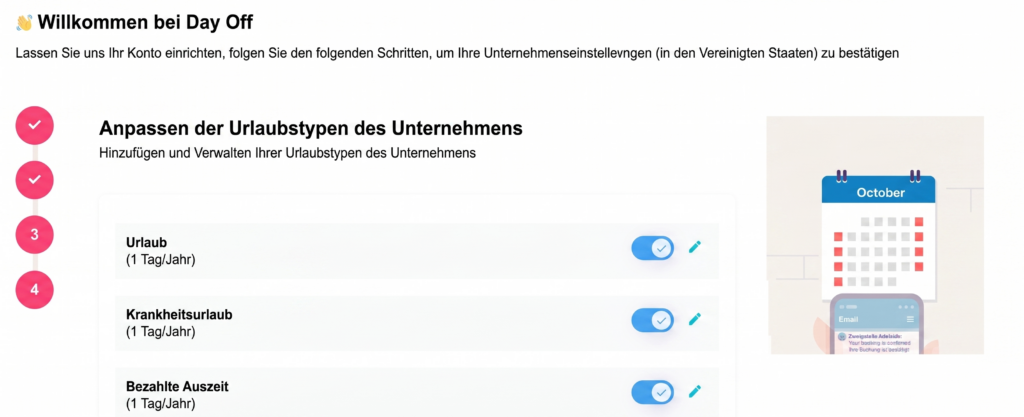
    Schritt 9: Urlaubstypen des Unternehmens anpassen

    Day Off app feature showing employee leave tracking, PTO management and absence scheduling – Day OffDay Off

    In diesem Schritt legen Sie die Urlaubsarten fest, die Ihr Unternehmen anbietet, wie z. B. Jahresurlaub, Krankheitsurlaub oder bezahlte Freistellung.

    Sie können die voreingestellten Urlaubsarten überprüfen, deren Einstellungen anpassen (z. B. die Anzahl der Tage pro Jahr) oder entsprechend den Richtlinien Ihres Unternehmens neue hinzufügen. Jede Urlaubsart kann je nach Bedarf aktiviert, bearbeitet oder entfernt werden.

    Diese Einrichtung stellt sicher, dass Mitarbeiter die richtige Urlaubsart beantragen und dass die Restguthaben für jede Kategorie genau erfasst werden.

    Schritt 10: Laden Sie Ihre Mitarbeiter ein

    Die Einrichtung Ihres Kontos ist nun abgeschlossen und Ihr Arbeitsbereich ist einsatzbereit.

    Nun können Sie damit beginnen, Ihre Mitarbeiter zum System einzuladen. Sobald sie hinzugefügt wurden, können sie auf Day Off zugreifen, Urlaubsanträge stellen und ihre Zeitpläne einsehen.

    Sie können Ihr Team sofort einladen oder diesen Schritt überspringen und später durchführen.

    Mitarbeiter können über das Web oder mobile Apps auf die Plattform zugreifen, sodass sie ihre Abwesenheiten ganz einfach von überall aus verwalten können.

    Wenn Sie diese Schritte befolgen, richten Sie Ihr Unternehmenskonto von Anfang bis Ende ein und konfigurieren es. Sobald dies abgeschlossen ist, ist Ihr Arbeitsbereich vollständig eingerichtet, und Ihr Team kann damit beginnen, die Urlaubszeiten übersichtlich und strukturiert zu verwalten.

  • Wie kann ich bei meinem Unternehmen einsteigen?

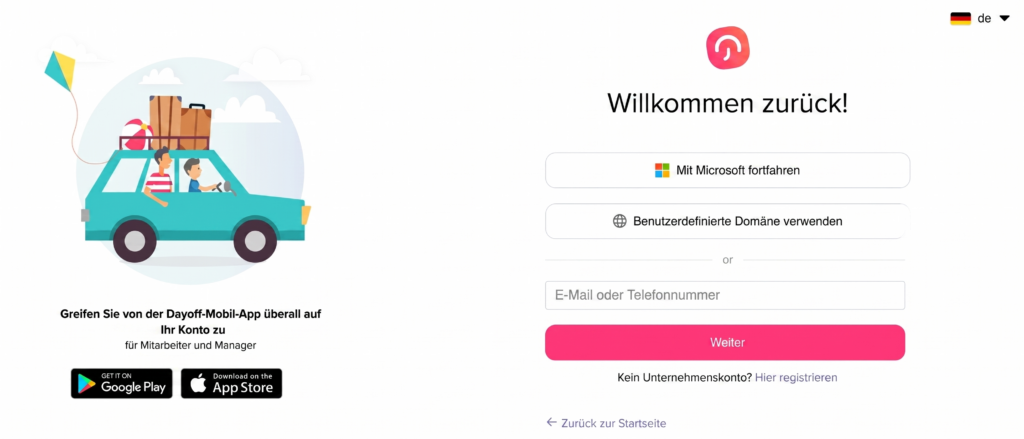
    Um sich bei Day Off anzumelden, müssen Sie von Ihrem Unternehmensadministrator oder Personalverantwortlichen hinzugefügt werden. Sobald Sie hinzugefügt wurden, erhalten Sie Ihre Anmeldedaten, darunter einen Benutzernamen und ein temporäres Passwort für Ihren ersten Zugriff. Alternativ werden Sie möglicherweise gebeten, sich über das System Ihres Unternehmens anzumelden (SSO oder benutzerdefinierte Domain).

    Erste Anmeldung

    Day Off app feature showing employee leave tracking, PTO management and absence scheduling – Day OffDay Off

    Befolge diese Schritte, um dich zum ersten Mal bei deinem Konto anzumelden:

    • Öffne Day Off
      Lade die Day Off-App (Android oder iOS) herunter oder nutze die Webversion.
    • Gehe zur Anmeldung
      Klicke auf die Schaltfläche „Anmelden“.
    • Gib deine Anmeldedaten ein
      Verwende dieselbe E-Mail-Adresse oder Telefonnummer, mit der dein Unternehmen dich eingeladen hat.
    • Geben Sie Ihr temporäres Passwort ein
      Geben Sie das temporäre Passwort ein, das Sie erhalten haben. Aus Sicherheitsgründen werden Sie aufgefordert, ein neues Passwort festzulegen.
    • Klicken Sie auf „Anmelden“
      Sie werden angemeldet und zu Ihrem Konto weitergeleitet.

    Was ist, wenn mein Unternehmen SSO nutzt?

    Wenn Ihr Unternehmen Single Sign-On (SSO) nutzt, benötigen Sie kein temporäres Passwort, um sich anzumelden.

    Stattdessen stellt Ihnen Ihr Unternehmen eine Anmeldemethode zur Verfügung, die Day Off mit dem System Ihrer Organisation (z. B. Microsoft) verbindet.

    So melden Sie sich über SSO an

    • Open Day Off (Web oder mobile App)

    • Klicken Sie auf „Anmelden“

    • Wählen Sie die SSO-Option (z. B. „Mit Microsoft fortfahren“)

    • Melden Sie sich mit Ihren Unternehmenszugangsdaten an

    Nach der Authentifizierung werden Sie automatisch angemeldet und mit Ihrem Unternehmensarbeitsbereich verbunden.

    Wichtige Hinweise

    • Sie müssen dieselbe E-Mail-Adresse verwenden, die mit Ihrem Unternehmenskonto verknüpft ist

    • Der Zugriff wird über das System Ihrer Organisation verwaltet, nicht über ein separates Passwort

    • Wenn Sie Probleme bei der Anmeldung haben, wenden Sie sich bitte an Ihr IT-Team oder Ihren Administrator

    Was ist, wenn mein Unternehmen eine eigene Domain nutzt?

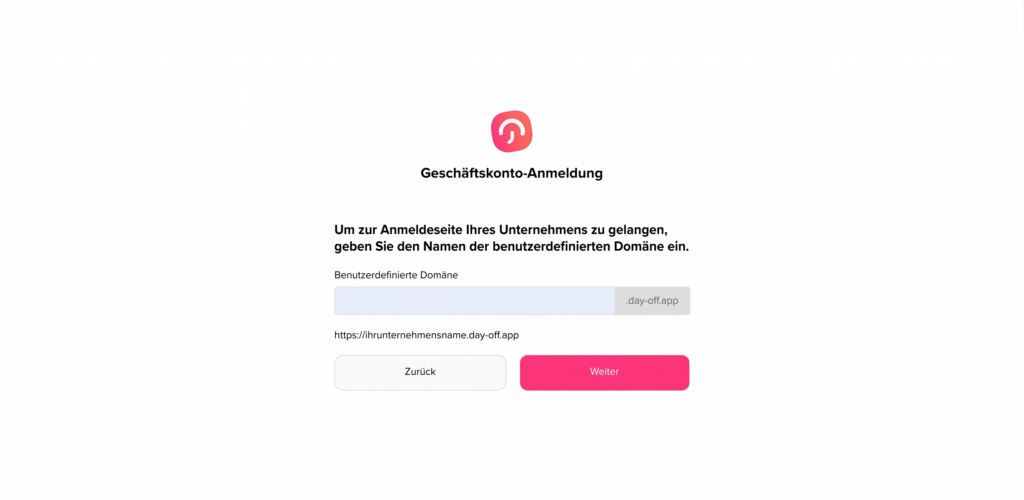
    Wenn Ihr Unternehmen eine benutzerdefinierte Domain verwendet, melden Sie sich über die spezifische Domain Ihrer Organisation an, anstatt über eine Standard-E-Mail-Adresse und ein Passwort oder eine SSO-Option.

    Day Off app feature showing employee leave tracking, PTO management and absence scheduling – Day OffDay Off

    So melden Sie sich mit einer benutzerdefinierten Domain an

    • Öffnen Sie die Anmeldeseite von Day Off

    • Klicken Sie auf „Benutzerdefinierte Domain verwenden“

    • Geben Sie die Domain Ihres Unternehmens ein (zum Beispiel: ihrunternehmen.day-off.app)

    • Weiter zur Anmeldeseite Ihres Unternehmens

    • Geben Sie Ihre Anmeldedaten ein

    Sobald Sie dies getan haben, sind Sie angemeldet und mit dem Arbeitsbereich Ihres Unternehmens verbunden.

    Wichtige Hinweise

    • Ihr Unternehmen muss Ihnen die richtige Domain zur Verfügung stellen

    • Die Anmeldemethode kann je nach den Einstellungen Ihres Unternehmens variieren

    • Wenn Sie sich bezüglich Ihrer Domain unsicher sind, wenden Sie sich bitte an Ihren Administrator oder Ihr IT-Team

    Sobald Sie angemeldet sind, können Sie:

    • Sie können Ihren aktuellen Urlaubssaldo jederzeit einsehen

    • Reichen Sie Ihre Urlaubsanträge ein und verfolgen Sie deren Bearbeitungsstatus

    • Sehen Sie im Dienstplan Ihres Teams nach, wer frei hat, und planen Sie entsprechend

    Die Anmeldung bei Day Off ist ganz einfach und hängt davon ab, wie Ihr Unternehmen den Zugriff verwaltet. Ganz gleich, ob Sie sich mit einem temporären Passwort, über SSO oder über eine benutzerdefinierte Domain anmelden – sobald Sie angemeldet sind, haben Sie alles, was Sie brauchen, um Ihre Abwesenheiten zu verwalten und mit Ihrem Team auf dem Laufenden zu bleiben.

  • Was sind Urlaubsarten in „Day Off“?

    Die Urlaubsarten in „Day Off“ stellen die verschiedenen Kategorien von Freistellungen dar, die Mitarbeiter im System beantragen und nachverfolgen können. Jede Urlaubsart ist auf einen bestimmten Grund für die Abwesenheit zugeschnitten und kann mit eigenen Regeln, Restguthaben und Genehmigungsabläufen konfiguriert werden.

    Day Off app feature showing employee leave tracking, PTO management and absence scheduling – Day OffDay Off

    Warum sind Urlaubsarten wichtig?

    Urlaubsarten sind unerlässlich, um Urlaubstage klar und strukturiert zu organisieren und zu verwalten. Sie stellen sicher, dass jeder Antrag gemäß den geltenden Richtlinien bearbeitet wird und dass sowohl Mitarbeiter als auch Administratoren einen vollständigen Überblick über die Nutzung von Urlaubstagen haben.

    Mit klar definierten Urlaubsarten können Sie:

    • Verschaffen Sie sich einen Überblick über die Urlaubsgewohnheiten in den einzelnen Teams und im gesamten Unternehmen

    • Wenden Sie für jede Urlaubsart automatisch die richtigen Richtlinien an

    • Erfassen Sie Restguthaben und Ansprüche präzise und ohne manuellen Aufwand

    • Leiten Sie Anträge durch die richtigen Genehmigungsworkflows weiter

    • Führen Sie zuverlässige Aufzeichnungen für die Personalabteilung, die Lohnabrechnung und zur Einhaltung gesetzlicher Vorschriften

    Kurz gesagt: Urlaubsarten sorgen für Klarheit, Einheitlichkeit und Kontrolle in Ihrem Urlaubsverwaltungsprozess.

    Beispiele für Urlaubsarten in „Day Off“

    „Day Off“ ist vollständig flexibel gestaltet; es gibt keine festgelegte Liste von Urlaubsarten. Sie können Urlaubsarten entsprechend den Richtlinien, der Terminologie und den betrieblichen Anforderungen Ihres Unternehmens erstellen und benennen.

    Hier sind einige häufig verwendete Beispiele für den Einstieg:

    Day Off app feature showing employee leave tracking, PTO management and absence scheduling – Day OffDay Off

    Jahresurlaub

    Bezahlter Urlaub, den Mitarbeiter für Ferien, private Vorhaben oder allgemeine Erholung nutzen können. Er wird in der Regel im Laufe der Zeit angesammelt und unterliegt möglicherweise jährlichen Anspruchsregelungen.

    Krankheitstage

    Freistellung, wenn ein Mitarbeiter krank ist oder medizinische Versorgung benötigt. Je nach Unternehmensrichtlinien kann dies Arztbesuche, Genesungszeit oder die Vorlage erforderlicher Unterlagen umfassen.


    Unbezahlter Urlaub

    Unbezahlter Urlaub, wenn kein bezahlter Urlaubsanspruch mehr vorhanden ist oder wenn die Situation nicht unter die üblichen Regelungen für bezahlten Urlaub fällt.

    Mutterschafts- und Vaterschaftsurlaub

    Freistellung für Arbeitnehmerinnen bei Geburt und in der ersten Phase der Kinderbetreuung. Die Dauer und die Bedingungen werden in der Regel durch die Unternehmensrichtlinien und die örtlichen arbeitsrechtlichen Bestimmungen festgelegt.

    Notfallurlaub

    Kurzfristige Freistellung bei unerwarteten oder dringenden Situationen, wie z. B. familiären Notfällen oder dringenden persönlichen Angelegenheiten.

    Ausgleichsurlaub (Comp Off)

    Freistellung, die Mitarbeitern als Ausgleich für Überstunden, Wochenendarbeit oder Arbeit an Feiertagen gewährt wird, um die zusätzliche Arbeitsbelastung auszugleichen.

    Feiertage

    Vordefinierte Betriebs- oder gesetzliche Feiertage, die automatisch in die Kalender der Mitarbeiter übernommen werden und für die in der Regel kein Antrag gestellt werden muss.

    Wichtig

    Dies sind Beispiele, keine Einschränkungen. Mit Day Off können Sie Urlaubsarten – einschließlich ihrer Bezeichnungen, Regeln und Salden – vollständig an die Richtlinien Ihres Unternehmens anpassen.

    Sie können auch festlegen, wie die einzelnen Urlaubsarten genehmigt werden: ob sie die Genehmigung eines Vorgesetzten erfordern oder automatisch genehmigt werden, je nachdem, wie Sie die Bearbeitung von Anträgen wünschen.

  • Wie richte ich mein Unternehmen bei Day Off ein?

    Sobald Sie Ihr Unternehmenskonto bei Day Off erstellt haben, besteht der nächste Schritt darin, Ihren Arbeitsbereich so zu konfigurieren, dass er die Struktur, die Richtlinien und die Genehmigungsabläufe Ihres Unternehmens widerspiegelt. Dieser Leitfaden führt Sie durch die wichtigsten Einrichtungsschritte, damit vom ersten Tag an alles reibungslos läuft.

    1. Urlaubsarten und -richtlinien einrichten

    Urlaubsarten und -richtlinien bestimmen gemeinsam, wie die Freistellungen in Ihrem Unternehmen strukturiert und vergeben werden. Es ist wichtig, beides korrekt zu konfigurieren, um eine genaue Erfassung der Urlaubstage zu gewährleisten.

    Urlaubsarten anlegen

    Day Off app feature showing employee leave tracking, PTO management and absence scheduling – Day OffDay Off

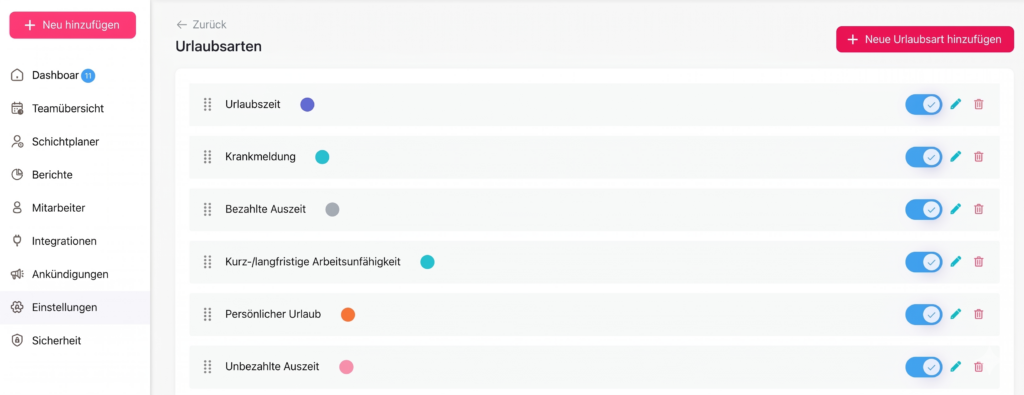
    Urlaubsarten bezeichnen die verschiedenen Arten von Freistellungen, die Mitarbeiter beantragen können (z. B. Jahresurlaub, Krankheitsurlaub).

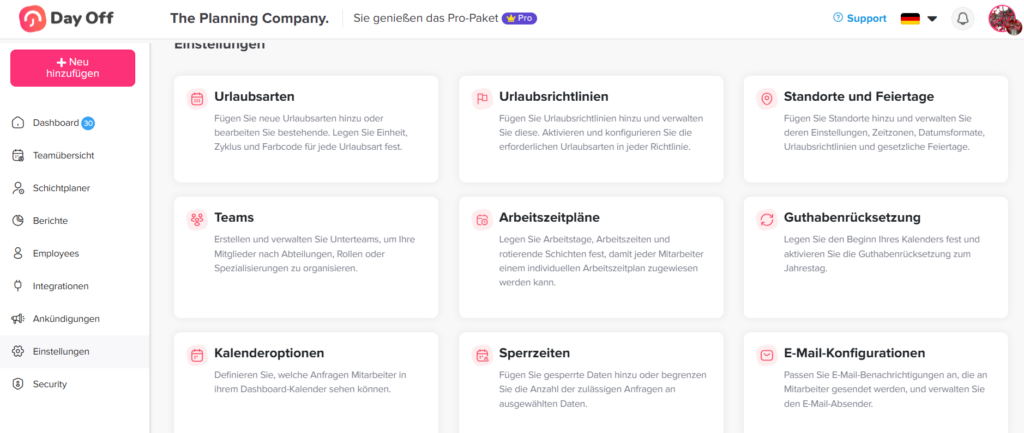
    • Gehen Sie zu „Einstellungen“.
    • Klicken Sie auf „Urlaubsarten“.
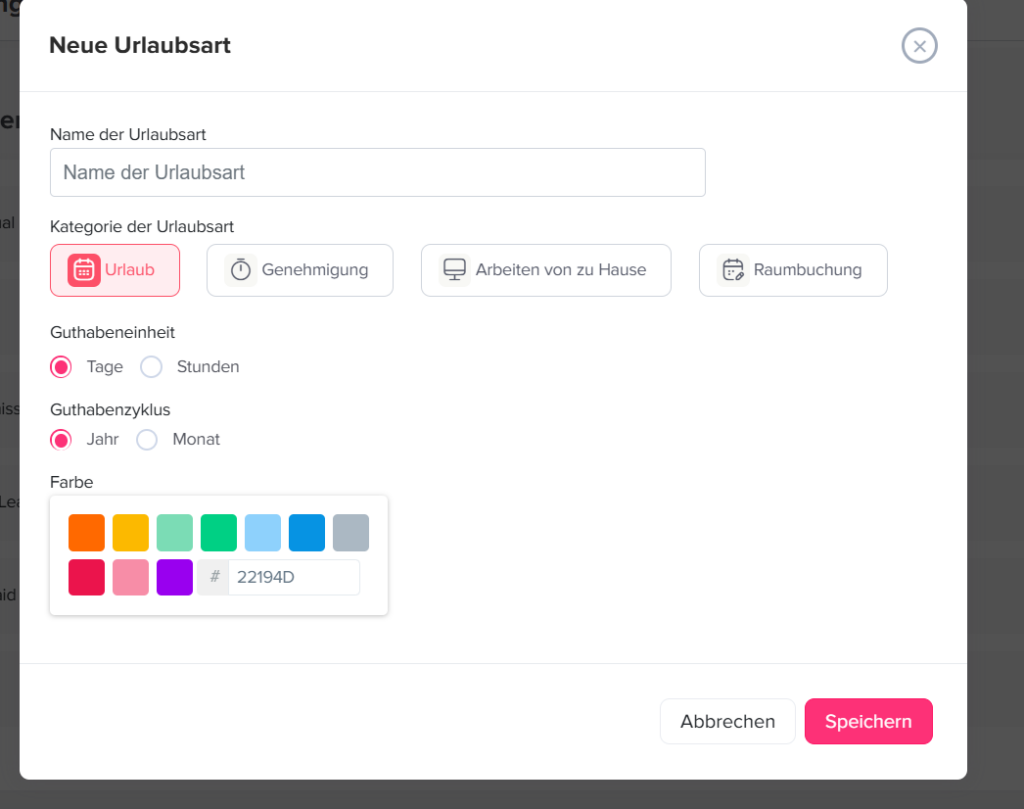
    • Klicken Sie auf „Neue Urlaubsart hinzufügen“.

    Geben Sie die erforderlichen Angaben ein

    • Name: Geben Sie den Namen der Urlaubsart ein (z. B. Jahresurlaub, Krankheitsurlaub).
    • Kategorie: Wählen Sie die passende Kategorie für den Urlaub aus.
    • Kontingent: Wählen Sie aus, ob der Urlaub in Tagen oder Stunden erfasst wird.
    • Zyklus: Legen Sie fest, wie der Urlaub zurückgesetzt wird (z. B. jährlich).
    • Farbe: Weisen Sie eine Farbe zu, um diese Urlaubsart im Kalender optisch hervorzuheben.
    • Klicken Sie auf „Speichern“.

    Wiederholen: Wiederholen Sie diese Schritte, um alle Urlaubsarten anzulegen, die Ihr Unternehmen benötigt.

    Stellen Sie sicher, dass Sie alle erforderlichen Urlaubsarten hinzufügen, bevor Sie zu den Richtlinien übergehen, da diese davon abhängen.

    Urlaubsrichtlinien konfigurieren

    Urlaubsrichtlinien legen fest, wie den Mitarbeitern Urlaubsarten zugewiesen werden und welche Regeln für die einzelnen Urlaubsarten gelten.

    • Gehen Sie zu „Einstellungen“.

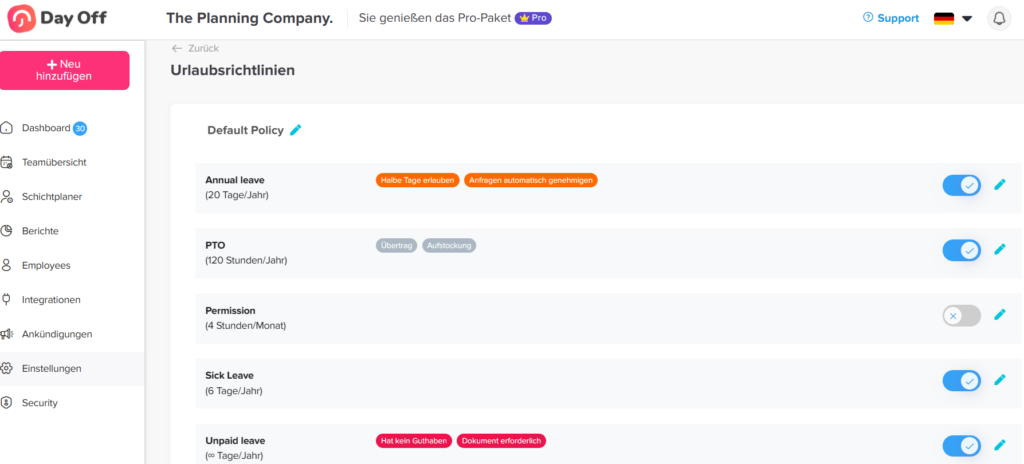
    • Klicken Sie auf „Urlaubsrichtlinie“.

    • Wählen Sie eine der folgenden Optionen:

    Bearbeiten Sie eine vorhandene Richtlinie oder

    klicken Sie auf „Richtlinie hinzufügen“, um eine neue zu erstellen.

    Day Off app feature showing employee leave tracking, PTO management and absence scheduling – Day OffDay Off

    Richtlinie konfigurieren

    Einstellungen der Richtlinie:

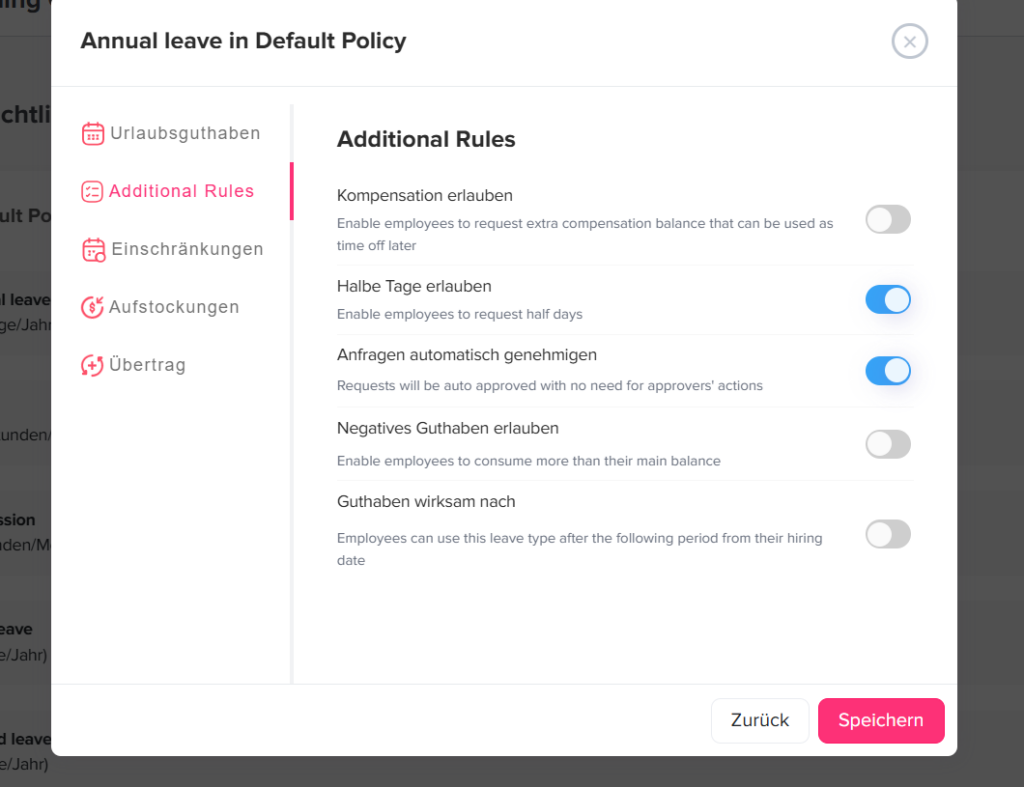
    • Urlaubsarten aktivieren: Wählen Sie die Urlaubsarten aus, die Sie in diese Richtlinie aufnehmen möchten.
    • Jede Urlaubsart konfigurieren:

    Kontingent: Legen Sie die Anzahl der zugewiesenen Tage oder Stunden fest.

    Zusätzliche Einstellungen: Wenden Sie je nach Ihrer Konfiguration etwaige Beschränkungen oder Regeln an.

    • Klicken Sie auf „Speichern“.

    Sie können mehrere Richtlinien für verschiedene Mitarbeitergruppen erstellen (z. B. Vollzeit- vs. Teilzeitbeschäftigte).

    2. Einrichtung standortbasierter Feiertage

    Day Off app feature showing employee leave tracking, PTO management and absence scheduling – Day OffDay Off

    An Feiertagen wird den Mitarbeitern an diesen offiziellen freien Tagen kein Urlaub abgezogen.

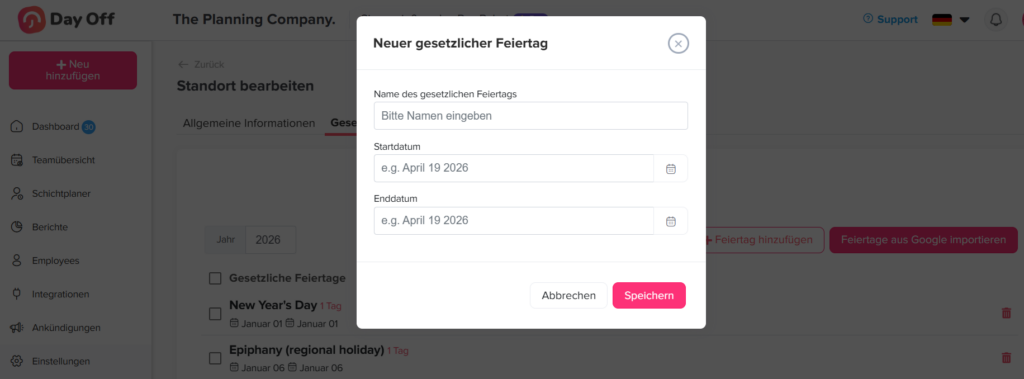
    • Gehen Sie zu „Einstellungen“ → „Standorte und Feiertage“.
    • Fügen Sie einen neuen Standort hinzu oder bearbeiten Sie einen bestehenden.
    • Wechseln Sie innerhalb des ausgewählten Standorts zum Abschnitt „Feiertage“.

    Feiertage hinzufügen

    Wählen Sie eine der folgenden Optionen:

    • Klicken Sie auf „Feiertage importieren“ und wählen Sie Ihr Land und das Jahr aus, oder
    • klicken Sie auf „Feiertag hinzufügen“, um benutzerdefinierte Daten manuell einzugeben.

    Überprüfen und anpassen

    Nach dem Importieren oder Hinzufügen von Feiertagen:

    • Nicht relevante Feiertage entfernen
      Löschen Sie alle Feiertage, die für Ihr Unternehmen nicht gelten.
    • Unternehmensspezifische Feiertage hinzufügen
      Fügen Sie interne freie Tage hinzu (z. B. betriebliche Feiertage oder besondere Veranstaltungen).
    • Klicken Sie auf „Speichern“, um Ihre Änderungen zu übernehmen.

    3. Mitarbeiter hinzufügen und verwalten

    Fügen Sie als Nächstes Ihr Team im System hinzu und ordnen Sie es entsprechend ein.

    Schritte:

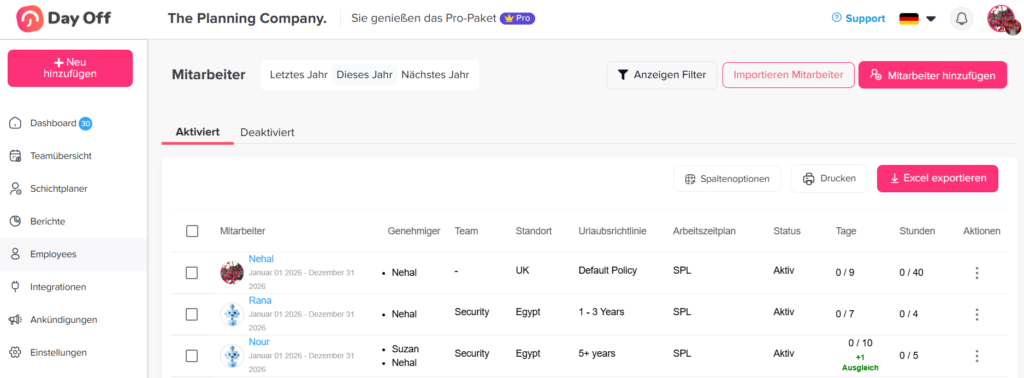
    • Gehen Sie zu „Mitarbeiter“.
    • Klicken Sie auf „Mitarbeiter hinzufügen“ oder „Mitarbeiter importieren“.
    Day Off app feature showing employee leave tracking, PTO management and absence scheduling – Day OffDay Off

    Grundlegende Informationen

    Wählen Sie aus, wie Sie den Mitarbeiter einladen möchten:

    • Per E-Mail oder
    • Per Handy

    Geben Sie die erforderlichen Angaben ein:

    • E-Mail-Adresse
    • Name des Mitarbeiters
    • Position

    Angaben zur Anmeldung

    • Eintrittsdatum
      Wählen Sie das Eintrittsdatum des Mitarbeiters aus.

    • Saldo an jedem Jahrestag zurücksetzen
      Aktivieren Sie diese Option, wenn die Urlaubssalden am Jahrestag des Mitarbeiters zurückgesetzt werden sollen.

    Erweiterte Einstellungen

    Weitere Mitarbeiterdaten konfigurieren:

    • Standort
      Weisen Sie dem Mitarbeiter einen Arbeitsstandort zu.
    • Arbeitszeitplan
      Wählen Sie den passenden Arbeitszeitplan aus.
    • Team
      Weisen Sie den Mitarbeiter einem Team zu oder erstellen Sie ein neues.
    • Urlaubsregelung
      Wählen Sie die zutreffende Urlaubsregelung aus.
    • Zeitzone
      Legen Sie die Zeitzone des Mitarbeiters fest.

    Genehmigungseinstellungen

    • Genehmigung von Urlaubstagen / Ausgleichstagen

    Wählen Sie die 1-stufige Genehmigung oder
    die 2-stufige Genehmigung

    • Erster Genehmiger
      Weisen Sie die Person(en) zu, die für die Genehmigung von Anträgen zuständig ist (sind).
      Sie können für jede Genehmigungsstufe mehrere Genehmiger auswählen.
    • Beobachter
      Aktivieren Sie diese Option, wenn weitere Beteiligte benachrichtigt werden sollen.

    Letzter Schritt

    Klicken Sie auf „Speichern“, um den Mitarbeiter hinzuzufügen.

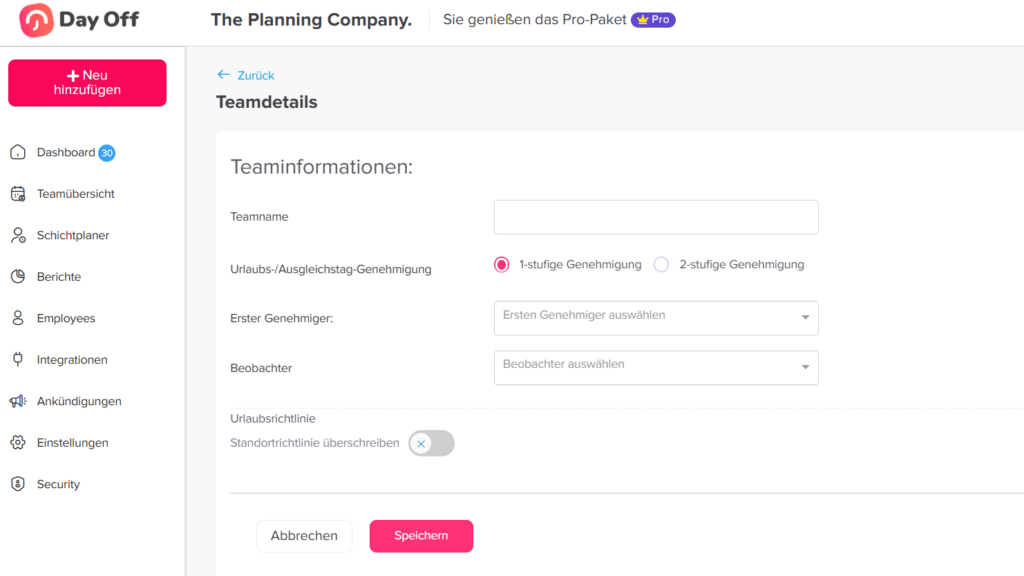
    4. Abteilungen und Teams anlegen

    Die Einteilung der Mitarbeiter in Abteilungen verbessert die Übersicht und vereinfacht Genehmigungsabläufe.

    • Gehen Sie zu „Einstellungen“ und dann zu „Teams“.
    • Klicken Sie auf „Team hinzufügen“.
    Day Off app feature showing employee leave tracking, PTO management and absence scheduling – Day OffDay Off

    Informationen zum Team

    Gib den Teamnamen ein.

    Genehmigungseinstellungen

    • Genehmigung von Urlaubstagen / Ausgleichstagen

    Wählen Sie die 1-stufige Genehmigung oder
    die 2-stufige Genehmigung

    • Erster Genehmiger
      Weisen Sie die Person(en) zu, die für die Genehmigung von Anträgen zuständig ist (sind).
      Sie können für jede Genehmigungsstufe mehrere Genehmiger auswählen.
    • Beobachter
      Fügen Sie Beteiligte hinzu, die über Anträge benachrichtigt werden sollen.

    Urlaubsregelung

    • Standortrichtlinie überschreiben
      Aktivieren Sie diese Option, wenn für dieses Team eine andere Urlaubsregelung als die Standardregelung des Standorts gelten soll.

    • Urlaubsregelung
      Wählen Sie die Urlaubsregelung aus, die für dieses Team gelten soll (z. B. „Vollzeit“).

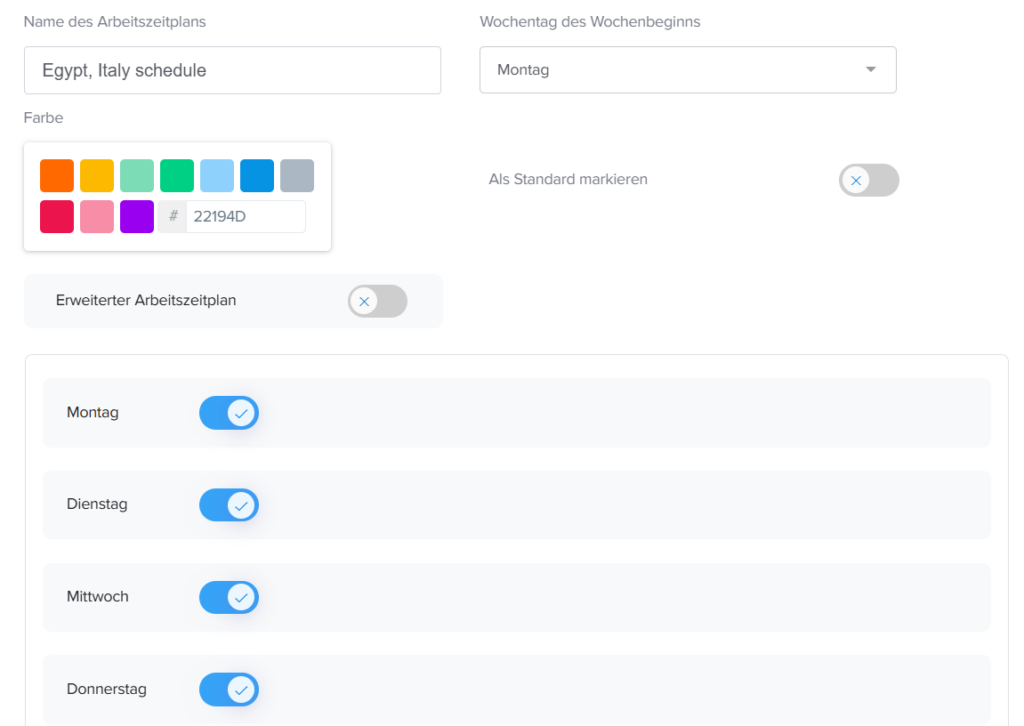
    5. Arbeitsplan erstellen

    Day Off app feature showing employee leave tracking, PTO management and absence scheduling – Day OffDay Off
    • Gehen Sie zu „Einstellungen“.

    • Klicken Sie auf „Arbeitsplan“.

    • Sie haben folgende Möglichkeiten:

    Bearbeiten Sie den Standard-Arbeitsplan oder

    klicken Sie auf „Arbeitsplan hinzufügen“, um einen neuen zu erstellen.

    • Konfigurieren Sie den Arbeitsplan:

    Arbeitstage: Wählen Sie die Tage aus, an denen Ihr Unternehmen geöffnet ist (z. B. Montag bis Freitag).

    Wochenenden: Diese werden entsprechend Ihrer Auswahl automatisch ausgeschlossen.

    • Speichern Sie den Arbeitsplan.

    Zeitplanart

    Sie können die Art des Arbeitsplans auswählen:

    • Feste Arbeitszeiten
      Legen Sie die Anzahl der Arbeitsstunden für jeden Tag fest.
      Von den Mitarbeitern wird erwartet, dass sie diese Stunden absolvieren, ohne dass genaue Start- und Endzeiten festgelegt werden.
    • Flexible Arbeitszeiten (derzeit ausgewählt)
      Legen Sie die Start- und Endzeit für jeden Arbeitstag fest.
      Dies ermöglicht Flexibilität und setzt gleichzeitig Grenzen für die Arbeitszeiten der Mitarbeiter.
    • Wechselnde Schichten
      Die Schichten werden nach einem Rotationsmuster zugewiesen (z. B. Früh-, Spät- und Nachtschichten).

    Tipps:

    • Wenn in Ihrem Unternehmen unterschiedliche Arbeitsmodelle gelten (z. B. Schichtarbeit oder regionale Teams), erstellen Sie mehrere Arbeitspläne.

    • Stellen Sie sicher, dass der richtige Arbeitsplan zugewiesen ist, bevor Mitarbeiter Urlaub beantragen, um fehlerhafte Berechnungen zu vermeiden.

    Abschließende Checkliste

    Bevor Sie „Day Off“ für Ihr Team freischalten, überprüfen Sie bitte die folgenden Punkte, um sicherzustellen, dass alles korrekt eingerichtet ist:

    1. Urlaubsarten

    Stellen Sie sicher, dass alle erforderlichen Urlaubsarten (z. B. Jahresurlaub, Krankheitsurlaub, unbezahlter Urlaub) angelegt wurden.

    Jede Urlaubsart sollte ordnungsgemäß konfiguriert sein mit:

    • Saldoeinheiten (Tage oder Stunden)
    • Zurücksetzzyklen (z. B. jährlich)
    • Dadurch wird eine genaue Erfassung der Urlaubsanträge der Mitarbeiter gewährleistet.

    2. Urlaubsregelungen

    Stellen Sie sicher, dass die Richtlinien:

    • die richtigen Urlaubsarten enthalten
    • den Regeln und Ansprüchen Ihres Unternehmens entsprechen
    • die Unterschiede zwischen den Mitarbeitergruppen widerspiegeln (z. B. Vollzeit vs. Teilzeit)

    Dies trägt dazu bei, Fairness und Einheitlichkeit in Ihrem gesamten Unternehmen zu gewährleisten.

    3. Standorte & Feiertage

    Bitte überprüfen Sie, ob:

    • alle Unternehmensstandorte eingerichtet sind
    • die Feiertagskalender für jeden Standort korrekt sind

    Dadurch wird verhindert, dass Mitarbeitern an gesetzlichen Feiertagen Urlaubstage abgezogen werden, und die regionale Genauigkeit wird gewährleistet.

    4. Mitarbeiter

    Stellen Sie sicher, dass alle Mitarbeiter mit vollständigen und korrekten Angaben hinzugefügt werden, darunter:

    • Rolle
    • Team
    • Standort
    • Urlaubsregelung

    Eine korrekte Einrichtung vereinfacht die Verwaltung, das Berichtswesen und die Genehmigungsabläufe.

    5. Teams / Abteilungen

    Stellen Sie sicher, dass die Mitarbeiter den richtigen Teams oder Abteilungen zugeordnet sind.

    Dies verbessert:

    • Genehmigungsworkflows
    • die Zuweisung von Richtlinien
    • die allgemeine Übersichtlichkeit innerhalb des Systems

    6. Arbeitszeiten

    Stellen Sie sicher, dass jedem Mitarbeiter oder Team der richtige Arbeitsplan zugewiesen ist.

    Dies ist unerlässlich für:

    • Korrekte Abzüge bei Urlaub
    • Korrekte Berechnung der Arbeitstage
    • Unterstützung verschiedener Arbeitsmodelle (z. B. Schichtarbeit, flexible Arbeitszeiten)

    Alles bereit

    Ihr „Day Off“-Arbeitsbereich ist nun vollständig eingerichtet und bereit, Ihr Team zu unterstützen.

    Mit dem Abschluss dieser Einrichtung haben Sie ein übersichtliches und zuverlässiges System geschaffen, das Ihnen dabei hilft:

    • Urlaubstage ohne manuellen Aufwand genau zu erfassen
    • Genehmigungsworkflows zu automatisieren und den Verwaltungsaufwand zu reduzieren
    • Fairness und Einheitlichkeit für alle Mitarbeiter zu gewährleisten
    • Die Transparenz hinsichtlich der Verfügbarkeit und Planung Ihres Teams zu verbessern

    Wenn sich Ihr Unternehmen weiterentwickelt, können Sie diese Einstellungen ganz einfach anpassen – sei es durch das Hinzufügen neuer Urlaubsarten, die Anpassung von Richtlinien oder die Umstrukturierung von Teams –, damit alles stets Ihren Anforderungen entspricht.

  • Wie fügt man eine neue Urlaubsart hinzu?

    Jedes Unternehmen handhabt Urlaub etwas anders, und Day Off bietet Ihnen die Flexibilität, dies zu berücksichtigen. Durch das Hinzufügen einer neuen Urlaubsart können Sie das System an die Richtlinien Ihres Unternehmens und die tatsächlichen Urlaubsgewohnheiten Ihres Teams anpassen.

    Das Anlegen einer neuen Urlaubsart ist ganz einfach. Befolgen Sie dazu einfach die folgenden Schritte:

    Schritte zum Hinzufügen einer Urlaubsart

    Gehen Sie im Menü auf der linken Seite zu „Einstellungen“ und navigieren Sie dann zu „Urlaubsarten“. Klicken Sie auf „Urlaubsart hinzufügen“, um loszulegen.

    Day Off app feature showing employee leave tracking, PTO management and absence scheduling – Day OffDay Off

    Geben Sie die Bezeichnung der Urlaubsart ein

    Geben Sie im Feld „Name der Urlaubsart“ einen eindeutigen und aussagekräftigen Namen für die Urlaubsart ein (z. B. Jahresurlaub, Krankheitsurlaub).

    Wählen Sie die Urlaubsart aus

    Wählen Sie die Kategorie der Abwesenheitsart entsprechend der gewünschten Funktionsweise der Anträge aus:

    • Abwesenheit: Mitarbeiter können pro Tag nur einen Antrag für diese Abwesenheitsart stellen.
      Dies wird in der Regel für ganztägige Abwesenheiten wie Jahresurlaub oder Krankheitsurlaub verwendet.
    • Genehmigung: Mitarbeiter können innerhalb eines Tages mehrere Anträge stellen.
      Dies ist ideal für kurze oder halbtägige Anträge, z. B. für eine Abwesenheit von einigen Stunden.
    • Homeoffice: Wird für Anträge auf Remote-Arbeit verwendet.
      Dies folgt in der Regel einer täglichen Antragsstruktur, ähnlich wie bei Urlaub.
    • Raumreservierung: Wird verwendet, um Räume oder Ressourcen innerhalb der Organisation zu buchen.

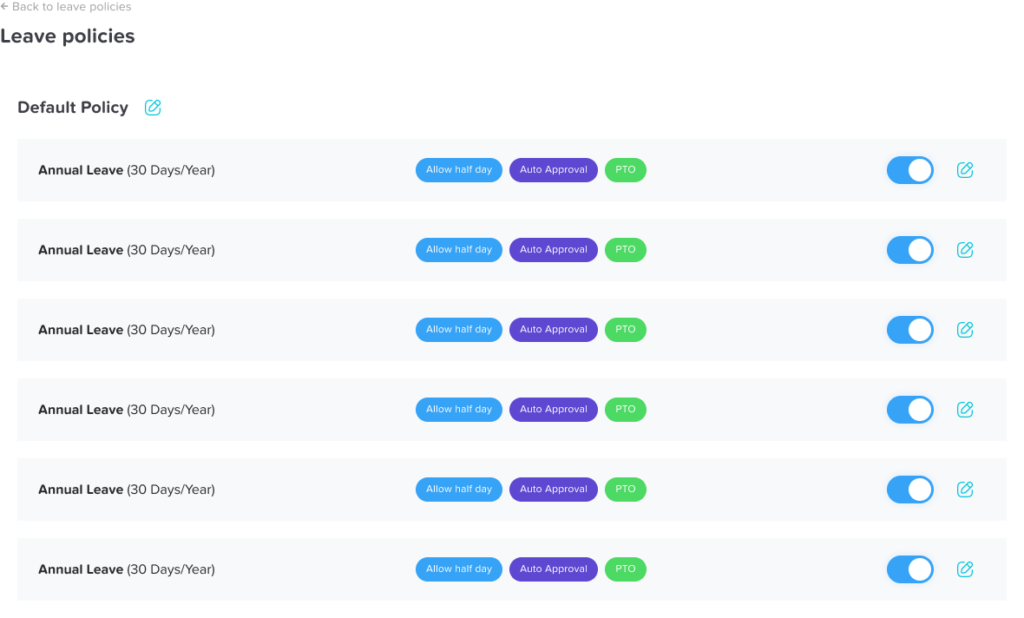
    Wählen Sie die Waage aus

    Wählen Sie aus, wie der Urlaub berechnet und beantragt wird:

    • Tage: Der Urlaub wird in ganzen Tagen oder mehreren Tagen beantragt.
      Sie können auch halbtägige Anträge zulassen, sofern diese Option in Ihrer Urlaubsrichtlinie aktiviert ist.
    • Stunden: Der Urlaub kann in Stunden oder in ganzen/mehreren Tagen beantragt werden.
      Die Mitarbeiter können die Start- und Endzeit ihres Urlaubs auswählen, was präzisere Anträge für Teilzeiturlaube ermöglicht.
    Wähle eine Farbe aus

    Weisen Sie der Urlaubsart eine Farbe zu. Diese Farbe wird in Kalendern, Dashboards und Berichten angezeigt.
    Die Verwendung unterschiedlicher Farben erleichtert es:

    • verschiedene Urlaubsarten schnell zu erkennen
    • Muster oder Überschneidungen zu erkennen
    • die allgemeine Übersicht für Führungskräfte und die Personalabteilung zu verbessern

    Urlaubsart speichern

    Sobald alles eingerichtet ist, klicken Sie auf „Speichern“, um die Urlaubsart anzulegen.
    Falls Sie es sich anders überlegen, klicken Sie auf „Abbrechen“, um Ihre Änderungen zu verwerfen.

    Die Urlaubsart in einer Richtlinie aktivieren und konfigurieren

    Das Anlegen einer Urlaubsart ist nur der erste Schritt. Damit sie den Mitarbeitern zur Verfügung steht, müssen Sie sie einer Urlaubsrichtlinie hinzufügen.

    Rufen Sie Ihre Urlaubsrichtlinie auf und fügen Sie die neue Urlaubsart in die Richtlinie ein, die Ihrem Team oder bestimmten Mitarbeitern zugewiesen ist. Solange dieser Schritt nicht abgeschlossen ist, wird die Urlaubsart nicht in den Urlaubsanträgen der Mitarbeiter angezeigt.

    Einstellungen für Urlaubsarten konfigurieren

    Day Off app feature showing employee leave tracking, PTO management and absence scheduling – Day OffDay Off

    Nachdem Sie die Urlaubsart zu einer Richtlinie hinzugefügt haben, können Sie deren Funktionsweise vollständig anpassen. Die Einstellungen sind im Folgenden gruppiert, damit Sie alles einfacher konfigurieren können:

    Einstellungen für Salden und Abgrenzungen

    • Zuteilung des Urlaubsguthabens
      Legen Sie eine feste Anzahl von Tagen oder Stunden fest, erlauben Sie unbegrenzten Urlaub oder konfigurieren Sie die Ansammlung im Laufe der Zeit.

    • Ansammlungsregeln
      Legen Sie fest, wie Urlaubsansprüche erworben werden (z. B. monatliche oder jährliche Ansammlung).

    • Übertragungsregeln
      Entscheiden Sie, ob nicht genutzter Urlaub auf den nächsten Zeitraum übertragen werden kann.

    • Negatives Guthaben
      Erlauben oder verhindern Sie, dass Mitarbeiter Urlaub über ihr verfügbares Guthaben hinaus beantragen.

    Verhalten und Grenzen von Anfragen

    • Kontostand & Teilanträge
      Aktivieren oder beschränken Sie Anträge für halbe Tage und einzelne Stunden entsprechend Ihren Richtlinien.

    • Antragsgrenzen
      Legen Sie Mindest- oder Höchstlaufzeiten für Anträge fest oder begrenzen Sie, wie weit im Voraus Urlaub beantragt werden kann.

    • Kündigungsfrist
      Legen Sie fest, wie weit im Voraus Mitarbeiter ihre Urlaubsanträge einreichen müssen.

    • Nachfrist
      Legen Sie eine Frist für die Einreichung von Urlaubsanträgen fest, nachdem das Urlaubsdatum bereits verstrichen ist.

    Genehmigung und Validierung

    • Genehmigungsworkflow
      Legen Sie fest, ob Anträge automatisch genehmigt werden oder einer Genehmigung bedürfen.
      Ist eine Genehmigung erforderlich, können Sie Genehmiger festlegen und für jeden Mitarbeiter individuell mehrere Genehmigungsstufen einrichten.

    • Erforderliche Unterlagen
      Verlangen Sie von den Mitarbeitern, dass sie bei der Einreichung eines Antrags Belege (z. B. ein ärztliches Attest) hochladen

    Anspruchsvoraussetzungen und Bestimmungen für Mitarbeiter

    • Einschränkungen während der Probezeit

      Sie können festlegen, ob Mitarbeiter in der Probezeit diese Urlaubsart beantragen dürfen.

      Außerdem können Sie festlegen, ab wann der Urlaubssaldo verfügbar ist, beispielsweise so, dass er erst nach Ablauf einer bestimmten Frist (z. B. 3 Monate nach dem Eintrittsdatum des Mitarbeiters) in Anspruch genommen werden kann.

    Kalender- und Recheneinstellungen

    Wochenenden

    Legen Sie fest, ob Wochenenden in die Urlaubsdauer einbezogen oder davon ausgeschlossen werden sollen.

    • Bei Einbeziehung: Wochenenden werden vom Urlaubssaldo des Mitarbeiters abgezogen.
    • Bei Ausschluss: Wochenenden werden übersprungen und nicht als Urlaubstage gezählt.

    Feiertage

    Legen Sie fest, ob gesetzliche Feiertage in die Urlaubsdauer einbezogen oder davon ausgeschlossen werden sollen.

    • Bei Einbeziehung: Feiertage werden vom Urlaubssaldo abgezogen.
    • Bei Ausschluss: Feiertage werden nicht als Teil des Urlaubs gezählt.

    Überprüfen und bei Bedarf anpassen

    Die Urlaubsrichtlinien können sich im Laufe der Zeit ändern. Sie können jederzeit zu den Einstellungen für die Urlaubsarten zurückkehren, um Guthaben, Regeln oder Einschränkungen anzupassen, wenn sich die Anforderungen Ihres Unternehmens ändern.

    Wenn Sie sich ein paar Minuten Zeit nehmen, um jede Option sorgfältig zu konfigurieren, stellen Sie sicher, dass Urlaubsanträge einheitlich bearbeitet werden und den Richtlinien Ihres Unternehmens entsprechen.

  • Kann ich Day Off auf dem Handy und im Internet nutzen?

    Ja, Day Off ist für iOS, Android und im Web verfügbar und bietet Teams die Flexibilität, Urlaubstage jederzeit und überall zu verwalten. Obwohl beide Versionen in Echtzeit miteinander verbunden sind und auf denselben Kerndaten basieren, legt jede Plattform den Schwerpunkt auf ein etwas anderes Nutzererlebnis.

    Mobile App (iOS & Android)

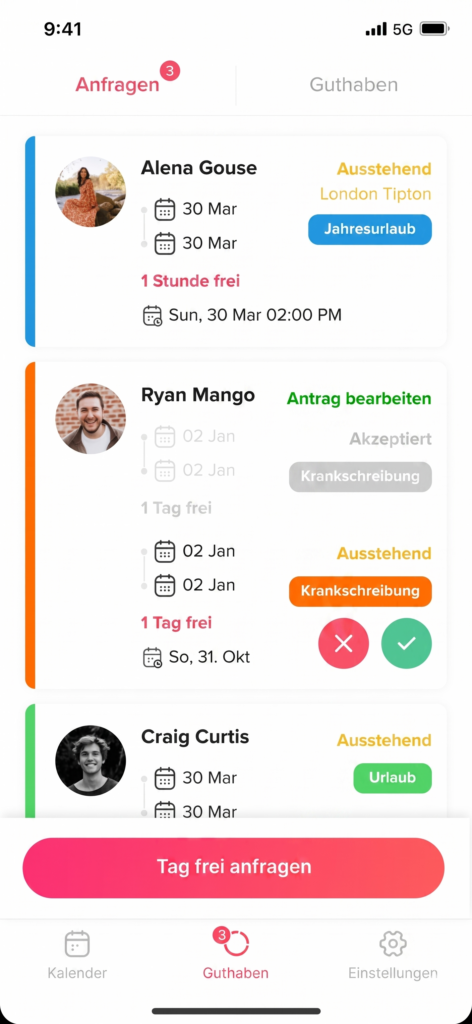
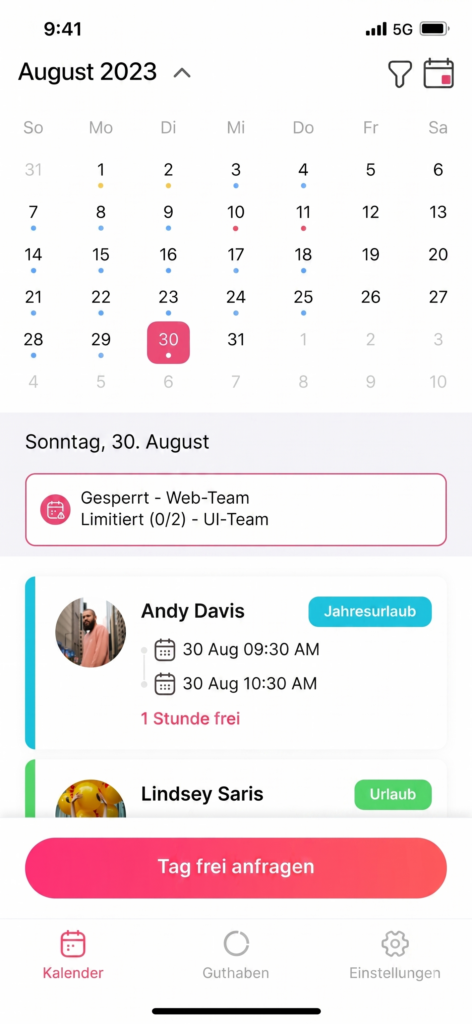
    Die mobile App wurde auf Schnelligkeit und Komfort ausgelegt und eignet sich daher perfekt für Mitarbeiter und Führungskräfte, die viel unterwegs sind.

    Mit der mobilen App „Day Off“ können Sie:

    • innerhalb von Sekunden Urlaub beantragen
    • Anträge sofort genehmigen oder ablehnen
    • Benachrichtigungen in Echtzeit erhalten
    • jederzeit Ihren Urlaubssaldo einsehen
    • Teamkalender und anstehende Abwesenheiten einsehen

    Die mobile App ist ideal für schnelle Aktionen und sorgt dafür, dass alle auf dem Laufenden bleiben, ohne einen Laptop öffnen zu müssen.

    Day Off app feature showing employee leave tracking, PTO management and absence scheduling – Day OffDay Off
    Day Off app feature showing employee leave tracking, PTO management and absence scheduling – Day OffDay Off
    Day Off app feature showing employee leave tracking, PTO management and absence scheduling – Day OffDay Off

    Webversion

    Die Webversion ist auf eine umfassendere Kontrolle ausgelegt und eignet sich daher besonders für Personalabteilungen und Administratoren.

    Mit der Day Off-Web-App können Sie:

    • Urlaubsrichtlinien einrichten und verwalten
    • Genehmigungsworkflows anpassen
    • Teams, Rollen und Berechtigungen verwalten
    • Auf detaillierte Berichte und Analysen zugreifen
    • Unternehmenseinstellungen und Integrationen konfigurieren
    • Arbeitspläne hinzufügen
    • Sperrzeiten hinzufügen

    Die Webplattform bietet ein umfassenderes Dashboard für die Verwaltung des Urlaubssystems Ihres Unternehmens.

    Day Off app feature showing employee leave tracking, PTO management and absence scheduling – Day OffDay Off

    Ein System, vollständig synchronisiert

    Egal, welche Plattform Sie nutzen – alles bleibt synchronisiert. Eine über das Mobilgerät eingereichte Anfrage erscheint sofort im Web-Dashboard, und im Web erteilte Genehmigungen werden in Echtzeit auf dem Mobilgerät angezeigt.