Archives : Knowledge Base

  • Comment configurer l’authentification à deux facteurs ?

    L’activation de l’authentification à deux facteurs est un paramètre global. Une fois activée, elle s’applique à tous les utilisateurs de votre entreprise Day Off. Les administrateurs peuvent toutefois la désactiver pour des utilisateurs spécifiques depuis leur profil employé.

    Instructions étape par étape :

    • Connectez-vous à votre compte Day Off avec vos identifiants administrateur.
    • Accédez à la barre latérale et sélectionnez Sécurité.
    • Repérez et cliquez sur la carte Authentification à deux facteurs.
    • Cliquez sur le bouton bascule pour activer la fonctionnalité.
    • Une boîte de dialogue de confirmation apparaîtra pour vous avertir des déconnexions des utilisateurs. Cliquez sur Confirmer pour finaliser l’activation.

    Remarque importante : Dès que vous confirmez ce paramètre, tous les utilisateurs actifs (vous y compris) seront instantanément déconnectés de Day Off. Il s’agit d’une mesure de sécurité garantissant que chacun configure sa méthode d’authentification secondaire lors de sa prochaine connexion.

    Que se passe-t-il ensuite ?

    • Déconnexion forcée des sessions Chaque membre de l’équipe actuellement actif dans l’application sera déconnecté de sa session. Il sera redirigé vers l’écran de connexion principal.
    • Configuration obligatoire de l’A2F lors de la prochaine connexion Lorsque les utilisateurs tentent de se reconnecter avec leur adresse e-mail et leur mot de passe habituels, Day Off interrompra le processus de connexion et les invitera à configurer leur A2F.
      • Processus de configuration : Les utilisateurs seront présentés avec un écran de configuration (affichant généralement un code QR). Ils devront disposer d’une application d’authentification (telle que Google Authenticator, Microsoft Authenticator ou 1Password) sur leur appareil mobile pour scanner le code et lier leur compte.
      • Vérification : Après avoir scanné le code, ils devront saisir le code de vérification temporaire à 6 chiffres généré par leur application pour finaliser la configuration.
    • Connexions ultérieures Pour toutes les connexions futures, après avoir saisi leur mot de passe, les utilisateurs seront simplement invités à entrer le code de vérification rotatif à 6 chiffres depuis leur application d’authentification mobile pour accéder à Day Off.
  • Que faire si je perds l’accès à mon application d’authentification ?

    La perte d’un téléphone, le passage à un nouvel appareil ou la suppression accidentelle de votre application d’authentification peut vous bloquer temporairement l’accès à votre compte Day Off. Étant donné que l’authentification à deux facteurs (A2F) est appliquée à l’ensemble de l’organisation pour des raisons de sécurité, vous ne pourrez pas contourner l’écran de saisie du code de vérification à 6 chiffres par vous-même.


    Instructions pour les employés

    Si vous perdez l’accès à votre application d’authentification, vous ne pouvez pas réinitialiser vos paramètres de sécurité vous-même. Pour récupérer l’accès, suivez ces étapes :

    1. Contactez votre administrateur Day Off interne : Adressez-vous à votre responsable RH, à votre équipe informatique ou à toute personne gérant l’espace de travail Day Off de votre entreprise.
    2. Demandez une réinitialisation de l’A2F : Demandez-leur de désactiver puis de réactiver temporairement l’A2F spécifiquement pour votre profil individuel.
    3. Reconfigurez l’A2F : Une fois que l’administrateur vous a informé que la réinitialisation est effectuée, connectez-vous à Day Off avec votre adresse e-mail et votre mot de passe habituels. Le système vous traitera comme un nouvel utilisateur et vous présentera un nouveau code QR à associer à votre nouvelle application d’authentification.

    Instructions pour les administrateurs (comment réinitialiser l’A2F d’un employé)

    Lorsqu’un employé est bloqué, vous pouvez facilement réinitialiser son association A2F sans affecter le reste de l’entreprise.

    Procédure de récupération étape par étape :

    1. Connectez-vous à Day Off avec votre compte administrateur.
    2. Accédez au panneau de répertoire de votre équipe ou de vos employés et ouvrez le profil de l’employé bloqué.
    3. Repérez les paramètres de sécurité dans son profil et cliquez sur Désactiver l’authentification à deux facteurs. Cela efface instantanément l’ancien lien avec l’application d’authentification perdue.
    4. Cliquez immédiatement sur Activer l’authentification à deux facteurs sur son profil.

    Pourquoi la réactiver immédiatement ? En désactivant puis en réactivant immédiatement l’A2F depuis le panneau administrateur, vous supprimez le lien avec l’ancien appareil mobile tout en garantissant que le compte reste protégé. La prochaine fois que l’employé se connectera, Day Off l’obligera à scanner un nouveau code QR pour configurer sa nouvelle application d’authentification en toute sécurité.

  • Comment définir les jours de travail et les week-ends ?

    Les jours de travail et les week-ends sont gérés via vos Horaires de travail. Lorsque vous créez votre entreprise dans Day Off pour la première fois, vous serez invité à définir un horaire par défaut qui s’applique automatiquement à tous les employés.


    Day Off app feature showing employee leave tracking, PTO management and absence scheduling – Day OffDay Off

    En tant qu’administrateur, vous pouvez facilement modifier cet horaire par défaut ou en créer de nouveaux en suivant ces étapes :

    1. Accédez aux Paramètres et sélectionnez Horaires de travail.
    2. Cliquez pour modifier votre horaire par défaut existant ou sélectionnez l’option pour en ajouter un nouveau.
    3. Saisissez ou mettez à jour les informations principales de l’horaire, notamment le Nom, le Jour de début de semaine et la Couleur. Vous pouvez également choisir de le marquer comme votre horaire Par défaut ici.
    4. Sélectionnez le Type d’horaire requis (Jours fixes, Heures fixes, Heures flexibles ou Rotations de quarts).
    5. Activez les jours de travail spécifiques pour cet horaire et laissez les week-ends désignés désactivés
    6.  
  • Comment définir un horaire à heures flexibles ?

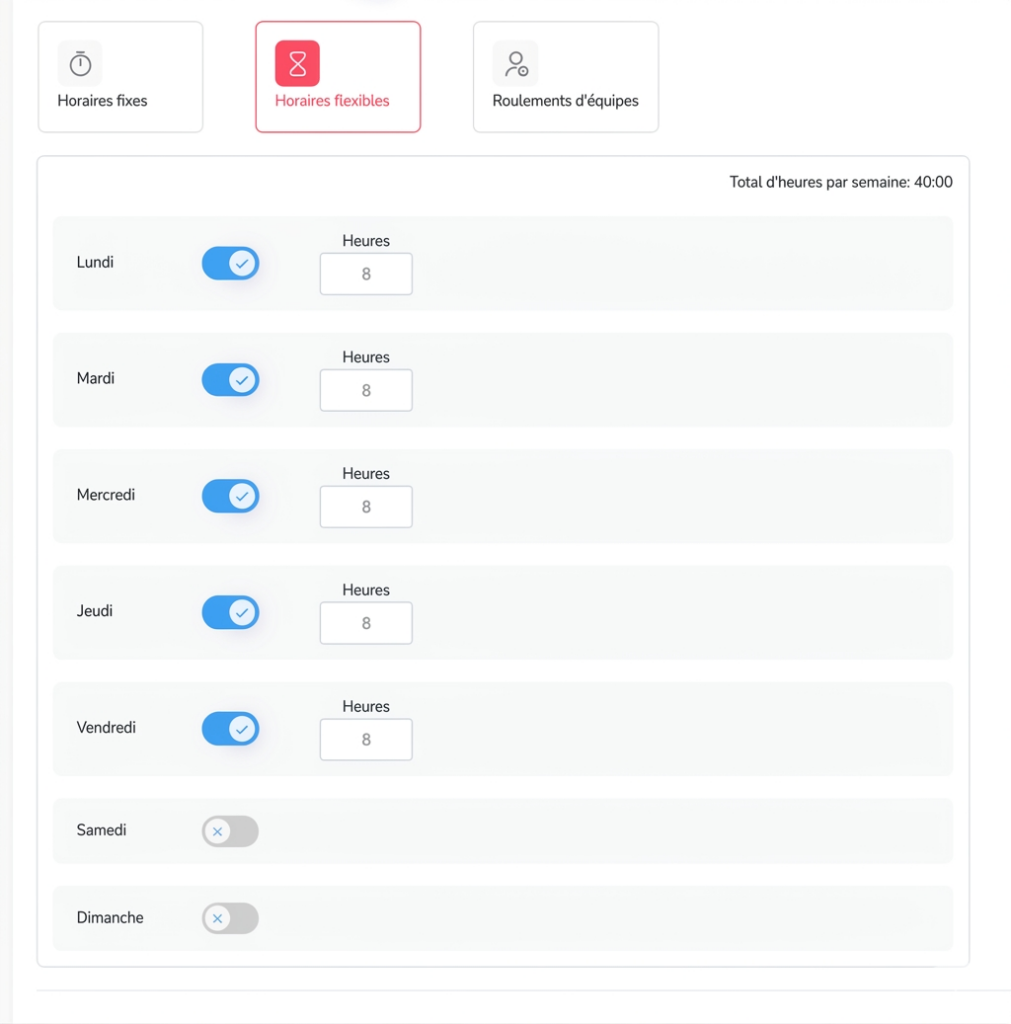
    Les administrateurs peuvent ajouter un horaire à heures flexibles pour définir le nombre total d’heures qu’un employé doit travailler par jour. Le système utilisera ensuite ces informations pour déduire en conséquence du solde de congé horaire de l’employé.

    Day Off app feature showing employee leave tracking, PTO management and absence scheduling – Day OffDay Off

    Pour créer un horaire à heures flexibles :

    1. Accédez aux Paramètres et sélectionnez Horaires de travail.
    2. Ajoutez un nouvel horaire ou modifiez un horaire existant.
    3. Activez le bouton Horaire de travail avancé.
    4. Sélectionnez Heures flexibles.
    5. Activez les jours de travail et laissez les week-ends désactivés.
    6. Entrez le nombre requis d’heures de travail par jour et cliquez sur Enregistrer.
  • Comment définir un horaire basé sur des quarts de travail ?

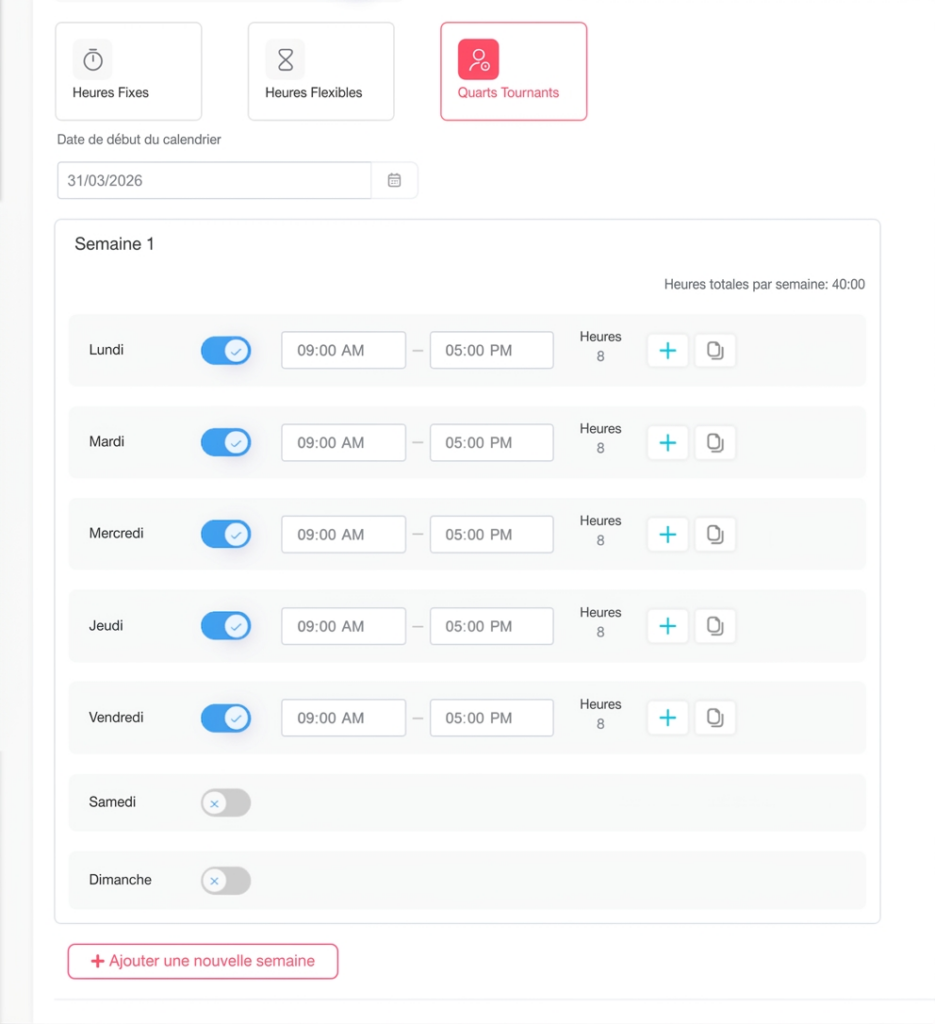
    Day Off prend en charge les rotations de quarts. Cela fonctionne comme un horaire à heures fixes, mais permet aux administrateurs de créer des cycles de plusieurs semaines où les jours et les heures de travail peuvent changer chaque semaine.

    Day Off app feature showing employee leave tracking, PTO management and absence scheduling – Day OffDay Off

    Les administrateurs peuvent définir des horaires basés sur des quarts en utilisant l’option Rotations de quarts dans les horaires avancés :

    1. Accédez aux Paramètres et sélectionnez Horaires de travail.
    2. Ajoutez un nouvel horaire ou modifiez un horaire existant.
    3. Activez le bouton Horaire de travail avancé.
    4. Sélectionnez Rotations de quarts.
    5. Activez les jours de travail et laissez les week-ends désactivés.
    6. Entrez les heures de début et de fin de la journée de travail (par exemple, 9h00 à 17h00).
    7. Pour ajouter une pause, cliquez sur l’icône + pour diviser la journée en deux périodes (par exemple, 9h00 à 13h00, et 14h00 à 17h00).
    8. Cliquez sur l’icône Copier à côté du premier jour pour appliquer ces horaires au reste de la semaine.
    9. Cliquez sur Ajouter une nouvelle semaine pour construire la semaine suivante dans la rotation.
    10. Répétez les étapes précédentes pour définir les horaires de la nouvelle semaine, puis cliquez sur Enregistrer.
  • Comment définir des jours de travail différents pour différents employés ?

    Les administrateurs peuvent définir des jours de travail différents en assignant les employés à des horaires de travail spécifiques. Cela peut être fait individuellement depuis le profil d’un employé ou en utilisant des actions groupées.

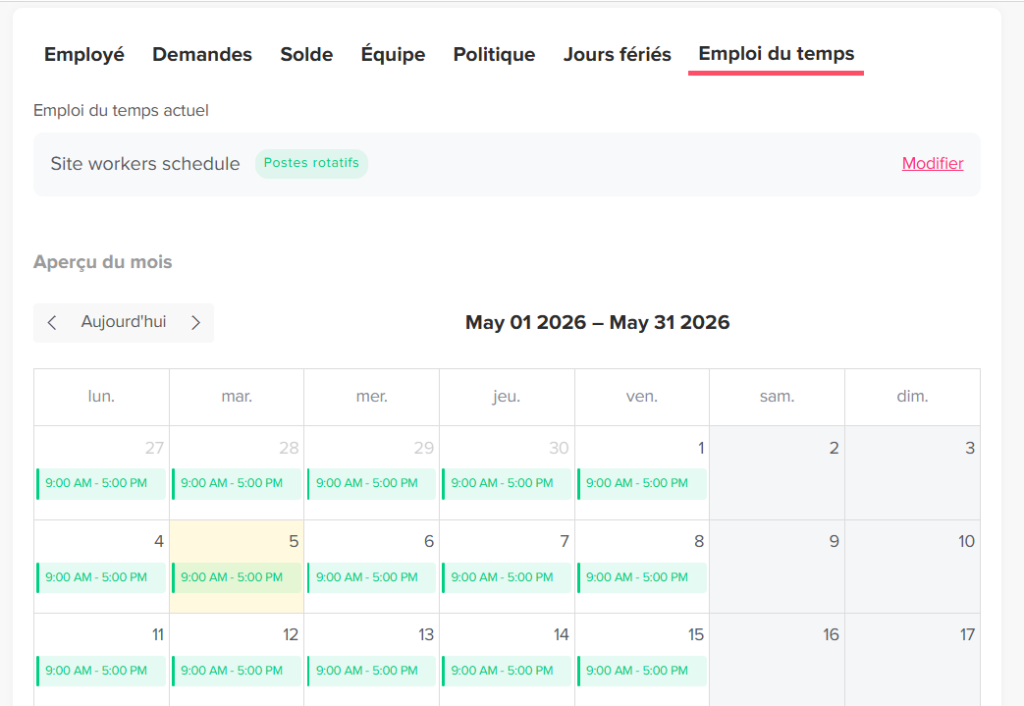
    Pour assigner un horaire depuis le profil d’un employé :

    Day Off app feature showing employee leave tracking, PTO management and absence scheduling – Day OffDay Off
    • Depuis la liste des employés, ouvrez le profil de l’employé concerné.
    • Accédez à l’onglet Horaire de travail.
    • Cliquez sur Modifier dans le coin supérieur droit.
    • Sélectionnez le nouvel horaire de travail dans la liste, choisissez la date de début effective et cliquez sur Enregistrer.

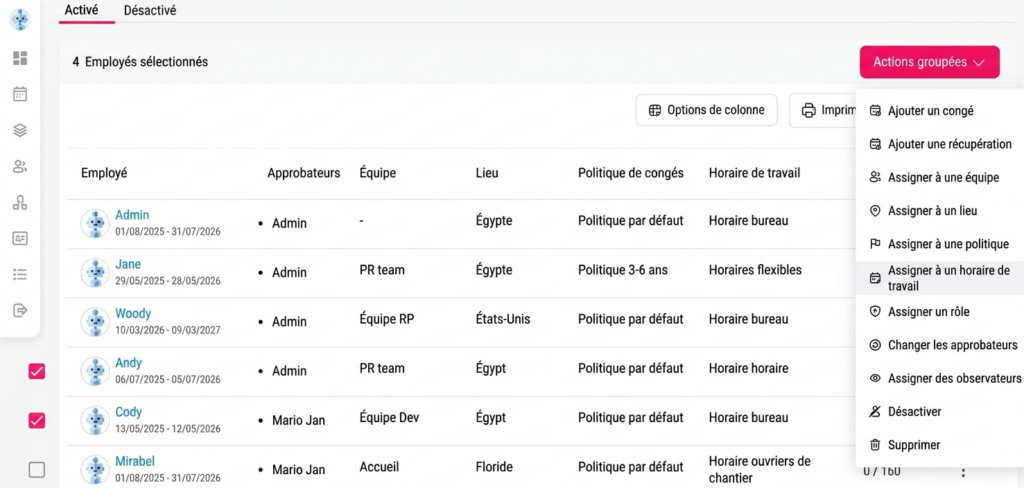
    Pour assigner un horaire en utilisant des actions groupées :

    Day Off app feature showing employee leave tracking, PTO management and absence scheduling – Day OffDay Off
    • Ouvrez la liste des Employés.
    • Cliquez sur les cases à cocher à côté des noms des employés concernés pour les sélectionner.
    • Dans le menu des actions groupées en haut à droite, sélectionnez Assigner un horaire de travail.
    • Sélectionnez le nouvel horaire de travail dans le menu, choisissez la date de début effective et cliquez sur Enregistrer.
  • Comment définir les heures de travail ?

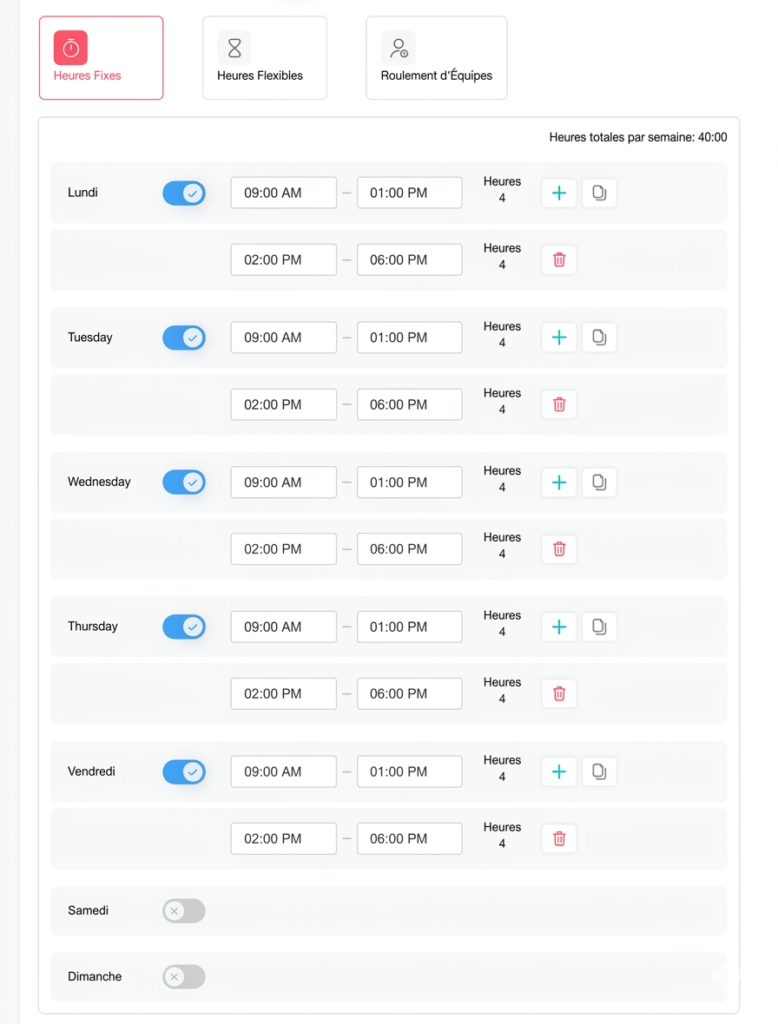
    Les administrateurs peuvent définir des heures de travail spécifiques en utilisant l’option Heures fixes dans les horaires avancés.

    Day Off app feature showing employee leave tracking, PTO management and absence scheduling – Day OffDay Off
    • Accédez aux Paramètres et sélectionnez Horaires de travail.

    • Ajoutez un nouvel horaire ou modifiez un horaire existant.

    • Activez le bouton Horaire de travail avancé.

    • Sélectionnez Heures fixes.

    • Activez les jours de travail et laissez les week-ends désactivés.

    • Entrez les heures de début et de fin de la journée de travail (par exemple, 9h00 à 17h00).

    • Pour ajouter une pause ou un déjeuner, cliquez sur l’icône + pour diviser la journée en deux périodes. Par exemple, définissez 9h00 à 13h00, et 14h00 à 17h00. L’heure non planifiée de 13h00 à 14h00 sert de pause.

    • Cliquez sur l’icône Copier à côté du premier jour pour appliquer facilement ces horaires au reste de la semaine.
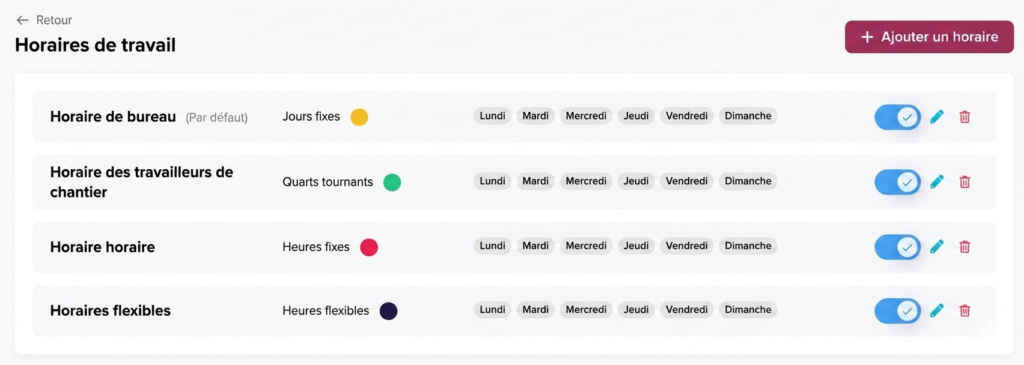
  • Que sont les horaires de travail dans Day Off ?

    Un horaire de travail définit les jours de travail et les week-ends d’un employé. Day Off utilise cet horaire pour calculer et déduire avec précision le temps du solde de congé d’un employé chaque fois qu’il soumet une demande de congé.

    Day Off prend en charge quatre types d’horaires de travail :

    • Jours fixes : Les administrateurs définissent des jours spécifiques de la semaine comme jours de travail et désignent le reste comme week-ends.

    • Heures fixes : Les administrateurs définissent des jours de travail précis, y compris des heures de début et de fin spécifiques, ainsi que des pauses ou des périodes de déjeuner désignées.

    • Heures flexibles : Les administrateurs définissent un nombre requis d’heures de travail par jour, sans imposer d’heures de début ou de fin strictes.

    • Rotations de quarts : Similaire à l’horaire à heures fixes, mais permet aux administrateurs de créer des cycles de plusieurs semaines où les jours et les heures de travail changent d’une semaine à l’autre.
  • Comment soumettre une demande de congé ?

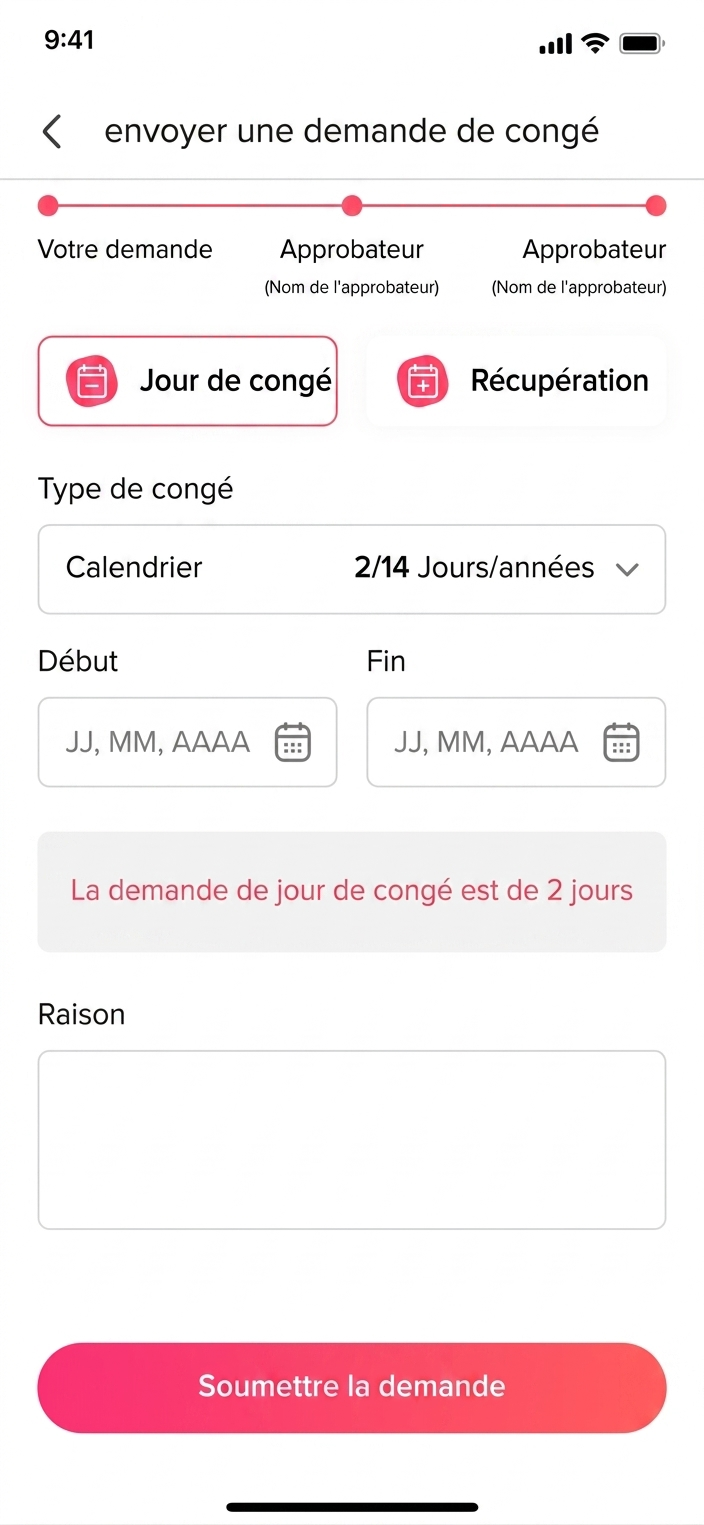
    Soumettre une demande de congé dans Day Off est rapide et simple, que vous utilisiez la version web ou l’application mobile.

    Étapes pour soumettre une demande

    Pour demander un congé :

    • Accédez au tableau de bord
    • Cliquez sur « Ajouter nouveau »
    • Cliquez sur « Demander un jour de congé »
    • Sélectionnez le type de congé (par exemple, vacances, congé maladie)
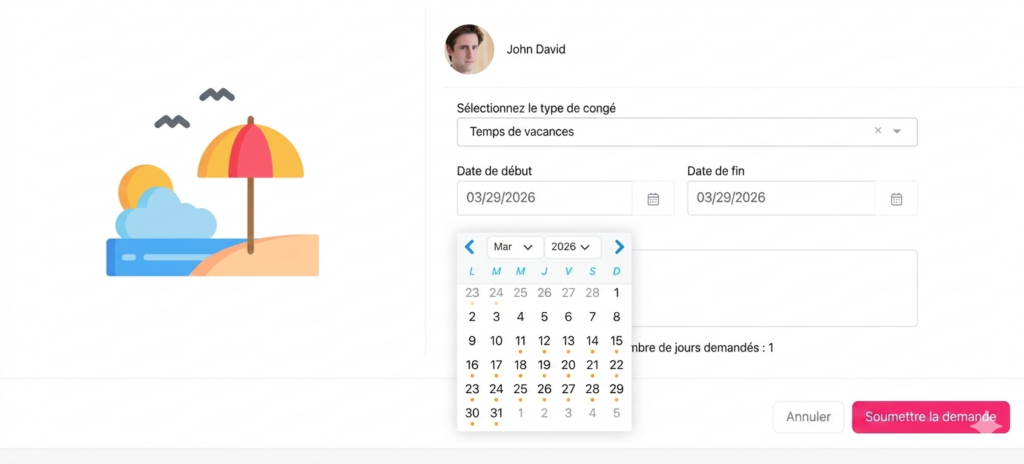
    • Choisissez la date de début et de fin
    • Ajoutez une raison (facultatif)
    • Cliquez sur Soumettre la demande
    Day Off app feature showing employee leave tracking, PTO management and absence scheduling – Day OffDay Off

    Que se passe-t-il ensuite

    • Votre demande est envoyée aux approbateurs assignés
    • Elle passe par le flux d’approbation (Étape 1 → Étape 2, si configuré)
    • Vous recevrez une notification une fois qu’elle est approuvée ou rejetée

    Si le type de congé dispose de l’approbation automatique, la demande sera acceptée instantanément.

    Web et mobile

    • Vous pouvez soumettre des demandes depuis la version web et l’application mobile
    • Le processus est identique et entièrement synchronisé
    Day Off app feature showing employee leave tracking, PTO management and absence scheduling – Day OffDay Off