Archivos: Knowledge Base

  • ¿Qué hago si pierdo el acceso a mi aplicación de autenticación?

    La activación de la autenticación de dos factores es una configuración global. Una vez activada, se aplica a todos los usuarios de su empresa en Day Off. Sin embargo, los administradores pueden desactivarla para usuarios específicos de forma individual desde su perfil de empleado.

    Instrucciones para empleados

    Si pierdes el acceso a tu aplicación de autenticación, no puedes restablecer tu configuración de seguridad por ti mismo. Para recuperar el acceso, sigue estos pasos:

    1. Contacta con tu administrador de Day Off: Comunícate con tu responsable de RRHH, tu equipo de TI o con quien gestione la cuenta de Day Off de tu empresa.
    2. Solicita un restablecimiento de la 2FA: Pídeles que deshabiliten y vuelvan a habilitar la 2FA específicamente para tu perfil.
    3. Configura la 2FA desde cero: Una vez que el administrador te notifique que el restablecimiento ha finalizado, inicia sesión en Day Off con tu correo electrónico y contraseña habituales. El sistema te tratará como un nuevo usuario y te mostrará un nuevo código QR para vincularlo con tu nueva aplicación de autenticación.

    Instrucciones para administradores (cómo restablecer la 2FA de un empleado)

    Cuando un empleado está bloqueado, puedes restablecer fácilmente su vinculación de seguridad 2FA sin que esto afecte al resto de la empresa.

    Método de recuperación paso a paso:

    1. Inicia sesión en Day Off con tu cuenta de administrador.
    2. Ve al panel de equipo o directorio de empleados y abre el Perfil del empleado bloqueado.
    3. Localiza la configuración de seguridad dentro de su perfil y haz clic en Deshabilitar autenticación de dos factores. Esto elimina de inmediato el vínculo con su antigua aplicación de autenticación.
    4. A continuación, haz clic en Habilitar autenticación de dos factores en su perfil de nuevo.

    ¿Por qué volver a habilitarla de inmediato? Al deshabilitar y volver a habilitar la 2FA desde el panel de administrador, se elimina el vínculo con el dispositivo móvil anterior y se garantiza que la cuenta permanezca protegida. La próxima vez que el empleado inicie sesión, Day Off le pedirá que escanee un nuevo código QR para configurar su nueva aplicación de autenticación de forma segura.
  • ¿Cómo configurar la autenticación de dos factores?

    La activación de la 2FA es una configuración global. Una vez activada, se aplica a todos los usuarios de tu empresa en Day Off.

    Instrucciones paso a paso:

    • Inicia sesión en tu cuenta de Day Off con tus credenciales de administrador.
    • Ve a la barra lateral y selecciona Seguridad.
    • Localiza y haz clic en la tarjeta de Autenticación de dos factores.
    • Haz clic en el interruptor para activar la función.
    • Aparecerá un cuadro de confirmación advirtiéndote sobre el cierre de sesión de los usuarios. Haz clic en Confirmar para finalizar la activación.

    Nota importante: En el momento en que confirmes esta configuración, todos los usuarios activos (incluido tú) serán desconectados de Day Off de forma inmediata. Esta es una medida de seguridad para garantizar que todos configuren su método de autenticación secundario en su próximo inicio de sesión.


    ¿Qué ocurre a continuación?

    1. Cierre de sesión forzado

    Todos los miembros del equipo que estén activos en la aplicación en ese momento serán desconectados. Serán redirigidos a la pantalla principal de inicio de sesión.

    2. Configuración obligatoria de la 2FA en el próximo inicio de sesión

    Cuando los usuarios intenten volver a iniciar sesión con su correo electrónico y contraseña habituales, Day Off interrumpirá el proceso y les pedirá que configuren su 2FA.

    • El proceso de configuración: Se mostrará a los usuarios una pantalla de configuración (que normalmente incluye un código QR). Necesitarán una aplicación de autenticación (como Google Authenticator, Microsoft Authenticator o 1Password) en su dispositivo móvil para escanear el código y vincular su cuenta.
    • Verificación: Tras escanear el código, deberán introducir el código de verificación temporal de 6 dígitos generado por la aplicación para completar la configuración.

    3. Inicios de sesión posteriores

    En todos los inicios de sesión futuros, tras introducir su contraseña, los usuarios simplemente deberán introducir el código de verificación rotativo de 6 dígitos de su aplicación de autenticación móvil para acceder a Day Off.

     
  • ¿Cómo puedo actualizar mi información de facturación?

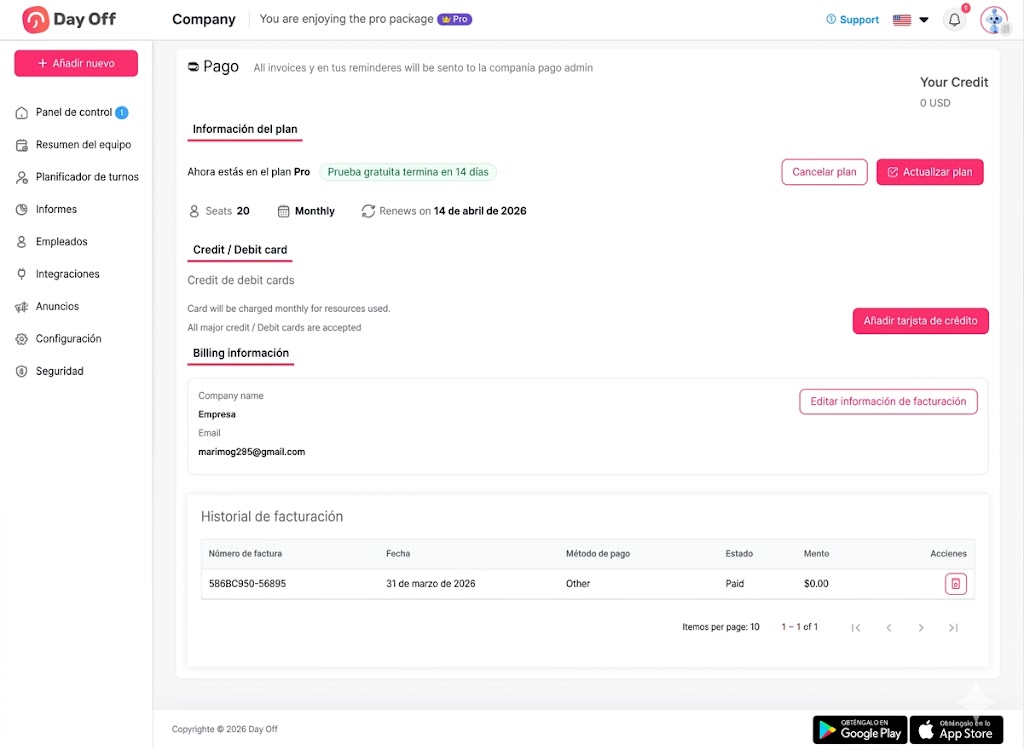
    Los administradores pueden actualizar los métodos de pago y los detalles de facturación de la empresa en cualquier momento. La información proporcionada aquí se incluirá automáticamente en todas tus futuras facturas.

    Day Off app feature showing employee leave tracking, PTO management and absence scheduling – Day OffDay Off

    Actualizar/Agregar un Nuevo Método de Pago

    • Desde el panel de control del administrador, ve a la página de Facturación.
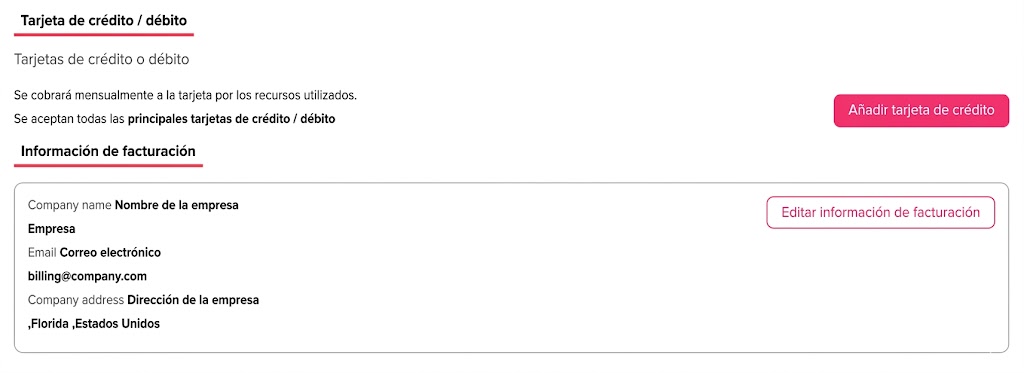
    • Desplázate hacia abajo hasta la sección de Tarjetas de crédito/débito.
    • Haz clic en Agregar tarjeta de crédito para ingresar tus nuevos detalles de pago.

    Actualizar Tu Información de Facturación

    Los administradores pueden actualizar los detalles de facturación de su empresa en cualquier momento. La información proporcionada aquí se incluirá automáticamente en todas tus futuras facturas.

    1. Desde el panel de control del administrador, ve a la página de Facturación.
    2. Desplázate hacia abajo más allá de los métodos de pago hasta la sección de información de facturación.
    3. Edita tus detalles de facturación específicos, que incluyen:
      • Nombre de la empresa
      • Correo electrónico de facturación
      • País
      • Dirección de facturación
      • ID fiscal
  • ¿Puedo cancelar mi suscripción en cualquier momento?

    Sí, los administradores pueden cancelar una suscripción en cualquier momento sin necesidad de un período de aviso. Para cancelar tu suscripción:

    1. Desde el panel de control del administrador, ve a la página de Facturación.
    2. Haz clic en Cancelar plan.

    Una vez cancelado, continuarás teniendo acceso completo a todas las funciones Pro hasta el final de tu ciclo de facturación actual.

    Si necesitas ayuda con tu facturación, puedes contactarnos en [email protected].

  • ¿Cómo puedo ver o descargar mis facturas?

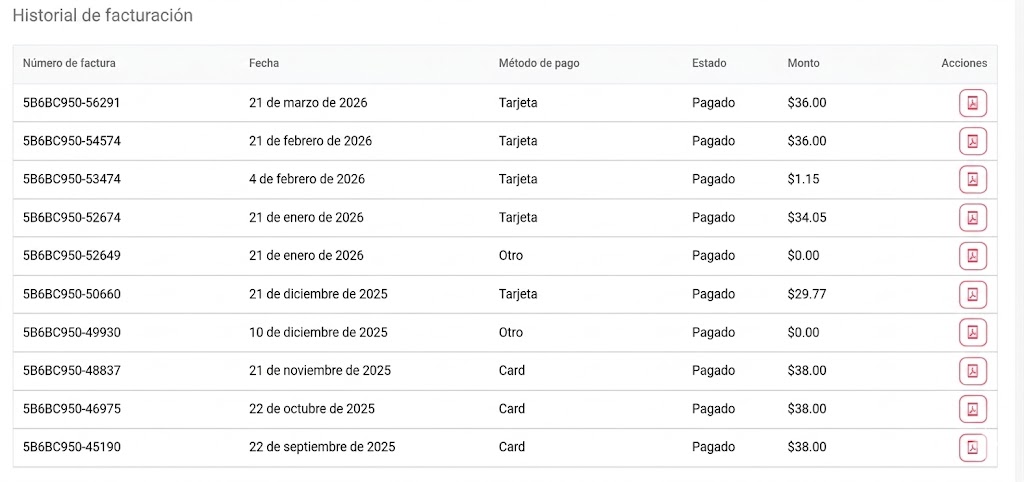
    Los administradores pueden ver fácilmente su historial de facturación y descargar facturas anteriores directamente desde el sistema.

    Day Off app feature showing employee leave tracking, PTO management and absence scheduling – Day OffDay Off
    1. Ve a la página de Facturación en el panel de control del administrador.
    2. Desplázate hacia abajo para encontrar tu Historial de facturación, que muestra la lista de facturas.
    3. La lista muestra el número de factura, fecha, método de pago, estado de pago y el monto de la factura.
    4. Haz clic en el ícono de Descarga en la columna de acciones junto a la factura requerida para descargarla como un archivo PDF.
  • ¿Cómo puedo actualizar o degradar mi suscripción?

    Los administradores pueden actualizar las suscripciones directamente desde la página de Facturación siguiendo estos pasos:

    1. Haz clic en Actualizar plan.
    2. Selecciona el plan Pro.
    3. Serás dirigido a la página de pago, que muestra tu número actual de puestos y tu tipo de suscripción (anual o mensual).
    4. Elige actualizar tu ciclo de facturación de anual a mensual, o viceversa.
    5. Cambia el número de puestos escribiendo la nueva cantidad.
    6. Haz clic en Actualizar suscripción.
    Day Off app feature showing employee leave tracking, PTO management and absence scheduling – Day OffDay Off

    ¿Qué sucede después?

    • Cambiar de Anual a Mensual: Recibirás un crédito prorrateado por el tiempo no utilizado de tu plan anual. Este crédito se aplicará automáticamente a tus futuras facturas mensuales.
    • Cambiar de Mensual a Anual: Se te cobrará un monto prorrateado para cubrir la nueva suscripción anual.
    • Aumentar Puestos: Se te cobrará un monto prorrateado por los puestos adicionales por el resto del ciclo de facturación actual.
    • Reducir Puestos: Recibirás un crédito prorrateado por los puestos eliminados por el resto del ciclo de facturación actual.
  • ¿Cómo funciona la facturación en Day Off?

    Day Off ofrece planes prepagos mensuales y anuales. Los administradores pueden comenzar una suscripción activando una prueba gratuita de 14 días del plan Pro.

    Para suscribirse e iniciar tu prueba gratuita:

    • Desde el lado del administrador, ve a la página de Facturación.
    • Haz clic en Iniciar prueba gratuita para obtener tu prueba gratuita de 14 días del plan Pro.
    • Selecciona una suscripción Anual o Mensual.
    • Ingresa el número requerido de puestos.
    • Ingresa un código promocional (si aplica) y haz clic para iniciar tu prueba.

    Después de que finalice la prueba gratuita, recibirás tu primera factura por un período de un año o un mes, dependiendo del plan que hayas seleccionado. Luego continuarás recibiendo facturas al comienzo de cada ciclo de facturación posterior.

  • ¿Cómo puedo configurar los ajustes SMTP?

    Los administradores pueden configurar ajustes SMTP personalizados para enviar notificaciones del sistema directamente desde el dominio de correo electrónico de su propia empresa en lugar de los servidores predeterminados de Day Off.

    Para configurar tu configuración SMTP personalizada:

    1. Ve a Configuración y selecciona Configuraciones de correo electrónico.
    2. Navega a la pestaña de Configuraciones SMTP.
    3. Desactiva la opción Usar configuración de correo electrónico de Day Off para habilitar la configuración personalizada.
    4. Ingresa los detalles de tu servidor de correo electrónico en los campos proporcionados:
      • Host: La dirección de tu servidor SMTP.
      • Puerto: El puerto específico utilizado por tu servidor SMTP.
      • Nombre de usuario: El nombre de usuario de tu cuenta de correo electrónico (generalmente la dirección de correo electrónico en sí).
      • Contraseña: La contraseña de tu cuenta de correo electrónico.
      • De: La dirección de correo electrónico que aparecerá como remitente en todas las notificaciones salientes.
    5. Haz clic en el enlace Probar conexión para verificar que tus detalles estén ingresados correctamente y que el servidor se esté comunicando correctamente.
    6. Haz clic en Guardar para aplicar tu nueva configuración.
  • ¿Cómo personalizar el contenido de las notificaciones por correo electrónico?

    Los administradores pueden personalizar fácilmente los correos electrónicos automatizados enviados a los empleados y aprobadores para diferentes casos de uso. Pueden personalizarlos para cambiar el idioma, por ejemplo, o para agregar cualquier información adicional que necesiten.

    Para personalizar una plantilla de correo electrónico:

    Day Off app feature showing employee leave tracking, PTO management and absence scheduling – Day OffDay Off
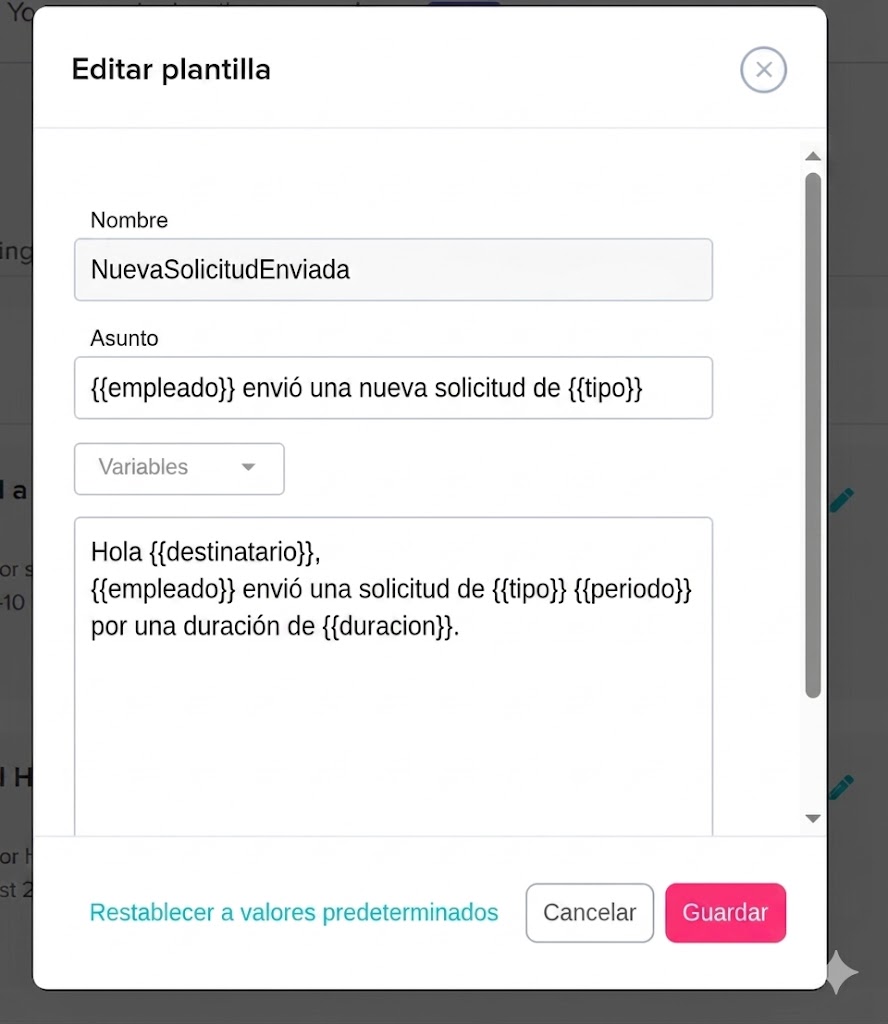
    • Ve a Configuración y selecciona Configuraciones de correo electrónico.
    • Localiza la plantilla de correo electrónico específica que deseas cambiar de la lista de notificaciones para aprobadores y empleados.
    • Haz clic en el ícono de Editar junto al correo electrónico requerido.
    • Modifica la línea de Asunto y el Cuerpo del correo electrónico para adaptarlo a tus necesidades.
    • Inserta variables dinámicas (como el nombre del empleado, nombre del aprobador o período de solicitud) para personalizar automáticamente el contenido del mensaje antes de guardar.
    • Si alguna vez necesitas revertir tus cambios y volver a la plantilla original, simplemente haz clic en Restablecer valores predeterminados.