Archiv: Knowledge Base

  • Kann ich die Arbeitszeiten für Teilzeit- oder Remote-Mitarbeiter individuell anpassen?

    Ja, Administratoren können verschiedene Arbeitspläne erstellen und zuweisen, die auf bestimmte Mitarbeitergruppen zugeschnitten sind, wie z. B. Vollzeit-, Teilzeit- oder Remote-Mitarbeiter.

    So passen Sie diese Pläne an und weisen sie zu:

    1. Gehen Sie zu „Einstellungen“ und wählen Sie „Arbeitspläne“ aus.
    2. Erstellen Sie die erforderlichen Arbeitspläne und legen Sie die erforderlichen Arbeitstage und -zeiten für jede einzelne Gruppe fest.
    3. Weisen Sie diese neuen Pläne den entsprechenden Mitarbeitern zu, entweder einzeln über deren Profile oder mithilfe der Massenaktionen in der Mitarbeiterliste.
  • Kann ich den Arbeitsplan eines Mitarbeiters vorübergehend ändern?

    Ja, Administratoren können den Arbeitsplan eines einzelnen Mitarbeiters vorübergehend bearbeiten, um dessen Arbeitszeiten anzupassen, einen Arbeitstag in einen arbeitsfreien Tag umzuwandeln oder umgekehrt.

    Day Off app feature showing employee leave tracking, PTO management and absence scheduling – Day OffDay Off

    So bearbeiten Sie einen Zeitplan vorübergehend:

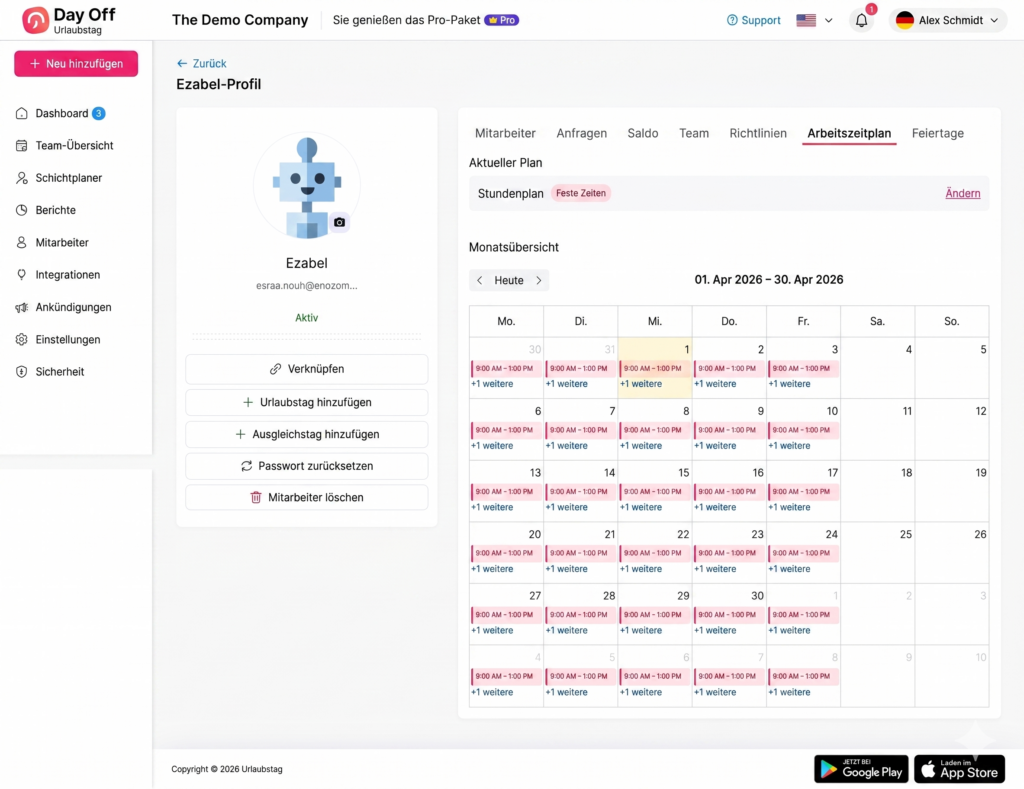
    • Öffnen Sie in der Mitarbeiterliste das Profil des gewünschten Mitarbeiters.

    • Wechseln Sie zur Registerkarte „Arbeitsplan“.

    • Wenn für den Mitarbeiter ein Stundenplan festgelegt ist, wird eine Kalenderansicht mit den Arbeitszeiten für jeden Tag angezeigt.

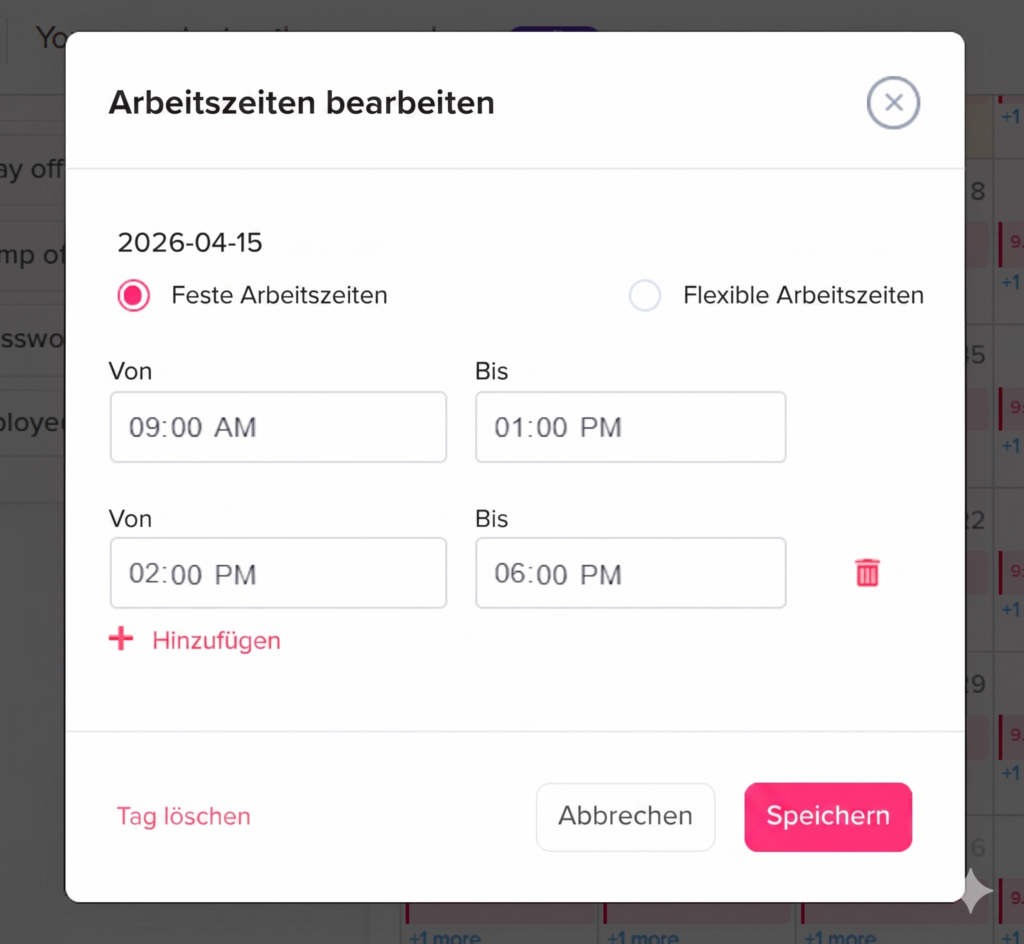
    • Klicken Sie auf den Tag, den Sie bearbeiten möchten. Es erscheint ein Popup-Fenster mit den Standard-Arbeitszeiten, in dem Sie folgende Aktionen durchführen können:

    Day Off app feature showing employee leave tracking, PTO management and absence scheduling – Day OffDay Off
    • Standardarbeitszeiten ändern: Passen Sie die konkreten Zeiten oder die Gesamtstundenzahl für diesen Tag an.

    • Dienstplanart ändern: Wechseln Sie für diesen Tag von festen zu flexiblen Arbeitszeiten oder umgekehrt.

    • Als arbeitsfreien Tag festlegen: Löschen Sie die Arbeitszeiten, um diesen Tag zu einem freien Tag zu machen.

    • Einen arbeitsfreien Tag in einen Arbeitstag umwandeln: Fügen Sie Arbeitszeiten zu einem Tag hinzu, der normalerweise als Wochenende oder arbeitsfreier Tag geplant ist.

  • Wie kann ich Feiertage und Wochenenden überprüfen?

    In Day Off kannst du Feiertage und Wochenenden ganz einfach über den Kalender und den Bereich „Offizielle Feiertage“ einsehen. So kannst du deine Freizeit besser planen und Terminüberschneidungen vermeiden.

    So können Sie Feiertage und Wochenenden im Internet nachsehen:

    • Den Kalender auf Ihrem Dashboard anzeigen
      Auf Ihrem Dashboard finden Sie die Kalenderansicht (Monat, Woche oder Tag). Dieser Kalender bietet Ihnen einen visuellen Überblick über alle Arbeits- und arbeitsfreien Tage.

    • Wochenenden im Kalender erkennen
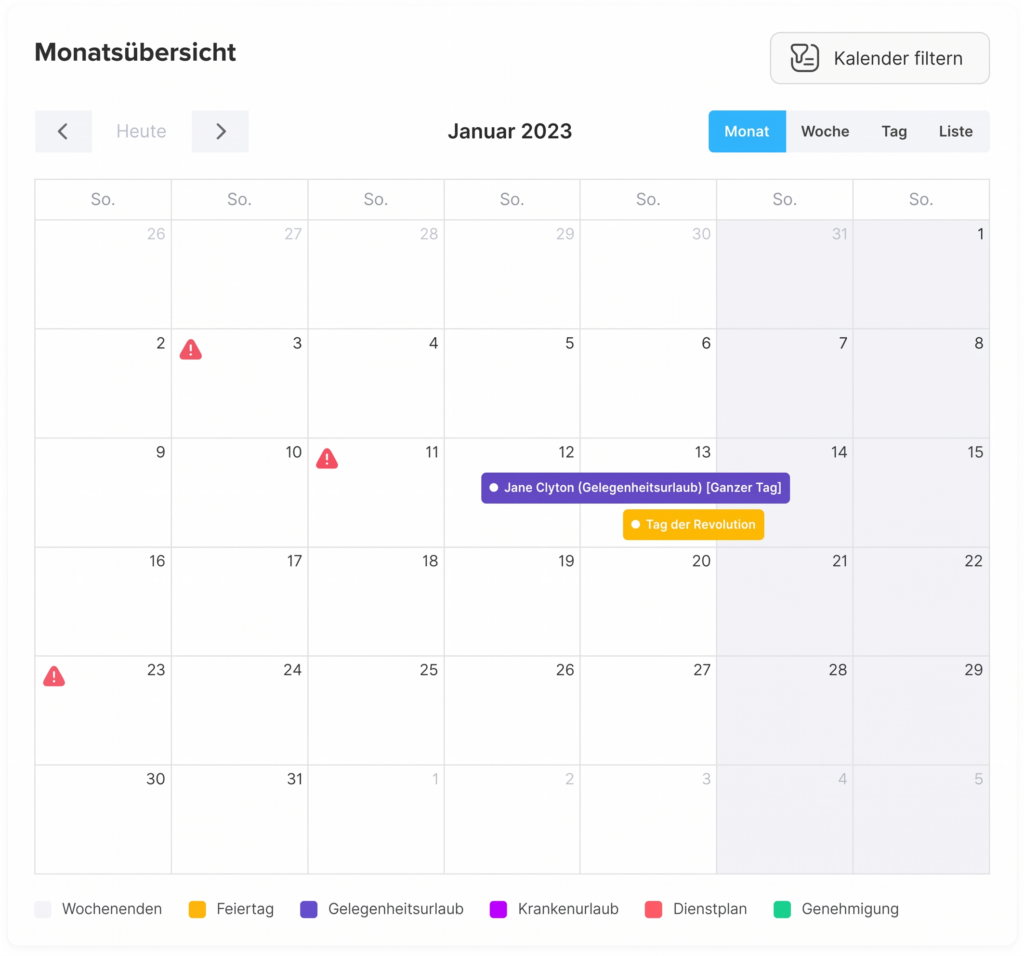
      Wochenenden werden automatisch grau hinterlegt, sodass sie sich leicht von normalen Arbeitstagen unterscheiden lassen. So können Sie arbeitsfreie Tage auf einen Blick erkennen.

    • Feiertage im Kalender prüfen
      Feiertage (offizielle Feiertage) werden direkt im Kalender angezeigt und gelb hervorgehoben, sodass Sie sie bei der Planung Ihres Urlaubs leicht erkennen können.

    Day Off app feature showing employee leave tracking, PTO management and absence scheduling – Day OffDay Off
    • Eine vollständige Liste finden Sie unter „Feiertage“
      Klicken Sie im Seitenmenü auf „Feiertage“. In diesem Bereich finden Sie eine vollständige Liste aller Feiertage des Jahres, einschließlich ihrer Daten und Dauer.

    • Feiertagsdetails anzeigen
      Auf der Seite „Feiertage“ werden alle Feiertage übersichtlich mit Name und Datum aufgelistet, sodass Sie stets über bevorstehende arbeitsfreie Tage informiert sind.

    So überprüfen Sie Feiertage und Wochenenden auf dem Handy:

    • Feiertage im Kalender anzeigen
      Feiertage werden direkt im Kalender angezeigt und mit einem grauen Punkt markiert, sodass Sie sie beim Durchblättern oder bei der Planung Ihrer freien Tage leicht erkennen können.

    • Tippen Sie auf einen Feiertag, um weitere Details anzuzeigen
      Tippen Sie auf einen markierten Feiertag, um zusätzliche Details wie den Namen und das Datum des Feiertags anzuzeigen.

    • Auf die vollständige Liste der gesetzlichen Feiertage zugreifen
      Tippen Sie im Menü am unteren Bildschirmrand auf „Einstellungen“ und wählen Sie dann „Gesetzliche Feiertage“ aus. Daraufhin wird eine vollständige Liste aller Feiertage des Jahres mit Namen und Daten angezeigt.

    Sollten Sie Fragen zu Feiertagen haben oder feststellen, dass Informationen fehlen, wenden Sie sich bitte an Ihren Personalreferenten.

    Wenn Sie den Kalender und die Liste der gesetzlichen Feiertage regelmäßig überprüfen, bleiben Sie auf dem Laufenden und können Ihren Urlaub effizienter planen.

  • Wie kann man den Inhalt der E-Mail-Benachrichtigungen anpassen?

    Administratoren können die automatisierten E-Mails, die an Mitarbeiter und Genehmiger versendet werden, ganz einfach an verschiedene Anwendungsfälle anpassen. Sie können sie beispielsweise so anpassen, dass der Wortlaut geändert wird oder zusätzliche Informationen hinzugefügt werden, die sie benötigen.

    So passen Sie eine E-Mail-Vorlage an:

    Day Off app feature showing employee leave tracking, PTO management and absence scheduling – Day OffDay Off


    1. Gehen Sie zu „Einstellungen“ und wählen Sie „E-Mail-Konfigurationen“ aus.
    2. Suchen Sie in der Liste der Benachrichtigungen für Genehmiger und Mitarbeiter die E-Mail-Vorlage, die Sie ändern möchten.
    3. Klicken Sie auf das Bearbeitungssymbol neben der gewünschten E-Mail.
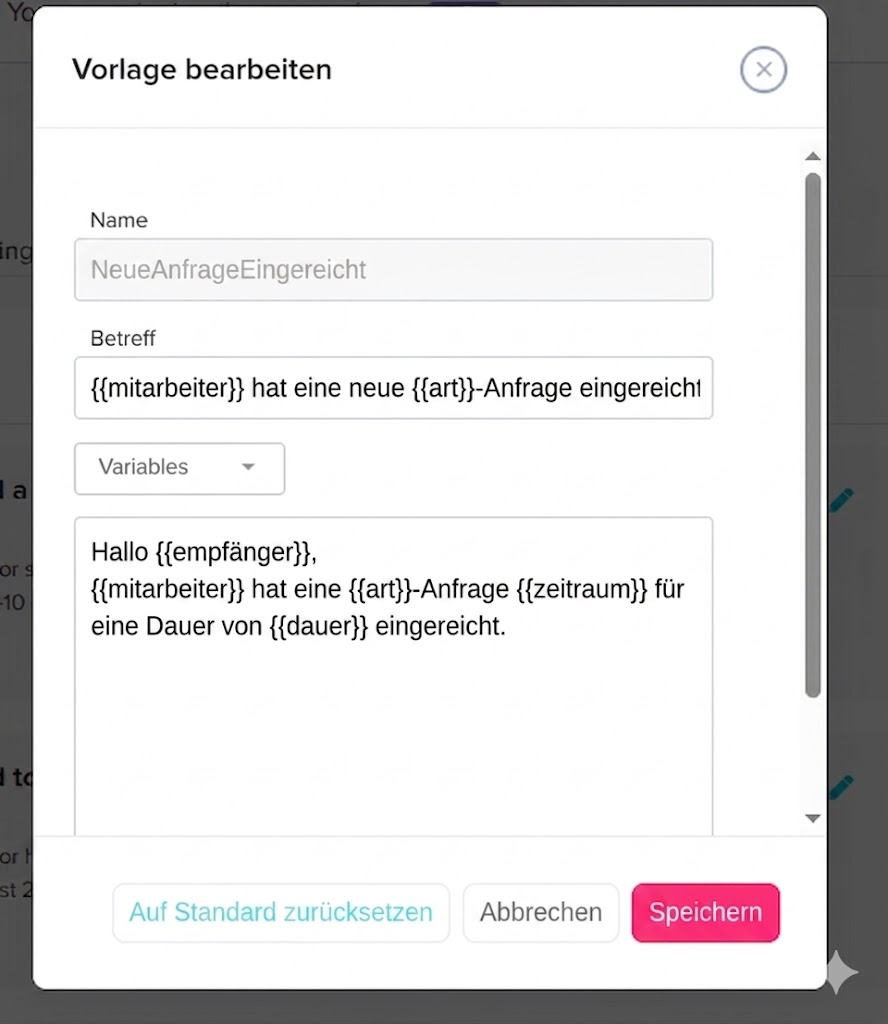
    4. Passen Sie die Betreffzeile und den E-Mail-Text an Ihre Bedürfnisse an.
    5. Fügen Sie dynamische Variablen (wie den Namen des Mitarbeiters, den Namen des Genehmigers oder den Antragszeitraum) ein, um den Inhalt der Nachricht automatisch zu personalisieren, bevor Sie speichern.
    6. Wenn Sie Ihre Änderungen rückgängig machen und zur ursprünglichen Vorlage zurückkehren möchten, klicken Sie einfach auf „Auf Standard zurücksetzen“.
  • Wie kann ich die SMTP-Einstellungen vornehmen?

    Administratoren können benutzerdefinierte SMTP-Einstellungen konfigurieren, um Systembenachrichtigungen direkt über die E-Mail-Domain ihres Unternehmens statt über die Standard-Server von Day Off zu versenden.

    So richten Sie Ihre benutzerdefinierte SMTP-Konfiguration ein:

    1. Gehen Sie zu „Einstellungen“ und wählen Sie „E-Mail-Konfigurationen“.

    2. Wechseln Sie zur Registerkarte „SMTP-Einstellungen“.

    3. Deaktivieren Sie die Option „E-Mail-Einstellungen von Day Off verwenden“, um die benutzerdefinierte Konfiguration zu aktivieren.

    4. Geben Sie die Daten Ihres E-Mail-Servers in die dafür vorgesehenen Felder ein:

      Host: Die Adresse Ihres SMTP-Servers.

      Port: Der spezifische Port, den Ihr SMTP-Server verwendet.

      Benutzername: Der Benutzername für Ihr E-Mail-Konto (in der Regel die E-Mail-Adresse selbst).

      Passwort: Das Passwort für Ihr E-Mail-Konto.

      Von: Die E-Mail-Adresse, die bei allen ausgehenden Benachrichtigungen als Absender angezeigt wird.

    5. Klicken Sie auf den Link „Verbindung testen“, um zu überprüfen, ob Ihre Angaben korrekt eingegeben wurden und der Server ordnungsgemäß kommuniziert.

    6. Klicken Sie auf „Speichern“, um Ihre neuen Einstellungen zu übernehmen.