Archiv: Knowledge Base

  • Wie lassen sich Überschneidungen bei Urlaubsanträgen vermeiden?

    Die Vermeidung von Überschneidungen bei Urlaubsanträgen ist unerlässlich, um eine angemessene Personalbesetzung im Team sicherzustellen und Betriebsstörungen zu vermeiden. Day Off bietet integrierte Kontrollfunktionen, mit denen sich die Anzahl der Mitarbeiter, die gleichzeitig Urlaub nehmen können, verwalten und begrenzen lässt.

    So legen Sie einen Sperrtermin fest

    Durch die Festlegung eines Sperrdatums können Administratoren steuern, wann Mitarbeiter Urlaub beantragen können (oder nicht). Dies kann genutzt werden, um Urlaub in kritischen Zeiträumen vollständig zu untersagen oder die Anzahl der Mitarbeiter zu begrenzen, die gleichzeitig abwesend sein dürfen.

    Schritt-für-Schritt-Anleitung

    • Öffnen Sie das „Day Off“-Dashboard
    • Navigieren Sie im Hauptmenü zu „Einstellungen“
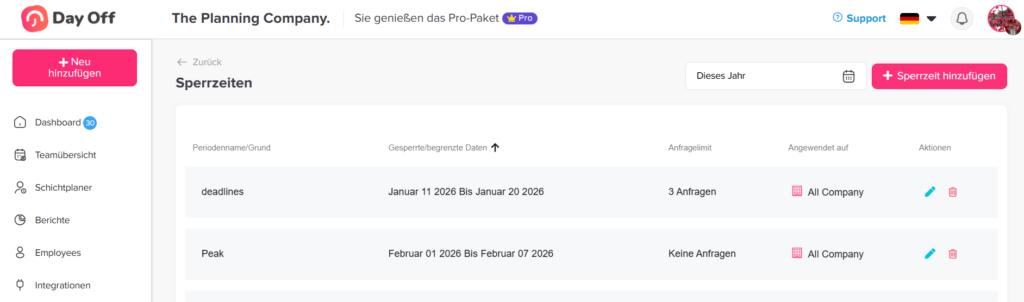
    • Wählen Sie „Sperrdaten“, um auf alle vorhandenen Konfigurationen zuzugreifen
    • Klicken Sie auf „Sperrdatum hinzufügen“, um eine neue Einschränkung zu erstellen
    Day Off app feature showing employee leave tracking, PTO management and absence scheduling – Day OffDay Off

    Konfigurieren Sie die Details zur Ausblendung

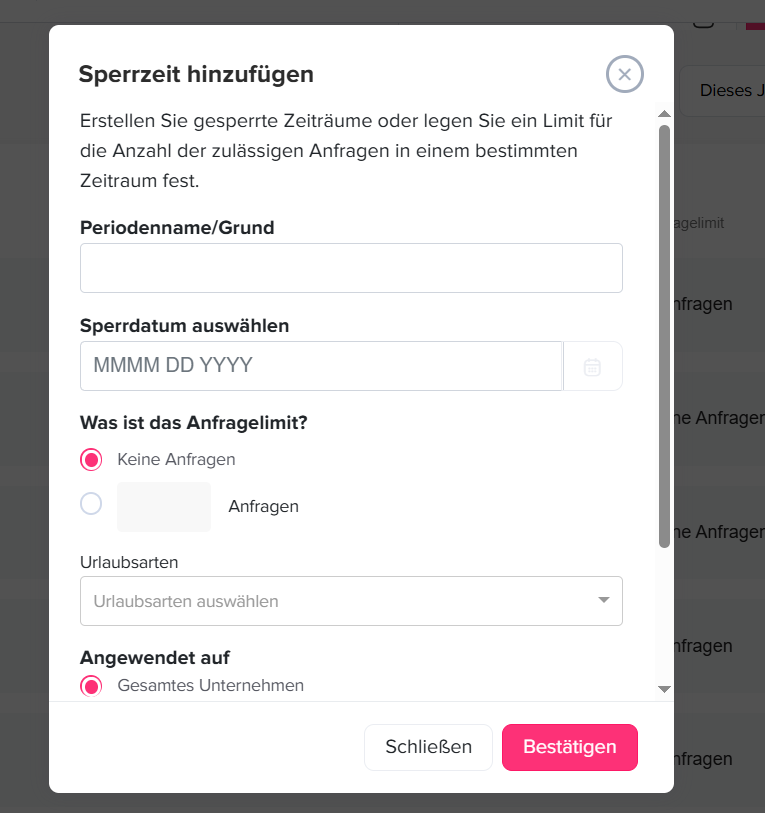
    Sobald sich das Konfigurationsfenster öffnet, müssen Sie jedes Feld sorgfältig ausfüllen, um sicherzustellen, dass sich die Ausblendung genau wie gewünscht verhält:

    Zeitraum / Grund

    In diesem Feld können Sie dem Sperrzeitraum einen eindeutigen und aussagekräftigen Namen zuweisen.

    Es wird empfohlen, aussagekräftige Bezeichnungen wie „Jahresabschluss“, „Black Friday“ oder „Interne Revision“ zu verwenden, da dieser Name für die Mitarbeiter sichtbar ist, wenn sie den Kalender aufrufen. Ein klar definierter Grund hilft den Mitarbeitern, den Zweck der Sperre zu verstehen, und verringert Verwirrung oder unnötige Anfragen.

    Sperrdatum auswählen

    Hier legen Sie den genauen Zeitraum für die Sperre fest, indem Sie ein Start- und ein Enddatum auswählen.

    Dieser Zeitraum bestimmt, wann die Sperre aktiv ist. Es kann sich um einen einzelnen Tag handeln (z. B. für eine wichtige Besprechung) oder um mehrere Tage oder Wochen (z. B. geschäftliche Spitzenzeiten oder Feiertage). Die Wahl des richtigen Zeitraums ist wichtig, um eine lückenlose Abdeckung zu gewährleisten, ohne dabei zu restriktiv zu sein.
    Day Off app feature showing employee leave tracking, PTO management and absence scheduling – Day OffDay Off

    Wie hoch ist das Limit für Anfragen?

    Dies ist eine der wichtigsten Einstellungen, da sie festlegt, wie streng die Sperre sein soll:

    • Keine Anträge (vollständig gesperrt)
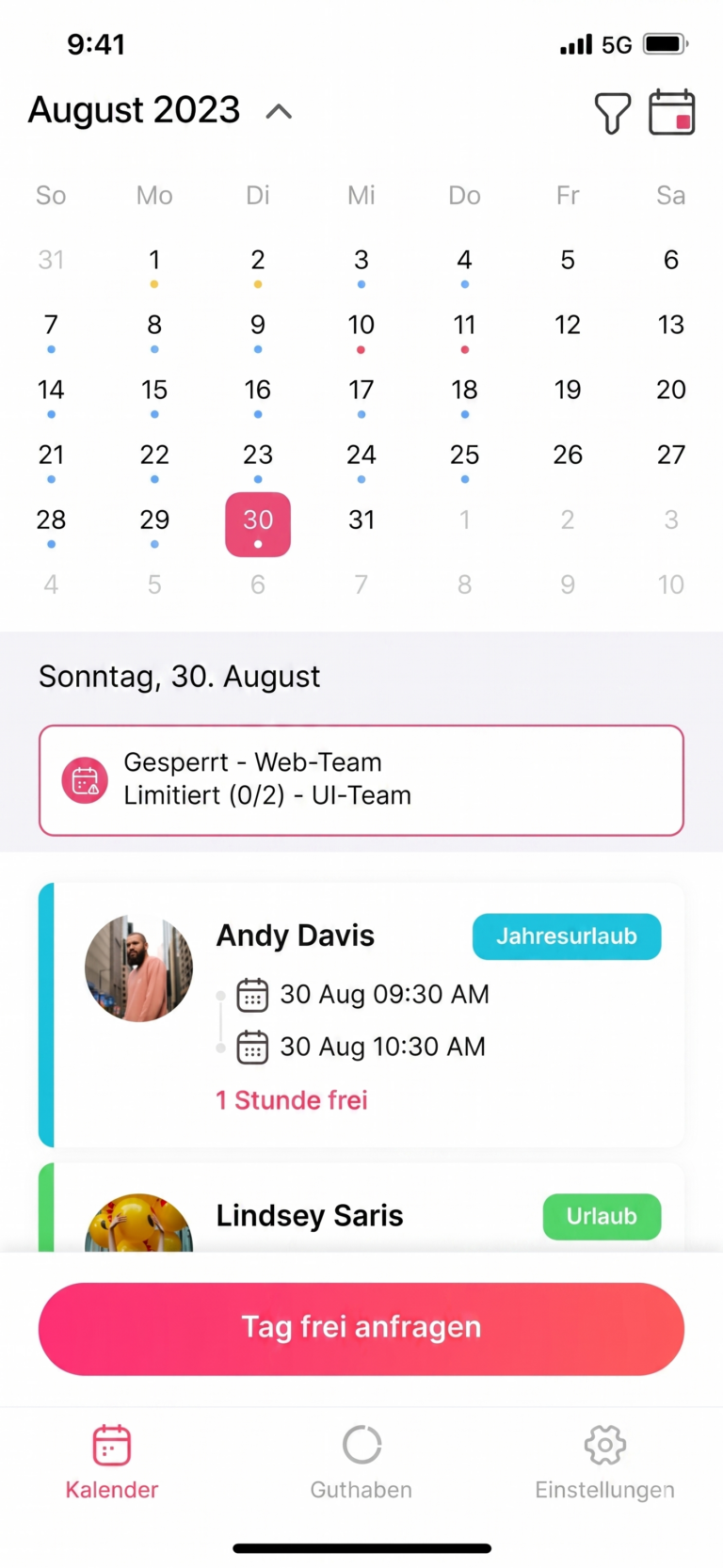
      Wenn Sie diese Option auswählen, können Mitarbeiter während des ausgewählten Zeitraums überhaupt keinen Urlaub beantragen. Diese Termine werden im Kalender als nicht verfügbar (ausgegraut) angezeigt und können überhaupt nicht ausgewählt werden.
    • Begrenzte Anträge (Zahl festlegen)
      Durch die Eingabe einer bestimmten Zahl erlauben Sie nur einer begrenzten Anzahl von Mitarbeitern, während dieses Zeitraums Urlaub zu nehmen.

    Wenn Sie beispielsweise das Limit auf „2“ festlegen, können nur zwei Mitarbeiter gleichzeitig frei haben. Sobald dieses Limit erreicht ist, werden weitere Anträge automatisch eingeschränkt oder blockiert.

    Diese Option ist besonders nützlich, wenn Sie eine Mindestbesetzung aufrechterhalten möchten, ohne den Urlaub vollständig einzuschränken.

    Urlaubsarten

    In diesem Abschnitt können Sie festlegen, für welche Urlaubsarten die Sperre gilt.

    Beispielsweise möchten Sie vielleicht den Jahresurlaub in Spitzenzeiten einschränken, während Sie Krankheitsurlaub oder andere dringende Urlaubsarten weiterhin zulassen. Diese Kontrollmöglichkeit stellt sicher, dass wichtige oder unvermeidbare Abwesenheiten weiterhin zulässig sind, während geplante Abwesenheiten verwaltet werden.

    Gilt für
    Day Off app feature showing employee leave tracking, PTO management and absence scheduling – Day OffDay Off

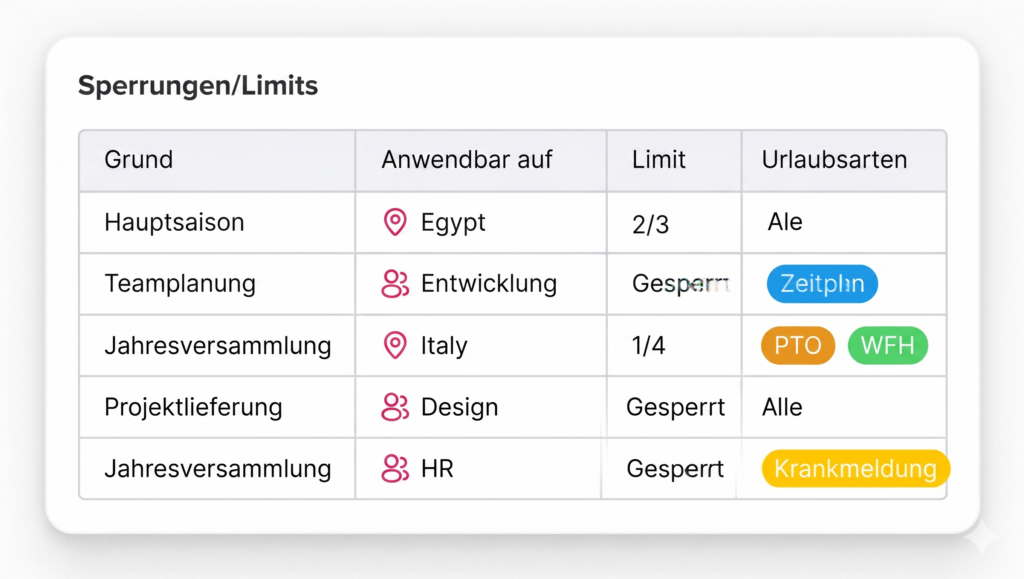
    Mit dieser Einstellung können Sie festlegen, für wen die Sperre gilt:

    • Gesamtes Unternehmen: Die Sperre gilt für alle Mitarbeiter im gesamten Unternehmen
    • Standort: Die Einschränkung gilt nur für einen bestimmten Standort oder eine bestimmte geografische Region
    • Team: Gilt nur für ausgewählte Teams oder Abteilungen

    Diese Flexibilität ist besonders nützlich für Unternehmen mit mehreren Teams oder Standorten, die unabhängig voneinander arbeiten oder unterschiedliche Spitzenzeiten haben.

    Die Einrichtung abschließen

    • Überprüfen Sie alle konfigurierten Angaben auf ihre Richtigkeit.

    • Klicken Sie auf „Bestätigen“, um das Sperrdatum zu speichern und zu aktivieren.

    Nach dem Speichern:

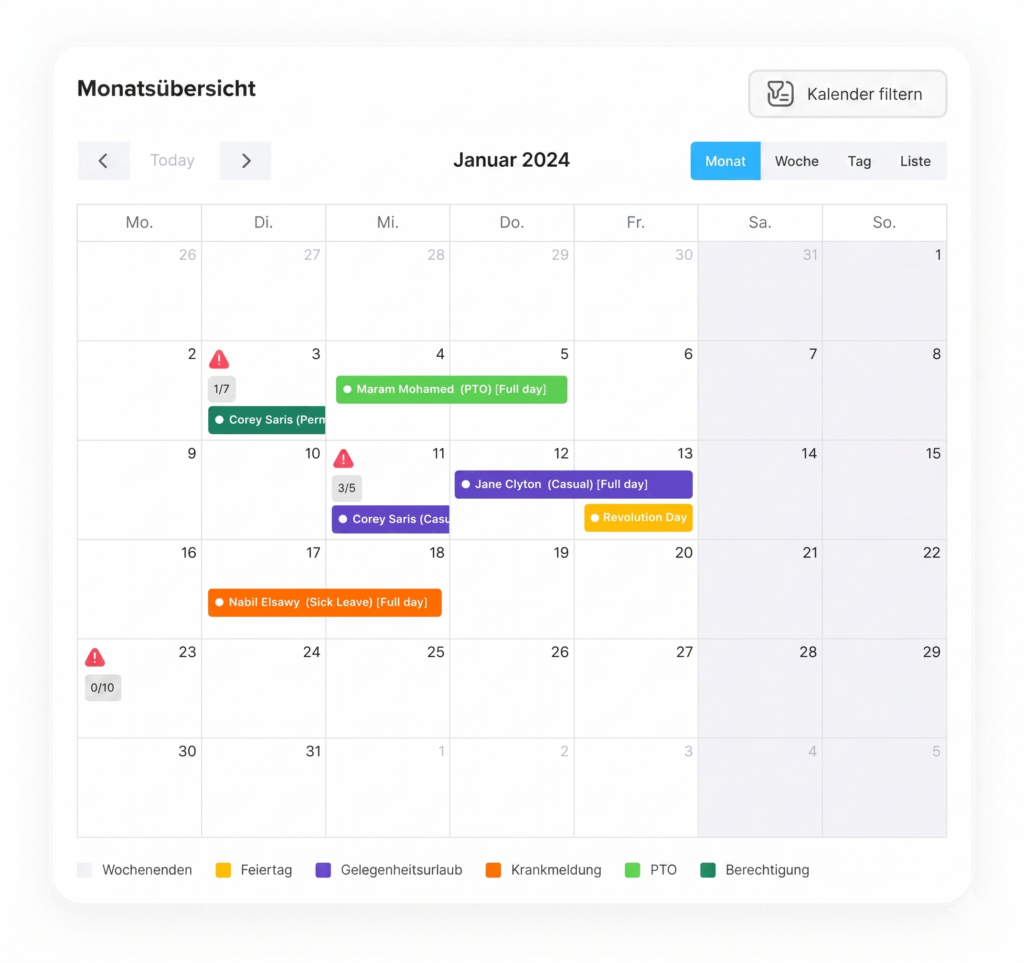
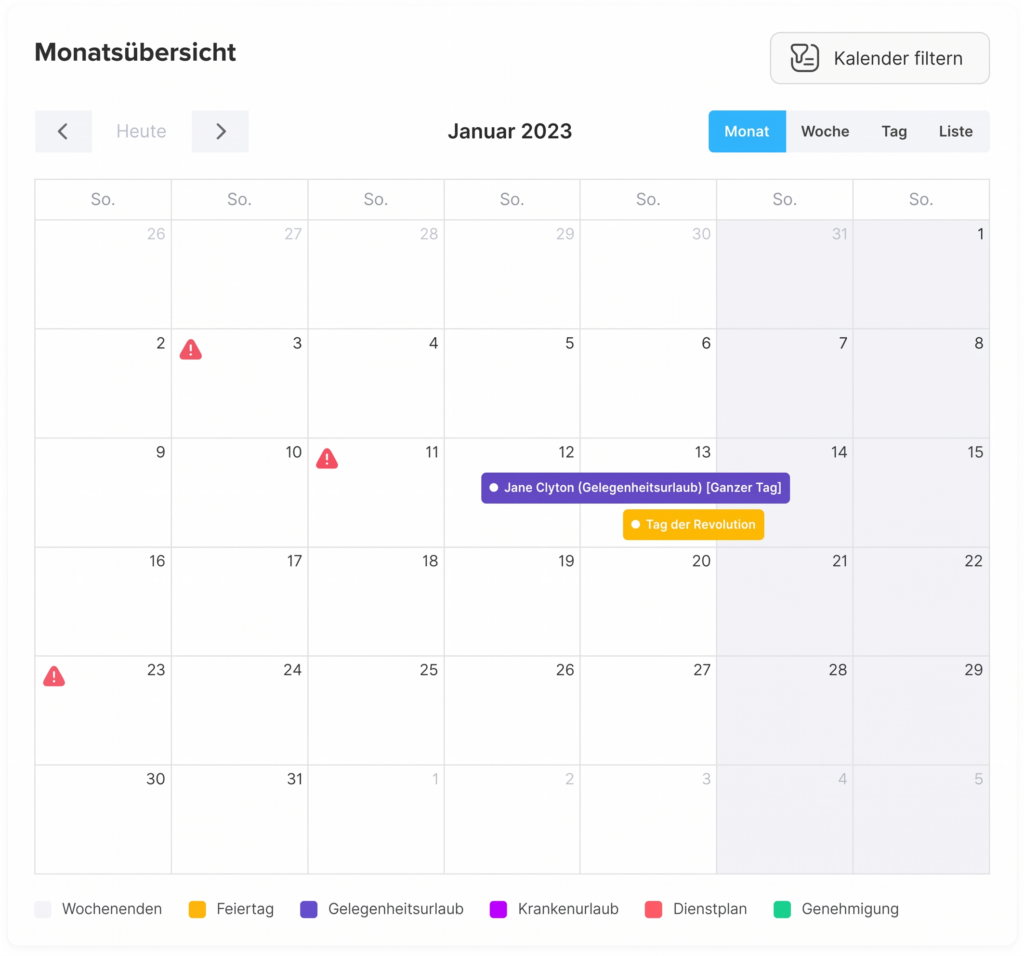
    • Die Sperre wird sofort mit den entsprechenden visuellen Markierungen im Kalender angezeigt.
    • Mitarbeiter sehen die Einschränkung bei der Auswahl von Terminen.
    • Das System wendet die festgelegten Regeln automatisch an (entweder durch Sperren oder durch Einschränken von Anfragen).

    Durch die sorgfältige Konfiguration jedes einzelnen Feldes können Administratoren präzise und effektive Sperrregeln erstellen, die betriebliche Anforderungen mit der Flexibilität der Mitarbeiter in Einklang bringen und so eine reibungslose Dienstplanung im gesamten Unternehmen gewährleisten.
  • Wie richte ich in Day Off verschiedene Rollen und Zugriffsebenen ein?

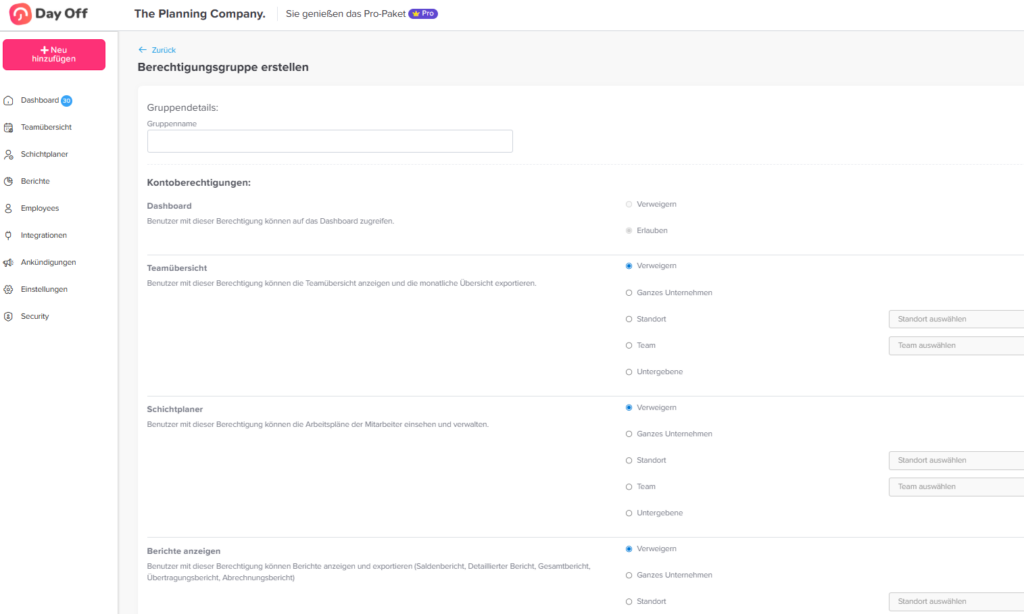
    In Day Off können Sie Rollen erstellen und anpassen, um festzulegen, auf welche Funktionen die einzelnen Benutzer zugreifen und welche sie verwalten dürfen.

    Schritte zum Erstellen einer benutzerdefinierten Rolle

    So fügen Sie eine Rolle hinzu:

    • Gehen Sie zu „Sicherheit“
    • Navigieren Sie zu „Berechtigungen“
    • Klicken Sie auf „Rolle hinzufügen“
    • Geben Sie einen Rollennamen ein (z. B. Personalabteilung, Vorgesetzter, Prüfer)
    • Wählen Sie die erforderlichen Berechtigungen aus
    • Klicken Sie auf „Speichern“
    Day Off app feature showing employee leave tracking, PTO management and absence scheduling – Day OffDay Off

    So funktionieren Berechtigungen

    Die Rolle „Admin“ umfasst alle Berechtigungen
    Beim Erstellen einer neuen Rolle haben Sie folgende Möglichkeiten:

    • Wählen Sie bestimmte Berechtigungen aus der vollständigen Liste aus
    • Gewähren Sie eingeschränkten oder teilweisen Zugriff
    • Passen Sie an, was Benutzer sehen und tun dürfen

    Auf diese Weise können Sie Rollen erstellen, die auf unterschiedliche Aufgabenbereiche zugeschnitten sind.

    Mitarbeitern eine Rolle zuweisen

    Nachdem Sie die Rolle angelegt haben:

    • Gehen Sie zur Mitarbeiterübersicht
    • Öffnen Sie das Profil des Mitarbeiters
    • Wählen Sie das Feld „Rolle“ aus
    • Wählen Sie die neue Rolle aus
    • Klicken Sie auf „Speichern“
  • Wie funktionieren Sperrdaten?

    Sperrdaten fungieren im Day Off-System als automatisierte Regeln, die steuern, wie und wann Mitarbeiter Urlaub beantragen können. Anstatt sich allein auf manuelle Genehmigungen zu verlassen, lenken diese Regeln das Nutzerverhalten proaktiv, indem sie die Verfügbarkeit in bestimmten Zeiträumen einschränken oder begrenzen.

    Sie kommen häufig in Zeiten hoher Auslastung, bei wichtigen internen Veranstaltungen oder immer dann zum Einsatz, wenn die Aufrechterhaltung der Teamverfügbarkeit von entscheidender Bedeutung ist.

    Wie Sperrdaten angewendet werden

    Day Off app feature showing employee leave tracking, PTO management and absence scheduling – Day OffDay Off

    Wenn ein Administrator einen Sperrtermin anlegt, wird dieser zu einer aktiven Regel, die sofort systemweit durchgesetzt wird.

    • Der Administrator legt wichtige Parameter fest, wie z. B. den Datumsbereich, die Art der Einschränkung und die Zielgruppe (z. B. unternehmensweit, bestimmte Teams oder Standorte)
    • Nach dem Speichern wird die Sperre automatisch im Kalender angezeigt und ist somit für alle betroffenen Benutzer sichtbar.
    • Das System gleicht alle Urlaubsanträge kontinuierlich und in Echtzeit mit diesen Regeln ab.

    Das bedeutet, dass Mitarbeiter nicht mehr raten müssen, ob sie verfügbar sind – jede Einschränkung wird während des Antragsprozesses klar durchgesetzt und kommuniziert. Die Automatisierung reduziert Fehler, vermeidet Konflikte und gewährleistet eine einheitliche Anwendung der Urlaubsrichtlinien.

    Arten von Blockout-Verhalten

    Day Off app feature showing employee leave tracking, PTO management and absence scheduling – Day OffDay Off

    Sperrdaten können auf verschiedene Weise konfiguriert werden, je nachdem, wie streng die Organisation in einem bestimmten Zeitraum vorgehen muss.

    Vollständig gesperrt (keine Anfragen zulässig)

    In diesem Modus fungiert die Sperre als strenge Einschränkung:

    • Mitarbeiter können für die betroffenen Termine keinerlei Anträge auswählen oder einreichen
    • Die Tage werden im Kalender ausgegraut angezeigt, wenn der Mitarbeiter versucht, einen Antrag hinzuzufügen, was deutlich signalisiert, dass er nicht verfügbar ist
    • Dieser Ansatz wird in der Regel bei kritischen Abläufen wie wichtigen Terminen, in der Hochsaison oder bei unternehmensweiten Veranstaltungen angewendet

    Da die Einschränkung absolut ist, wird jegliches Risiko einer Unterbesetzung während dieser Zeiträume ausgeschlossen.

    Begrenzt (begrenzte Anzahl von Anfragen)

    Diese Option bietet kontrollierte Flexibilität:

    • Administratoren legen eine maximale Anzahl von Mitarbeitern fest, die während des ausgewählten Zeitraums abwesend sein dürfen
    • Der Kalender zeigt diese Termine mit einem orangefarbenen Punkt an, was darauf hinweist, dass die Verfügbarkeit eingeschränkt, aber nicht vollständig gesperrt ist
    • Mitarbeiter können weiterhin Anträge stellen, solange das festgelegte Limit nicht erreicht ist
    • Sobald das Limit erreicht ist, verhindert das System automatisch weitere Anträge oder zeigt eine Warnung an

    Diese Konfiguration ist ideal, um eine Mindestbesetzung aufrechtzuerhalten und gleichzeitig einigen Mitarbeitern zu ermöglichen, sich freizunehmen.

    Wie sich dies auf die Mitarbeiter auswirkt

    Aus Sicht des Mitarbeiters sind Sperrdaten nahtlos in den Antragsablauf integriert.

    Der Mitarbeiter wählt Termine aus dem Kalender aus

    Das System prüft sofort, ob eine Sperrregel zutrifft

    Je nach Konfiguration:

    • Das Datum ist möglicherweise nicht verfügbar und kann nicht ausgewählt werden
    • Das Datum ist möglicherweise mit Einschränkungen verfügbar
    • Es erscheint möglicherweise eine Warnmeldung, wenn der Antrag die zulässigen Grenzen überschreitet

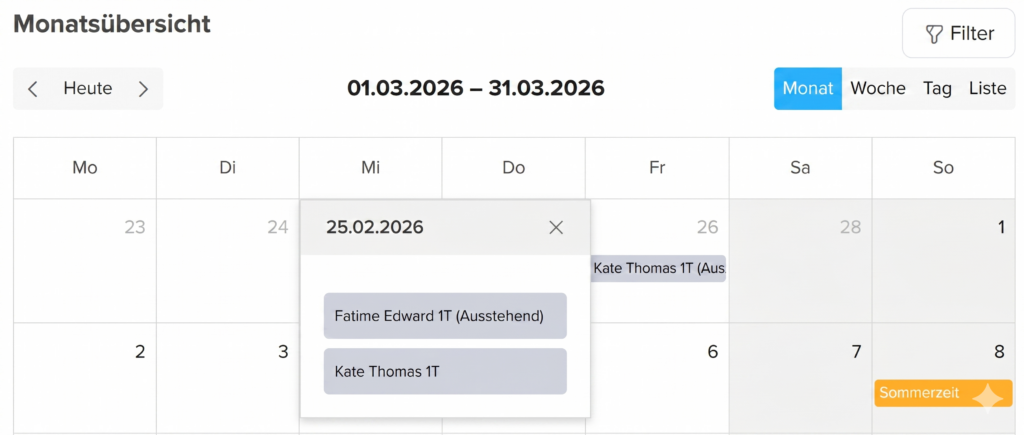
    Darüber hinaus können Mitarbeiter auf jedes markierte Datum klicken, um detaillierte Informationen anzuzeigen, darunter den Grund für die Sperre, für wen sie gilt und etwaige besondere Bedingungen. Diese Transparenz hilft den Mitarbeitern, Einschränkungen zu verstehen, anstatt mit unerwarteten Ablehnungen konfrontiert zu werden.

    Wie dies Unternehmen hilft

    Day Off app feature showing employee leave tracking, PTO management and absence scheduling – Day OffDay Off

    Sperrdaten sind ein wirksames Instrument, um betriebliche Anforderungen mit der Flexibilität der Mitarbeiter in Einklang zu bringen.

    • Sie verhindern Terminkonflikte, indem sie sicherstellen, dass nicht zu viele Mitarbeiter gleichzeitig frei haben.
    • Sie sichern kritische Geschäftszeiten ab und gewährleisten eine ausreichende Personalbesetzung, wenn es darauf ankommt.
    • Sie reduzieren den Verwaltungsaufwand, indem sie Einschränkungen automatisieren, anstatt sich ausschließlich auf manuelle Genehmigungen zu verlassen.
    • Sie erhöhen die Transparenz, da die Mitarbeiter Einschränkungen im Voraus klar erkennen und verstehen können.

    Durch den effektiven Einsatz von Sperrdaten können Unternehmen einen reibungslosen Betrieb aufrechterhalten und gleichzeitig einen fairen und strukturierten Ansatz für die Verwaltung von Urlaubstagen bieten.

  • Kann ich die Anfragen meiner Kollegen einsehen?

    Ja, Mitarbeiter können die Urlaubsanträge ihrer Kollegen einsehen, je nachdem, welche Sichtbarkeitseinstellungen das Unternehmen festgelegt hat. Dies trägt zu mehr Transparenz bei und ermöglicht es den Teams, besser zu planen, da sie wissen, wer wann abwesend ist.

    Für Mitarbeiter

    Day Off app feature showing employee leave tracking, PTO management and absence scheduling – Day OffDay Off

    Mitarbeiter können die Urlaubstage ihrer Kollegen über den Kalender oder die Teamansicht einsehen, was die Koordination von Urlaubstagen erleichtert und Überschneidungen verhindert.

    • Öffnen Sie die Day Off-App
    • Navigieren Sie zum Kalender- oder Dashboard-Bereich
    • Blättern Sie durch die Daten
    • Genehmigte Urlaubsanträge von Kollegen werden direkt im Kalender angezeigt
    • Sie können sehen, wer an bestimmten Tagen frei hat, was Ihnen bei der entsprechenden Planung hilft
    • In einigen Fällen sehen Sie möglicherweise auch die Art des Urlaubs und die ausstehenden Anträge (abhängig von den Unternehmenseinstellungen)

    Diese Transparenz hilft Mitarbeitern, die Einreichung von Anträgen in bereits ausgelasteten oder unterbesetzten Zeiträumen zu vermeiden.

    Einschränkungen der Sichtbarkeit

    Was Sie sehen können, hängt von den Datenschutzeinstellungen Ihres Unternehmens ab:

    • Möglicherweise sehen Sie nur Anträge Ihres Teams oder Ihrer Abteilung, nicht jedoch des gesamten Unternehmens.
    • Manche Unternehmen blenden aus Datenschutzgründen bestimmte Urlaubsarten oder Einzelheiten aus.
    • Ausstehende oder abgelehnte Anträge sind möglicherweise nicht immer sichtbar.

    Diese Einstellungen sorgen für ein ausgewogenes Verhältnis zwischen Transparenz und dem Schutz der Privatsphäre der Mitarbeiter.

    Für Administratoren

    Day Off app feature showing employee leave tracking, PTO management and absence scheduling – Day OffDay Off

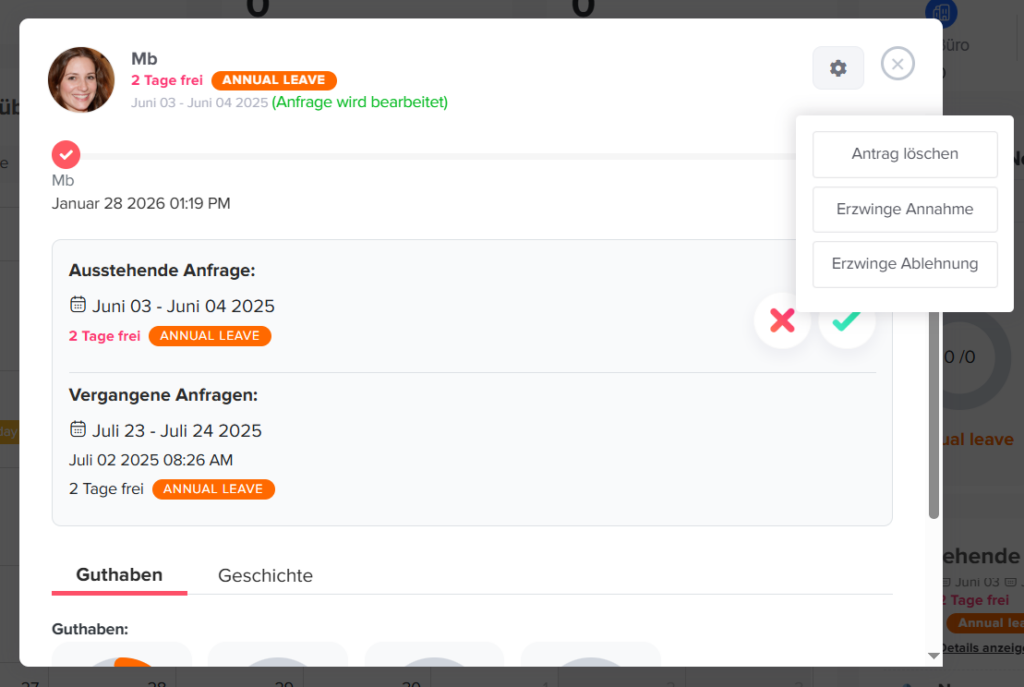
    Administratoren haben vollständigen Überblick und volle Kontrolle über alle Urlaubsanträge der Mitarbeiter, sodass sie diese überwachen, verwalten und bei Bedarf Maßnahmen ergreifen können.

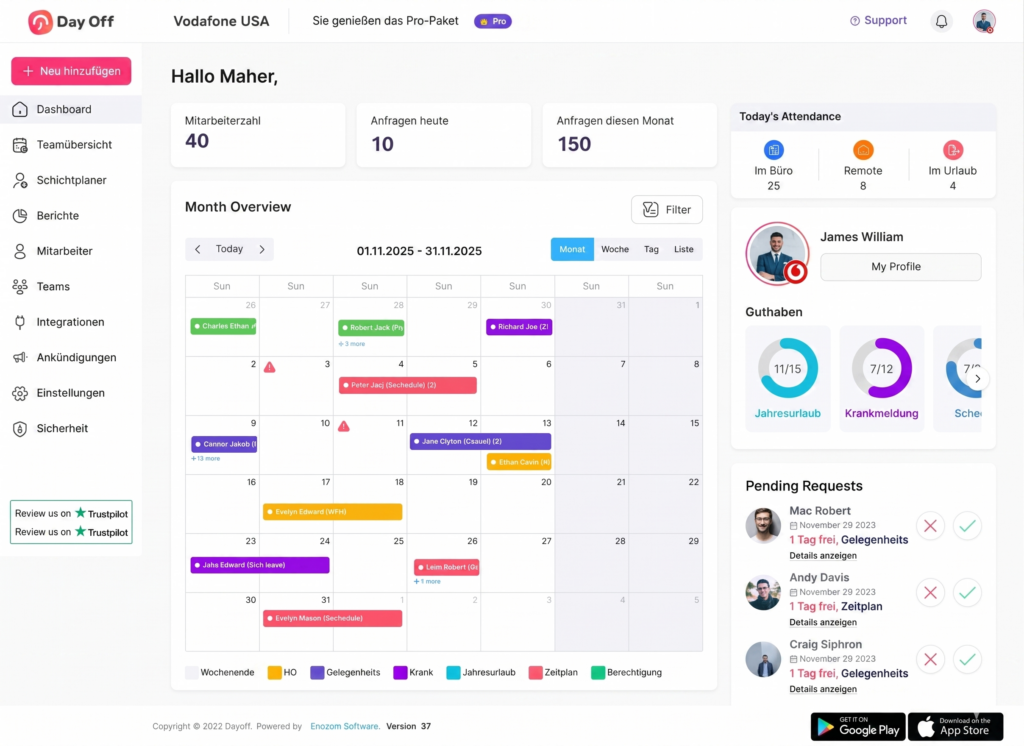
    • Öffnen Sie das „Day Off“-Dashboard
    • Zeigen Sie alle Anträge aus verschiedenen Teams, Abteilungen und Standorten an
    • Erkennen Sie auf einen Blick den Status von Anträgen, z. B. „genehmigt“, „in Bearbeitung“ oder „abgelehnt“
    • Wählen Sie einen beliebigen Antrag aus, um eine Detailansicht zu öffnen
    Day Off app feature showing employee leave tracking, PTO management and absence scheduling – Day OffDay Off

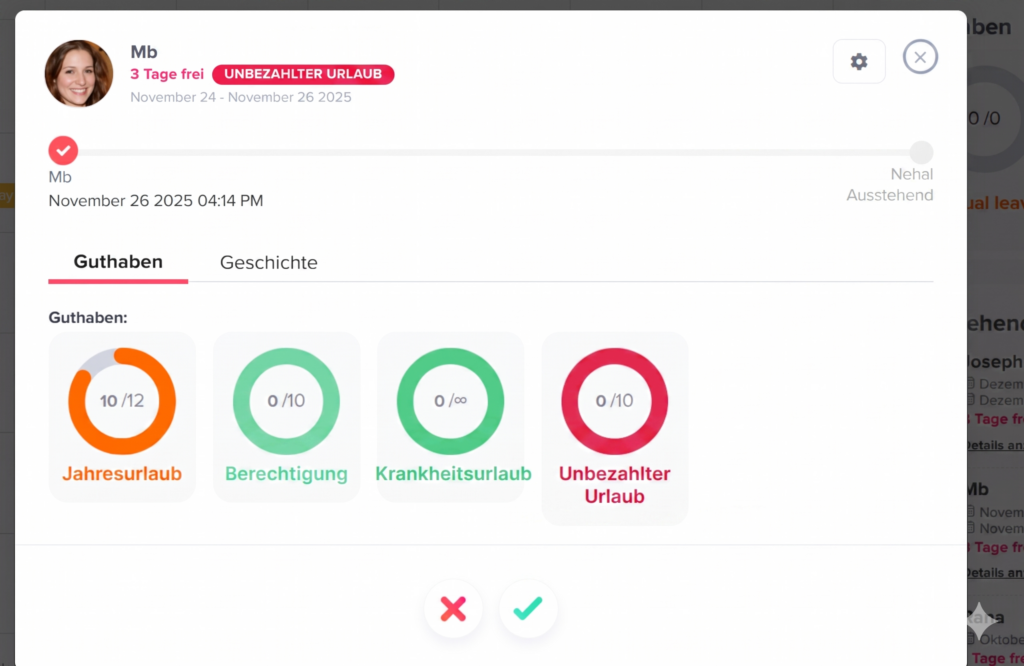
    Wenn Administratoren auf einen bestimmten Antrag klicken, erhalten sie Zugriff auf umfassende Informationen, darunter:

    • Die Art des Urlaubs (z. B. Jahresurlaub, Krankheitsurlaub usw.)
    • Die ausgewählten Daten und die Dauer des Antrags
    • Etwaige Gründe oder Anmerkungen des Mitarbeiters
    • Beigefügte Dokumente, sofern vorhanden
    • Der Urlaubssaldo des Mitarbeiters für jede Urlaubsart

    Neben der Anzeige von Details haben Administratoren die volle Kontrolle über Anfragen und können:

    • die Anfrage bearbeiten, falls Änderungen erforderlich sind
    • die Anfrage löschen, falls sie falsch eingereicht wurde oder nicht mehr gültig ist

    Administratoren können außerdem festlegen, was Mitarbeiter im Kalender sehen dürfen, um sicherzustellen, dass die Sichtbarkeitseinstellungen mit den Unternehmensrichtlinien und Datenschutzpräferenzen übereinstimmen.

    Day Off app feature showing employee leave tracking, PTO management and absence scheduling – Day OffDay Off

    Kalenderinteraktion

    Der Kalender bietet Administratoren eine interaktive und visuelle Möglichkeit, Anträge effizient zu prüfen und zu verwalten.

    • Öffnen Sie den Kalender in „Day Off“
    • Blättern Sie durch die Daten, um Tage mit bestehenden Anträgen zu identifizieren
    • Klicken Sie auf ein bestimmtes Datum oder einen Antragseintrag

    Nach der Auswahl:

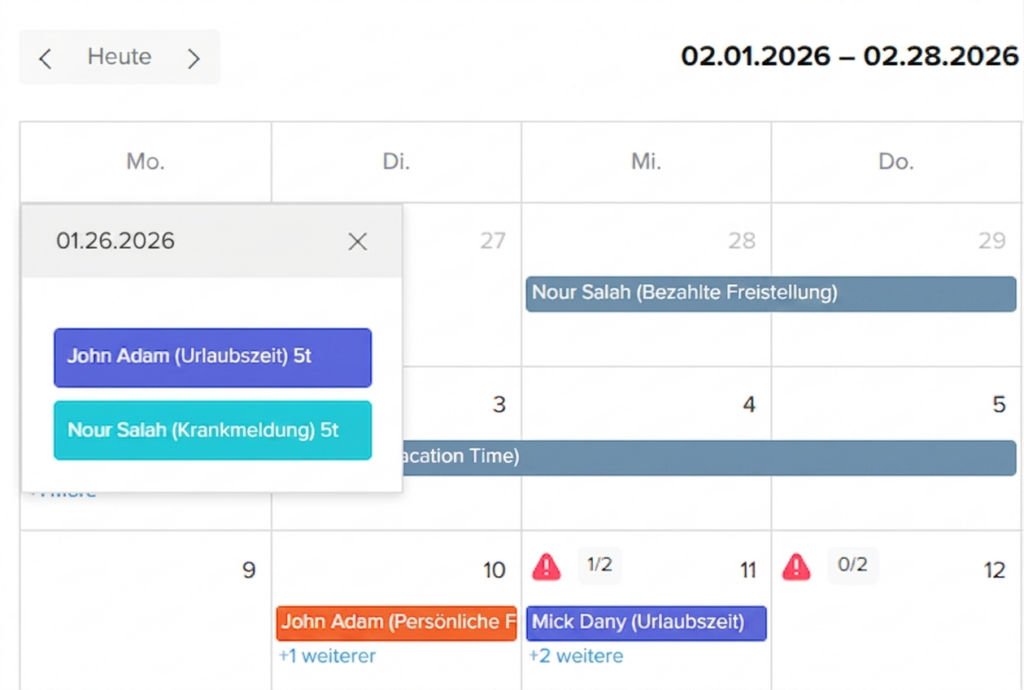
    • Es erscheint eine Detailansicht, die anzeigt, welche Mitarbeiter an diesem Tag frei haben
    • Durch Klicken auf einen einzelnen Antrag werden die vollständigen Antragsdetails angezeigt, einschließlich Urlaubsart, Daten und weiterer Informationen
    • Falls verfügbar, können Administratoren in dieser Ansicht auch Gründe, Anhänge und Urlaubssalden einsehen

    Über dieselbe Oberfläche können Administratoren sofort Maßnahmen ergreifen, indem sie Anträge bearbeiten oder löschen. Damit ist der Kalender nicht nur ein Anzeige-Tool, sondern eine zentrale Anlaufstelle für die Verwaltung von Abwesenheiten im gesamten Unternehmen.

  • Kann ein Manager die Kontostände seines Teams einsehen?

    Mit „Day Off“ können Führungskräfte die Urlaubsguthaben ihres Teams im Blick behalten, um fundierte Genehmigungsentscheidungen zu treffen und Terminkonflikte zu vermeiden.

    Schritte zur Aktivierung dieses Zugriffs

    So können Sie einem Vorgesetzten die Anzeige der Urlaubssalden seines Teams ermöglichen:

    • Gehen Sie zu „Sicherheit“
    • Gehen Sie zu „Berechtigungen“
    • Erstellen oder bearbeiten Sie eine benutzerdefinierte Rolle
    • Aktivieren Sie folgende Berechtigungen:

    Mitarbeiterdaten anzeigen
    Urlaubssalden anzeigen
    Urlaubsanträge von Mitarbeitern verwalten

    • Klicken Sie auf „Speichern“

    Weisen Sie diese Rolle anschließend dem Vorgesetzten zu:

    • Gehen Sie zur „Mitarbeiterübersicht“
    • Öffnen Sie das Profil des Mitarbeiters
    • Wählen Sie die aktualisierte Rolle aus
    • Klicken Sie auf „Speichern“
    Day Off app feature showing employee leave tracking, PTO management and absence scheduling – Day OffDay Off

    Zusammenfassung

    • Vorgesetzte können die Urlaubsguthaben ihrer Teams einsehen

    • Verfügbar sowohl im Web als auch auf Mobilgeräten

    • Ermöglicht intelligentere Genehmigungen und eine bessere Planung

    Dadurch erhalten Vorgesetzte den nötigen Überblick, um ihre Teams effektiv zu unterstützen.

  • Kann ein Vorgesetzter Anfragen für sein Team hinzufügen?

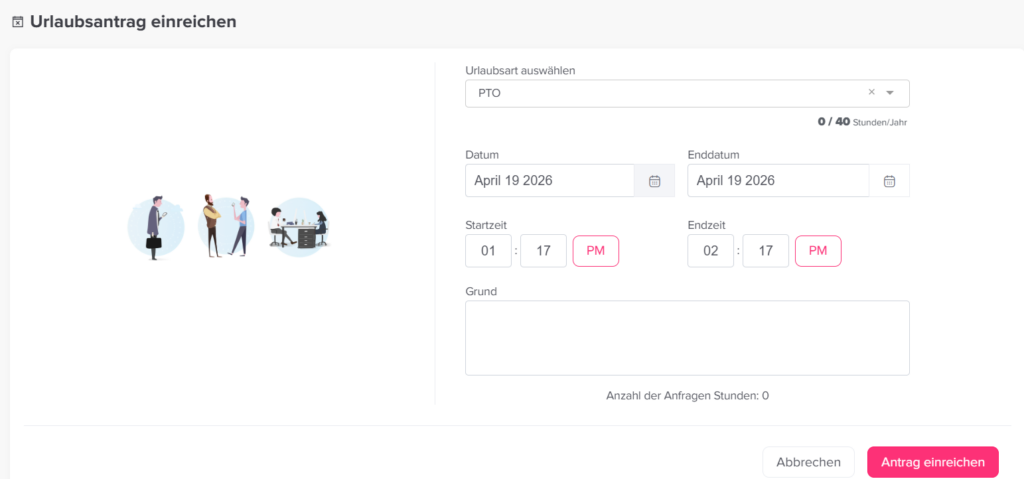
    Mit „Day Off“ können Vorgesetzte ihr Team unterstützen, indem sie Anträge für ihre Mitarbeiter einreichen. Dies ist besonders nützlich, wenn Mitarbeiter nicht erreichbar sind oder Hilfe benötigen.

    So fügen Manager eine Anfrage hinzu

    Führungskräfte können ganz einfach über das Profil eines Teammitglieds einen Antrag stellen:

    • Gehen Sie zur Mitarbeiterübersicht
    • Klicken Sie auf den Namen des Mitarbeiters, um dessen Profil zu öffnen
    • Klicken Sie auf „Freitag hinzufügen“
    • Wählen Sie die Urlaubsart aus
    • Wählen Sie das Start- und Enddatum aus
    • Klicken Sie auf „Antrag absenden“


    Day Off app feature showing employee leave tracking, PTO management and absence scheduling – Day OffDay Off

    Wie die Anfrage bearbeitet wird

    Nach dem Absenden:

    • Die Anfrage wird automatisch im System erfasst
    • Sie wird direkt in den Genehmigungsworkflow übernommen
    • Sie wird als genehmigte Anfrage hinzugefügt (nicht als ausstehend)

    Dadurch können Vorgesetzte Anfragen schneller bearbeiten, ohne dass zusätzliche Genehmigungsschritte erforderlich sind.

    Berechtigungsbasierte Steuerung

    Diese Funktion hängt von den Rollenberechtigungen ab. Administratoren können festlegen, ob Manager Anfragen für ihr Team hinzufügen dürfen oder nicht.

  • Kann ich die Kalendereinstellungen und die Ansicht ändern?

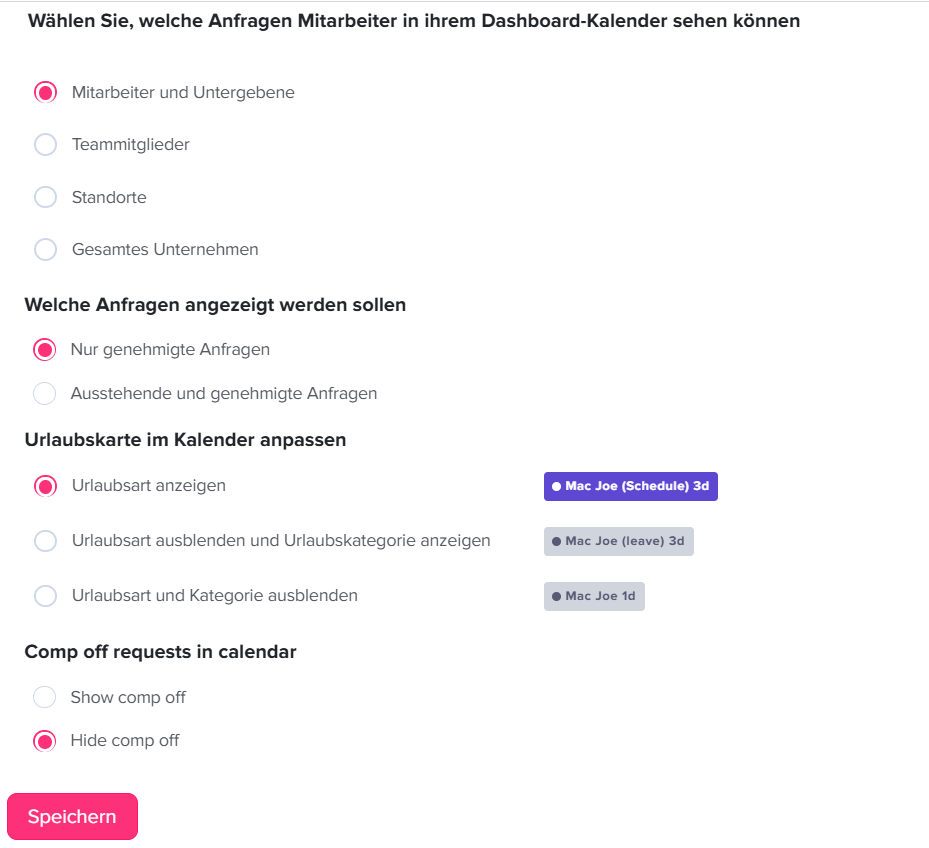
    Administratoren können steuern, was Mitarbeiter im Kalender sehen, darunter, wessen Anfragen sichtbar sind, welche Anfragestatus angezeigt werden und wie viele Details dargestellt werden. Dies trägt dazu bei, ein Gleichgewicht zwischen Transparenz und Datenschutz im gesamten Unternehmen herzustellen.

    So ändern Sie, was Mitarbeiter im Kalender sehen können:

    • Öffnen Sie das „Day Off“-Dashboard
    • Klicken Sie im Hauptmenü auf „Einstellungen“
    • Gehen Sie zu „Kalenderoptionen“

    Dort können Sie festlegen, was im Kalender angezeigt wird und wer ihn sehen darf.

    Day Off app feature showing employee leave tracking, PTO management and absence scheduling – Day OffDay Off

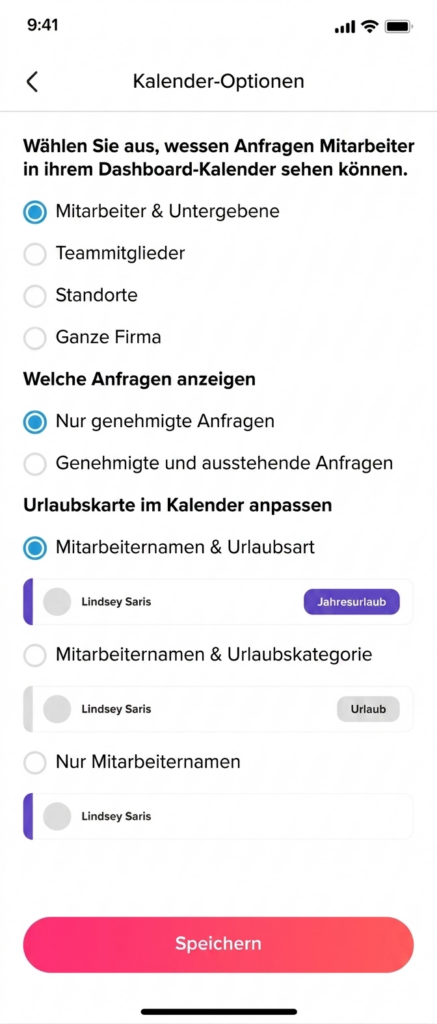
    1. Wählen Sie aus, wessen Anfragen die Mitarbeiter einsehen können

    Diese Einstellung legt den Sichtbarkeitsbereich fest, d. h. wessen Urlaubsanträge im Mitarbeiterkalender angezeigt werden.

    • Mitarbeiter & Untergebene
      Mitarbeiter sehen nur ihre eigenen Anträge und die ihrer direkten Untergebenen.
    • Teammitglieder
      Die Sichtbarkeit ist auf Mitarbeiter desselben Teams oder derselben Abteilung beschränkt, was die Teamkoordination erleichtert, ohne unternehmensweite Daten offenzulegen.
    • Standorte
      Mitarbeiter können Anträge von anderen Mitarbeitern innerhalb desselben Büros oder Standorts einsehen.
    • Gesamtes Unternehmen
      Mitarbeiter können Anträge von allen Mitarbeitern der Organisation einsehen, was für vollständige Transparenz zwischen den Teams sorgt.

    Diese Einstellung ist wichtig, um zu steuern, inwieweit Mitarbeiter Einblick in die Zeitpläne anderer haben.

    2. Welche Anfragen sollen angezeigt werden?

    Diese Option bestimmt, welche Anträge im Kalender angezeigt werden.

    • Nur genehmigte Anträge
      Es werden nur bestätigte und genehmigte Urlaubsanträge angezeigt. So bleibt der Kalender übersichtlich und es kommt nicht zu Verwirrung durch unbestätigte Pläne.
    • Ausstehende und genehmigte Anträge
      Es werden sowohl ausstehende als auch genehmigte Anträge angezeigt. So erhalten die Mitarbeiter einen besseren Überblick über mögliche Überschneidungen, bevor die Anträge endgültig genehmigt werden.

    Die Wahl der richtigen Option hängt davon ab, ob Sie möchten, dass Mitarbeiter ihre Planung ausschließlich auf bestätigte Abwesenheiten stützen oder auch anstehende Anträge berücksichtigen.

    3. Urlaubskarte im Kalender anpassen

    Day Off app feature showing employee leave tracking, PTO management and absence scheduling – Day OffDay Off

    In diesem Abschnitt wird festgelegt, wie viele Details zu jedem Urlaubseintrag im Kalender angezeigt werden.

    • Urlaubsart anzeigen
      Zeigt alle Details an (z. B. Jahresurlaub, Krankheitsurlaub) und sorgt so für maximale Transparenz.
    • Urlaubsart ausblenden und Urlaubskategorie anzeigen
      Zeigt anstelle der genauen Urlaubsart eine allgemeinere Bezeichnung an (z. B. „Urlaub“) und bietet so ein gewisses Maß an Datenschutz.
    • Urlaubsart und -kategorie ausblenden
      Zeigt nur minimale Informationen an (z. B. lediglich den Namen des Mitarbeiters) und gewährleistet so ein höheres Maß an Datenschutz.

    Dies hilft Unternehmen dabei, ein Gleichgewicht zwischen Transparenz und Vertraulichkeit herzustellen, insbesondere bei sensiblen Urlaubsarten.

    4. Urlaubsanträge im Kalender

    Diese Einstellung legt fest, ob Anträge auf Ausgleichsurlaub (Comp Off) im Kalender angezeigt werden.

    • Ausgleichsurlaub anzeigen
      Anträge auf Ausgleichsurlaub werden wie andere Urlaubsarten angezeigt, sodass ein vollständiger Überblick über die Verfügbarkeit entsteht.
    • Ausgleichsurlaub ausblenden
      Anträge auf Ausgleichsurlaub werden nicht angezeigt, wodurch der Kalender übersichtlicher bleibt oder bei Bedarf mehr Privatsphäre bietet

    5. Speichern Sie Ihre Änderungen

    Nachdem Sie alle Einstellungen vorgenommen haben:

    • Überprüfen Sie Ihre Auswahl sorgfältig, um sicherzustellen, dass alles wie gewünscht eingestellt ist.
    • Klicken Sie auf „Speichern“, um die Änderungen zu übernehmen.

    Sobald die Einstellungen gespeichert sind, gelten sie sofort für die Darstellung von Mitarbeiteranfragen in allen Kalendern.

    Sie können jederzeit zu diesem Abschnitt zurückkehren, um die Einstellungen bei Bedarf zu aktualisieren oder anzupassen.

    Kalenderwochenanfang anpassen

    Administratoren können die Kalenderansicht anpassen, indem sie den ersten Wochentag auswählen (z. B. Sonntag–Samstag oder Montag–Sonntag).

    Day Off app feature showing employee leave tracking, PTO management and absence scheduling – Day OffDay Off
    • Öffnen Sie das „Day Off“-Dashboard

    • Gehen Sie im Hauptmenü zu „Einstellungen“

    • Wählen Sie „Arbeitspläne“

    • Klicken Sie auf das Bearbeitungssymbol neben dem Plan

    • Wählen Sie den gewünschten Wochentag (z. B. Sonntag oder Montag)

    • Scrollen Sie nach unten und klicken Sie auf „Speichern“

    Nach dem Speichern wird die Kalenderansicht automatisch aktualisiert und für alle Mitarbeiter entsprechend der Auswahl des Administrators angepas

    Abschließende Anmerkungen

    Mit diesen Einstellungen können Sie festlegen, wie der Kalender aussieht und welche Informationen den Mitarbeitern angezeigt werden. Durch entsprechende Anpassungen können Sie den Kalender für alle Nutzer übersichtlich, klar und nützlich gestalten.

    Sie können festlegen, wie viele Informationen angezeigt werden sollen, wer Anträge einsehen darf und wie detailliert die einzelnen Urlaubseinträge sein sollen. Dies hilft den Mitarbeitern, besser zu planen, und gewährleistet gleichzeitig den erforderlichen Datenschutz.

    Sollten sich die Anforderungen Ihres Unternehmens ändern, können Sie diese Einstellungen jederzeit anpassen.

    Ein gut organisierter Kalender erleichtert es Teams, Urlaub zu planen, Terminkonflikte zu vermeiden und auf dem Laufenden zu bleiben.

  • Wie kann man die Rolle/Berechtigungen eines Benutzers ändern?

    Durch die Aktualisierung der Rollen können Sie anpassen, was die einzelnen Benutzer sehen und tun können, während sich Ihr Team weiterentwickelt.

    Nutzung der Webversion

    Änderungen an Rollen und Berechtigungen werden über die Webplattform verwaltet.

    So aktualisieren Sie die Rolle eines Benutzers:

    • Gehen Sie zur Mitarbeiterübersicht.
    • Öffnen Sie das Profil des Mitarbeiters, den Sie aktualisieren möchten.
    • Ändern Sie die zugewiesene Rolle (z. B. Mitarbeiter, Manager, Admin oder benutzerdefinierte Rolle).
    • Speichern Sie die Änderungen.

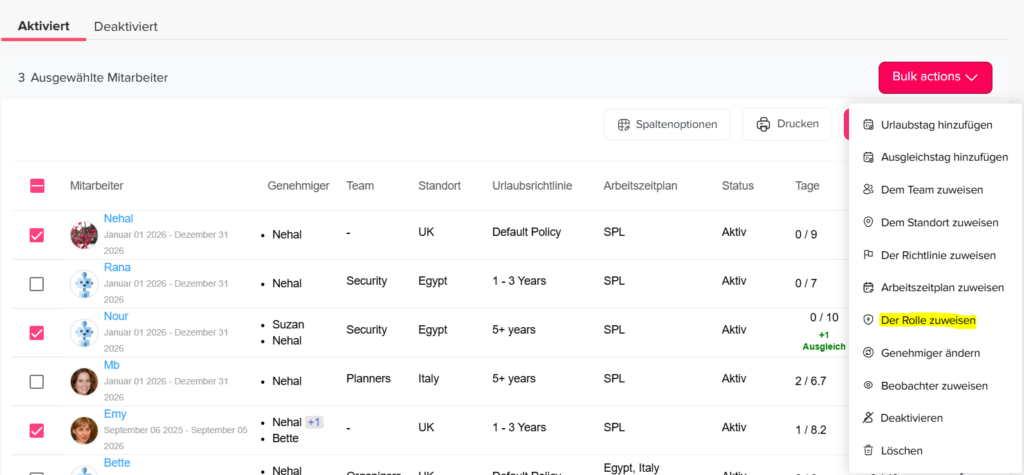
    So aktualisieren Sie die Rolle mehrerer Benutzer:

    • Gehen Sie zur Mitarbeiterübersicht.
    • Wählen Sie die gewünschten Mitarbeiter aus.
    • Klicken Sie auf „Massenaktion“.
    • Wählen Sie „Rolle zuweisen“.
    • Wählen Sie die Rolle aus.
    • Klicken Sie auf „Bestätigen“.
    Day Off app feature showing employee leave tracking, PTO management and absence scheduling – Day OffDay Off
  • Wie kann ich verhindern, dass Mitarbeiter den Grund oder die Urlaubsart für den Urlaub ihrer Kollegen sehen?

    Administratoren können festlegen, welche Informationen den Mitarbeitern im Kalender angezeigt werden. So bleiben die persönlichen Daten der Mitarbeiter geschützt, während gleichzeitig alle sehen können, wer wann abwesend ist.

    Für Administratoren

    So passen Sie diese Einstellungen an:

    • Öffnen Sie das Day Off-Dashboard
    • Gehen Sie im Hauptmenü zu „Einstellungen“
    • Wählen Sie „Kalenderoptionen“
    • Suchen Sie den Abschnitt „Urlaubskarte im Kalender anpassen“
    • Wählen Sie eine der folgenden Optionen:

    1. Urlaubsart ausblenden und Urlaubskategorie anzeigen


    • Die Mitarbeiter sehen nicht die genaue Urlaubsart (wie Jahresurlaub oder Krankheitsurlaub).
    • Stattdessen wird eine allgemeine Bezeichnung wie „Urlaub“ angezeigt.
    • Der Name des Mitarbeiters bleibt sichtbar, sodass andere wissen, wer abwesend ist.
    • Diese Option ist nützlich, wenn Sie andeuten möchten, dass die Person im Urlaub ist, ohne jedoch konkrete Details preiszugeben.
    • Einfach ausgedrückt: Die Mitarbeiter können sehen, dass jemand abwesend ist, wissen aber nicht genau, warum.
    Day Off app feature showing employee leave tracking, PTO management and absence scheduling – Day OffDay Off

    2. Urlaubsart und -kategorie ausblenden

    Den Mitarbeitern werden keine Informationen zur Art oder Kategorie des Urlaubs angezeigt.
    Im Kalender erscheint lediglich der Name des Mitarbeiters.
    Es werden weder der Grund noch die Art des Urlaubs oder weitere Details angezeigt.

    Dies ist die Option mit der höchsten Privatsphäre. Die Mitarbeiter erfahren lediglich, dass jemand abwesend ist, ohne weitere Informationen.

    Day Off app feature showing employee leave tracking, PTO management and absence scheduling – Day OffDay Off

    Wichtiger Hinweis

    Diese Einstellungen gelten nur für Mitarbeiter

    Administratoren sehen weiterhin alle Informationen, darunter:

    • Urlaubsart
    • Daten
    • Gründe oder Notizen
    • Alle angehängten Dokumente
    • Urlaubsguthaben der Mitarbeiter

    Selbst wenn Informationen vor den Mitarbeitern verborgen sind, haben Administratoren also immer vollen Zugriff.

    3. Letzter Schritt

    Nachdem Sie die gewünschte Option ausgewählt haben, klicken Sie auf „Speichern“.

    Die Änderungen werden sofort wirksam, und die Mitarbeiter sehen die aktualisierte Ansicht in ihrem Kalender.

    Durch Anpassen dieser Einstellungen können Sie den Datenschutzgrad in Ihrem Unternehmen steuern und gleichzeitig das Team über die Verfügbarkeit auf dem Laufenden halten.

    Diese Flexibilität gewährleistet, dass sensible Informationen geschützt bleiben, während die Mitarbeiter dennoch effektiv planen können, da sie sehen, wer wann abwesend ist.