Archiv: Knowledge Base

  • Kann ich meinen Urlaub in Stunden erfassen?

    Damit Mitarbeiter Urlaub in Stunden beantragen und nachverfolgen können, müssen Sie eine Urlaubsart anlegen, bei der die Kontostandseinheit auf „Stunden“ eingestellt ist. Diese Konfiguration stellt sicher, dass Anträge unter dieser Urlaubsart stundenweise berechnet werden und nicht in ganzen oder halben Tagen.

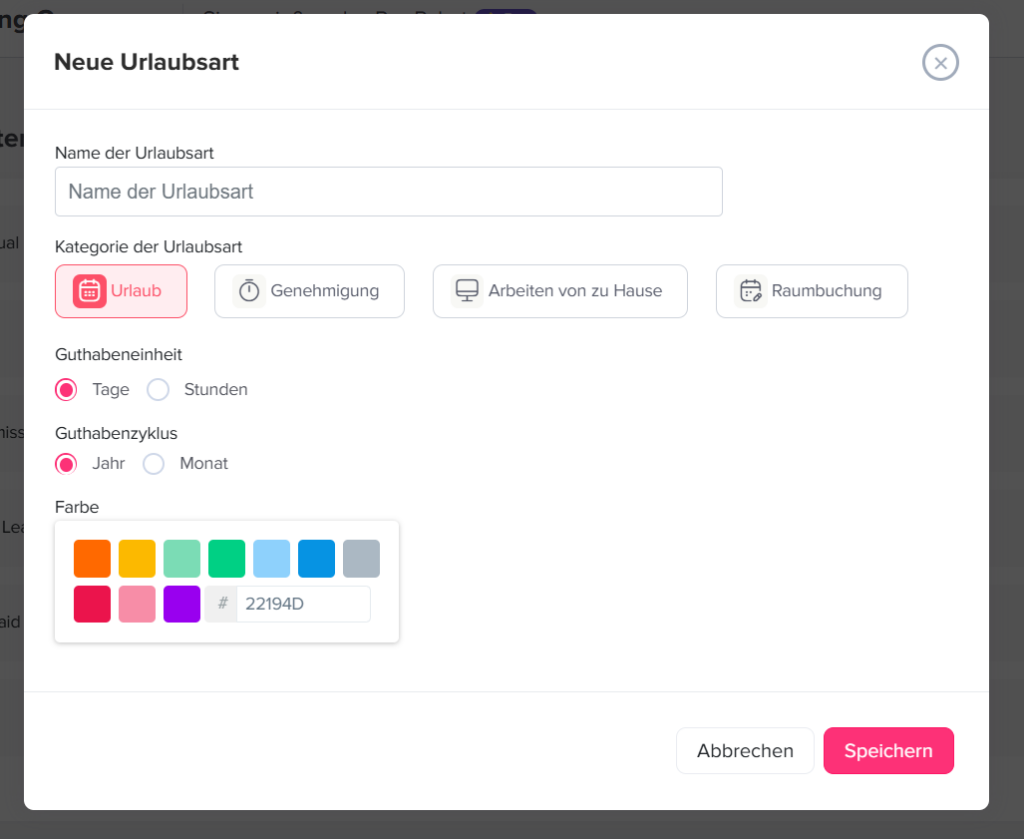
    Schritt 1: Eine Urlaubsart in Stunden anlegen
    Day Off app feature showing employee leave tracking, PTO management and absence scheduling – Day OffDay Off
    • Gehen Sie zu „Einstellungen“: Navigieren Sie in Ihrem Dashboard zum Bereich „Einstellungen“, in dem alle Systemkonfigurationen verwaltet werden.

    • Öffnen Sie „Urlaubsarten“: Wählen Sie unter „Einstellungen“ die Option „Urlaubsarten“ aus, um alle vorhandenen Urlaubskategorien anzuzeigen und zu verwalten.

    • Klicken Sie auf „Neue Urlaubsart hinzufügen“: Klicken Sie auf diese Option, um eine neue Urlaubsart anzulegen. Daraufhin öffnet sich ein Formular zur Eingabe der Details.

    • Geben Sie einen Namen ein: Geben Sie einen klaren und aussagekräftigen Namen ein (z. B. „Bezahlter Urlaub“ oder „Kurzurlaub“), damit Mitarbeiter ihn bei der Einreichung von Anträgen leicht identifizieren können.

    • Wählen Sie eine Kategorie aus: Wählen Sie die passende Kategorie für die Urlaubsart aus, je nachdem, wie diese klassifiziert und ausgewiesen werden soll.

    • Stellen Sie die Saldeneinheit auf „Stunden“ ein: Ändern Sie die Saldeneinheit von Tagen auf Stunden. Dies ist der entscheidende Schritt, der eine stundenweise Erfassung ermöglicht und es Mitarbeitern erlaubt, Teilzeiturlaub zu beantragen.

    • Wählen Sie einen Zyklus: Legen Sie den Urlaubszyklus fest (z. B. monatlich oder jährlich), der bestimmt, wie Salden im Laufe der Zeit zugewiesen und zurückgesetzt werden

    • Wählen Sie eine Farbe: Weisen Sie der Urlaubsart eine Farbe zu, um sie in Kalendern und Berichten visuell besser unterscheiden zu können.

    • Klicken Sie auf „Speichern“: Speichern Sie Ihre Änderungen, um die Urlaubsart anzulegen. Sie steht dann zur Zuweisung und Nutzung bereit.

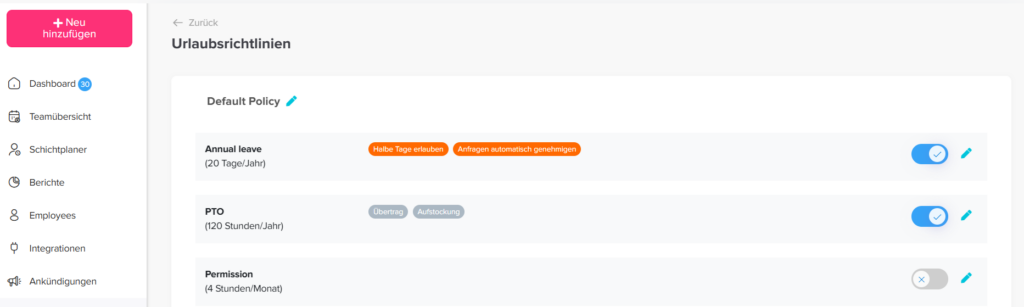
    Schritt 2: Aktivieren Sie die Urlaubsart in einer Richtlinie
    Day Off app feature showing employee leave tracking, PTO management and absence scheduling – Day OffDay Off
    • Gehen Sie zu „Einstellungen“

    • Öffnen Sie „Urlaubsrichtlinien“

    • Wählen Sie eine vorhandene Richtlinie aus oder klicken Sie auf „Richtlinie erstellen“

    • Navigieren Sie innerhalb der Richtlinie zum Abschnitt „Urlaubsarten“

    • Fügen Sie die neu erstellte Urlaubsart hinzu oder aktivieren Sie sie

    • Konfigurieren Sie die Regeln für die Urlaubsart (Guthaben, Ansparungen, Obergrenzen usw.)

    • Klicken Sie auf „Speichern“

    Warum das wichtig ist:
    Eine Urlaubsart kann nur verwendet werden, wenn sie mit einer Richtlinie verknüpft ist. Richtlinien legen fest, wer den Urlaub beantragen darf und nach welchen Regeln.


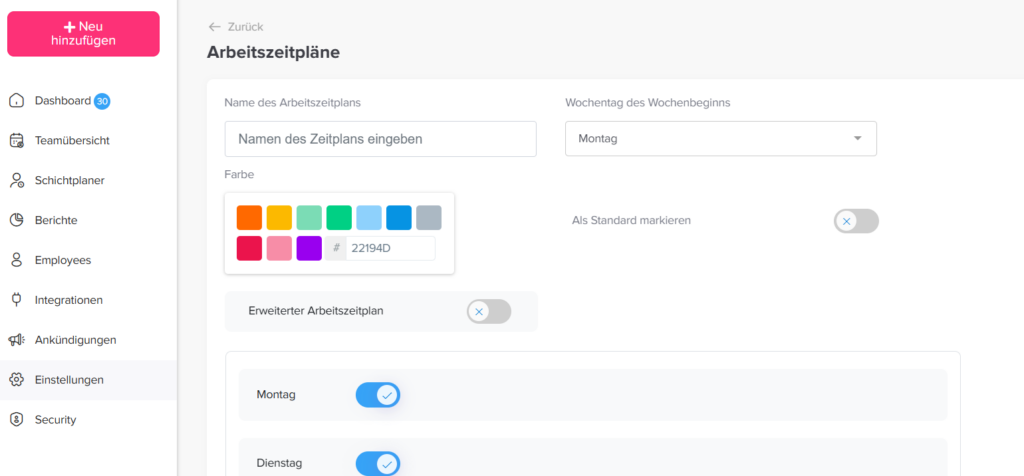
    Schritt 3: Füge einen Arbeitsplan in Stunden hinzu
    Day Off app feature showing employee leave tracking, PTO management and absence scheduling – Day OffDay Off

    Um bei der Erfassung in Stunden eine korrekte Urlaubsberechnung zu gewährleisten, müssen Sie einen Arbeitsplan konfigurieren, in dem festgelegt ist, wie viele Stunden die Mitarbeiter voraussichtlich arbeiten werden.

    Schritte zur Erstellung eines Arbeitsplans (auf Stundenbasis)

    • Gehen Sie zu „Einstellungen“: Rufen Sie den Bereich „Einstellungen“ über Ihr Dashboard auf.

    • Öffnen Sie „Arbeitsplan“: Klicken Sie auf „Arbeitsplan“, um bestehende Pläne zu verwalten oder einen neuen zu erstellen.

    • Erstellen oder bearbeiten Sie einen Plan

    Bearbeiten Sie den Standardplan oder

    klicken Sie auf „Arbeitsplan hinzufügen“, um einen neuen zu erstellen

    • Wählen Sie Arbeitstage aus: Wählen Sie die Tage aus, an denen die Mitarbeiter arbeiten sollen (z. B. Montag bis Freitag). Wochenenden werden entsprechend Ihrer Auswahl automatisch ausgeschlossen.
    • Wählen Sie einen Plan-Typ: Sie können aus drei Arten von Plänen wählen:

    Feste Arbeitszeiten: Legen Sie für jeden Arbeitstag eine Start- und Endzeit fest, wobei innerhalb dieses Zeitraums Flexibilität möglich ist.

    Flexible Arbeitszeiten: Legen Sie die Anzahl der Arbeitsstunden pro Tag fest, ohne bestimmte Start- und Endzeiten festzulegen. Dies ist die am besten geeignete Option für die stundenweise Erfassung von Urlaubstagen.

    Wechselnde Schichten: Weisen Sie Schichten nach einem Rotationsmuster zu (z. B. Früh- oder Spätschichten), was typischerweise für schichtbasierte Teams verwendet wird.

    • Arbeitszeiten festlegen (für feste oder flexible Zeitpläne): Geben Sie die Anzahl der Stunden ein, die Mitarbeiter voraussichtlich täglich arbeiten (z. B. 8 Stunden pro Tag).
    • Dadurch wird sichergestellt, dass der Urlaub bei einer stundenweisen Beantragung korrekt abgezogen wird.
    • Arbeitsplan speichern: Klicken Sie auf „Speichern“, um die Konfiguration zu übernehmen.

    Zusammenfassung

    Um Urlaubstage erfolgreich in Stunden zu erfassen, müssen Sie alle drei Schritte ausführen:

    • Legen Sie eine Urlaubsart an, bei der die Saldeneinheit auf „Stunden“ eingestellt ist.
    • Weisen Sie die Urlaubsart einer Richtlinie zu, damit die Mitarbeiter sie nutzen können.
    • Konfigurieren Sie einen Arbeitsplan in Stunden, um korrekte Berechnungen zu gewährleisten.

    Wenn alle drei Schritte ordnungsgemäß durchgeführt wurden, können Mitarbeiter Urlaub in Stunden beantragen, und das System zieht die Urlaubstage präzise auf der Grundlage ihres Arbeitsplans ab.
  • Was ist eine Urlaubsart?

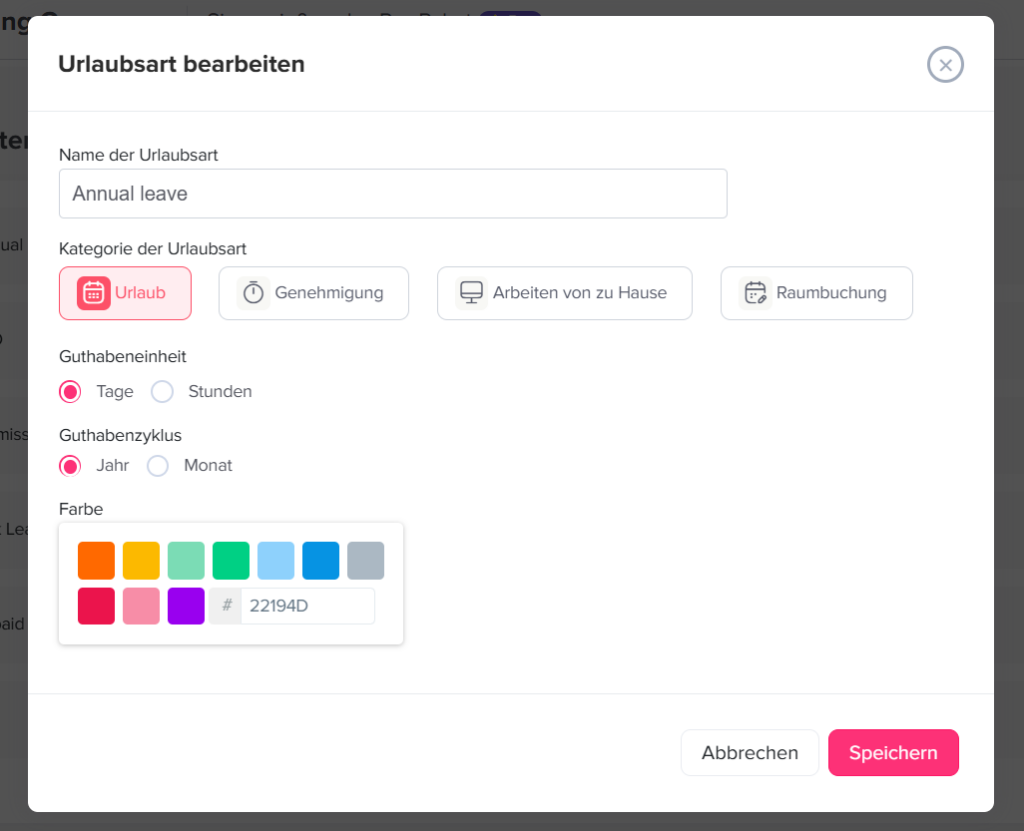
    Wenn Sie eine Urlaubsart anlegen, müssen Sie eine Kategorie auswählen, je nachdem, wie die Anträge bearbeitet werden sollen. Jede Kategorie legt fest, wie Mitarbeiter Anträge einreichen können und wie das System diese bearbeitet.

    Day Off app feature showing employee leave tracking, PTO management and absence scheduling – Day OffDay Off

    1. Gehen

    In dieser Kategorie können Mitarbeiter pro Tag nur einen Antrag für die ausgewählte Urlaubsart stellen. Sie ist für ganztägige Abwesenheiten vorgesehen, bei denen nicht erwartet wird, dass der Mitarbeiter an diesem Tag überhaupt arbeitet.

    Dies wird in der Regel verwendet für:

    • Jahresurlaub
    • Krankheitsurlaub
    • Jede andere standardmäßige tagesbezogene Freistellung

    Da pro Tag nur ein Antrag zulässig ist, wird sichergestellt, dass der Urlaub als vollständige Abwesenheit behandelt wird und nicht in mehrere Teilanträge aufgeteilt wird.

    2. Erlaubnis

    In dieser Kategorie können Mitarbeiter mehrere Anträge innerhalb desselben Tages einreichen. Sie eignet sich ideal für Situationen, in denen nur für einen Teil des Tages und nicht für den gesamten Tag eine Freistellung benötigt wird.

    Am besten geeignet für:

    • Kurze Abwesenheiten (z. B. 1–3 Stunden)
    • Persönliche Besorgungen oder Termine
    • Verspätetes Erscheinen oder vorzeitiges Verlassen des Arbeitsplatzes

    Diese Kategorie eignet sich besonders gut für die stundenweise Erfassung von Abwesenheiten, da sie die Flexibilität bietet, Teilzeit-Freistellungen zu beantragen und zu verwalten.

    3. Von zu Hause aus arbeiten

    Diese Kategorie gilt für Mitarbeiter, die im Homeoffice arbeiten, anstatt Urlaub zu nehmen. Anträge in dieser Kategorie folgen in der Regel einem täglichen Raster, ähnlich wie bei einem regulären Urlaub, geben jedoch an, dass der Mitarbeiter weiterhin von einem anderen Standort aus arbeitet.

    Sie wird üblicherweise verwendet, um:

    • Homeoffice-Tage zu erfassen
    • den Überblick über die Verfügbarkeit der Mitarbeiter zu behalten
    • zwischen Urlaub und Homeoffice zu unterscheiden

    4. Zimmerreservierung

    Diese Kategorie dient dazu, Räume oder gemeinsam genutzte Ressourcen innerhalb des Unternehmens zu buchen, und nicht dazu, Urlaub zu beantragen.

    Sie kann genutzt werden für:

    • Buchungen von Besprechungsräumen
    • Reservierungen von Gemeinschaftsarbeitsplätzen
    • Andere interne Ressourcen

    Im Gegensatz zu anderen Kategorien steht diese nicht im Zusammenhang mit dem Urlaubssaldo, sondern dient der Verwaltung der Verfügbarkeit und Terminplanung von Unternehmensressourcen.

    Wie die Anwesenheit berechnet wird

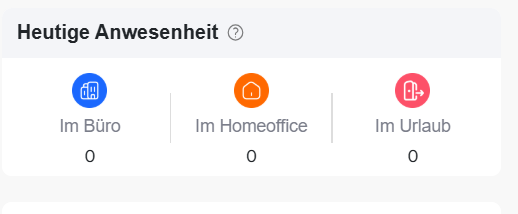
    Der Bereich „Anwesenheit“ bietet einen Echtzeit-Überblick darüber, wo sich die Mitarbeiter im Laufe des Tages aufhalten. Die hier angezeigten Zahlen sind direkt mit der bei der Erstellung der Anträge ausgewählten Urlaubsart verknüpft.

    Day Off app feature showing employee leave tracking, PTO management and absence scheduling – Day OffDay Off

    1. Im Urlaub

    Mitarbeiter, deren Antrag für eine unter der Kategorie „Urlaub“ geführte Urlaubsart genehmigt wurde, werden als „im Urlaub“ geführt. Dies entspricht ganztägigen Abwesenheiten, bei denen der Mitarbeiter nicht arbeitet.

    2. Fernbedienung

    Mitarbeiter, deren Antrag in der Kategorie „Homeoffice“ genehmigt wurde, werden als „Remote“ erfasst. Dies bedeutet, dass der Mitarbeiter arbeitet, aber nicht physisch im Büro anwesend ist.

    3. Im Büro

    Alle übrigen Mitarbeiter, die sich nicht im Urlaub befinden oder von zu Hause aus arbeiten, werden automatisch als im Büro anwesend gezählt. Dabei wird davon ausgegangen, dass sie wie gewohnt vor Ort arbeiten.

    Wichtiger Hinweis

    Die Anwesenheitsübersicht wird dynamisch aktualisiert, und zwar auf Grundlage der Kategorie der Abwesenheitsart und nicht nur anhand des Antrags selbst. So wird jederzeit ein genauer Überblick darüber gewährleistet, wer abwesend ist, wer im Homeoffice arbeitet und wer im Büro anwesend ist.

  • Wie lege ich Sperrdaten in Day Off fest?

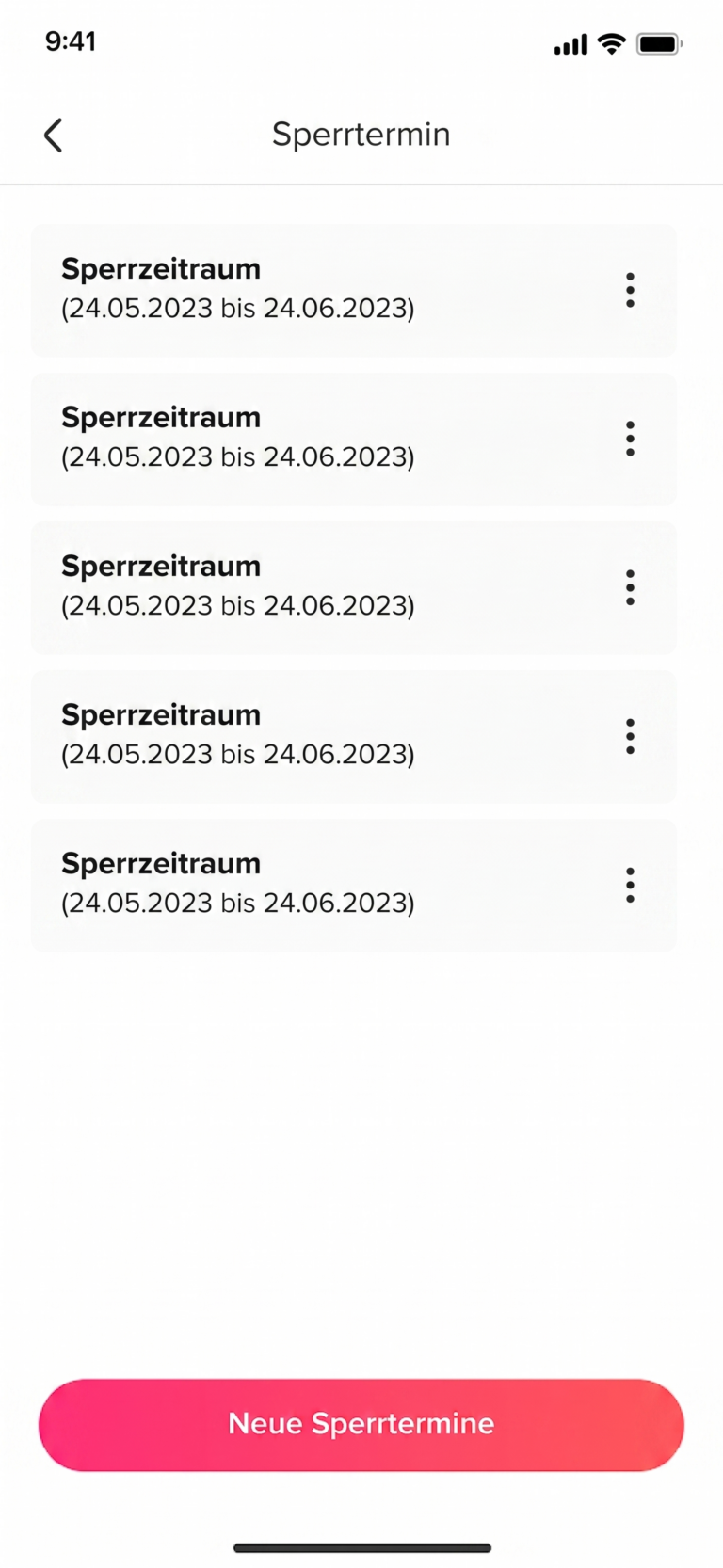
    Mit einer Sperrfrist (Sperrdatum) in „Day Off“ können Sie Urlaubsanträge während wichtiger Zeiträume wie Großveranstaltungen, Terminen oder geschäftlichen Spitzenzeiten einschränken oder steuern.

    Day Off app feature showing employee leave tracking, PTO management and absence scheduling – Day OffDay Off

    1. Gehe zu „Einstellungen“

    Melden Sie sich mit einem Konto mit Administratorrechten beim Day Off-Dashboard an.
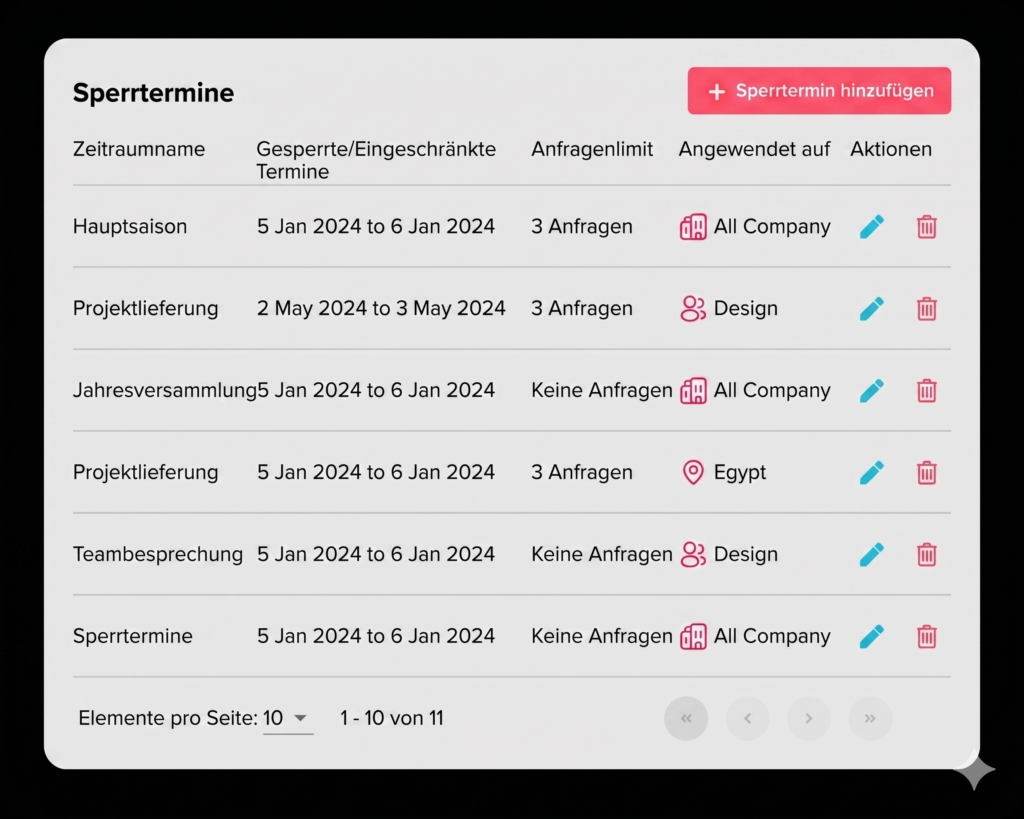
    Navigieren Sie im Hauptmenü zu „Einstellungen“ und öffnen Sie den Abschnitt „Sperrdaten“.

    2. Sperrzeiten verwalten

    In diesem Abschnitt können Sie alle vorhandenen Blockouts anzeigen.
    Außerdem haben Sie folgende Möglichkeiten:

    • Ein neues Blockout erstellen
    • Ein vorhandenes Blockout bearbeiten
    • Nicht mehr benötigte Blockouts löschen

    3. Neuen Blockout erstellen

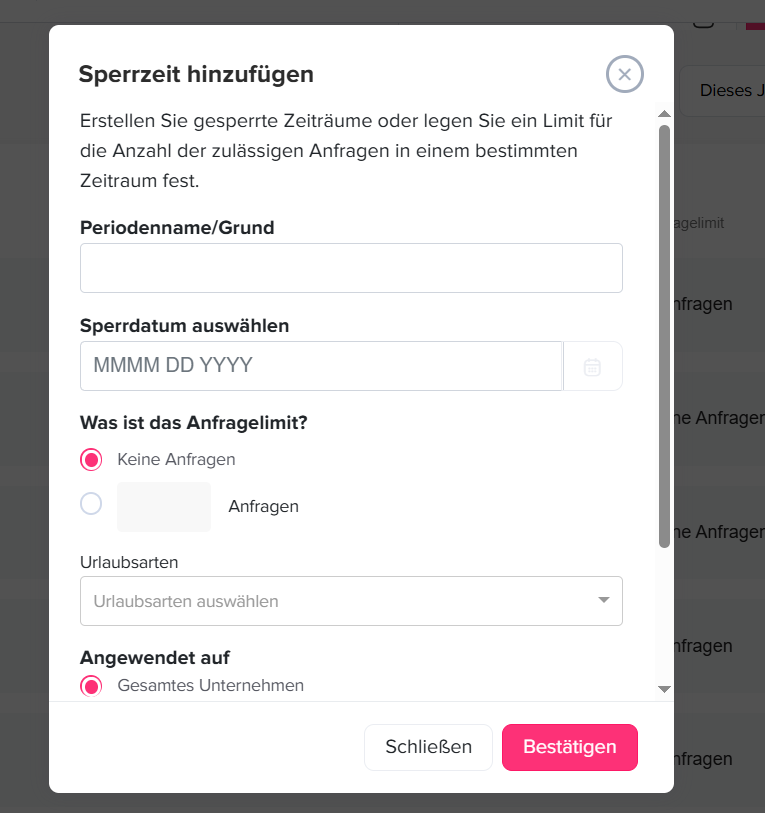
    Klicken Sie auf „Blockout hinzufügen“ (oder eine ähnliche Schaltfläche), um mit der Erstellung eines neuen Blockouts zu beginnen.

    4. Details zur Sperrung eingeben

    Geben Sie die erforderlichen Informationen ein:

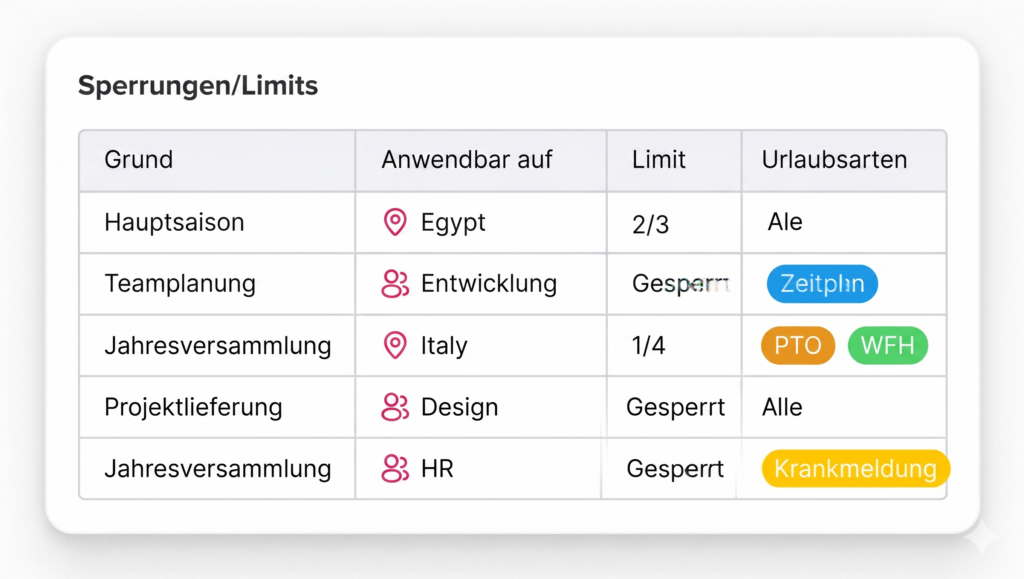
    • Name: Geben Sie einen eindeutigen und aussagekräftigen Namen ein (z. B. „Jahreshauptversammlung“ oder „Hochsaison“)
    • Zeitraum: Wählen Sie das Start- und Enddatum für den Sperrzeitraum aus

    5. Wählen Sie die Art der Einschränkung

    Wählen Sie aus, wie Urlaubsanträge in diesem Zeitraum behandelt werden sollen:

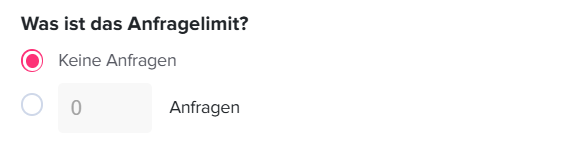
    • Keine Anträge: Alle Urlaubsanträge werden vollständig blockiert
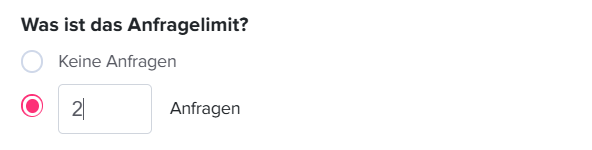
    • Anträge begrenzen: Es ist nur eine begrenzte Anzahl von Anträgen während des ausgewählten Zeitraums zulässig

    6. Legen Sie fest, für wen die Sperre gilt

    Geben Sie den Geltungsbereich der Sperrung an:

    • Gesamtes Unternehmen
    • Bestimmte Standorte
    • Ausgewählte Teams

    7. Blockout speichern

    Nachdem Sie alle Angaben eingegeben haben, klicken Sie auf „Speichern“.

    Die Sperrung erscheint in der Liste, wo Sie sie jederzeit bearbeiten oder löschen können.

    Wie Sperrzeiten für Mitarbeiter angezeigt werden

    Day Off app feature showing employee leave tracking, PTO management and absence scheduling – Day OffDay Off

    Optische Anzeige auf dem Armaturenbrett

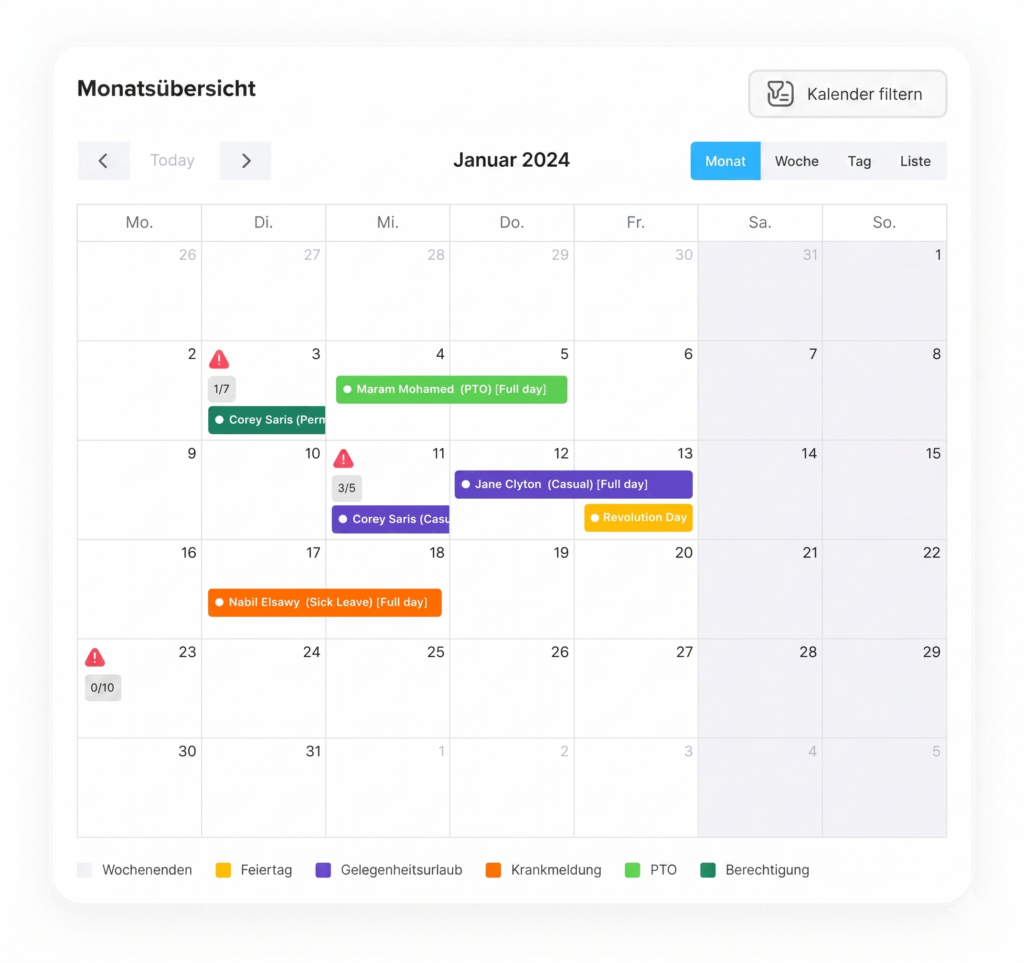
    Auf dem Dashboard wird ein Warndreieck angezeigt, um die von einer Sperrung betroffenen Daten hervorzuheben.

    Dieser visuelle Hinweis signalisiert sofort, dass für diesen bestimmten Tag oder Zeitraum Einschränkungen gelten.

    Sichtbarkeit bei Urlaubsanträgen

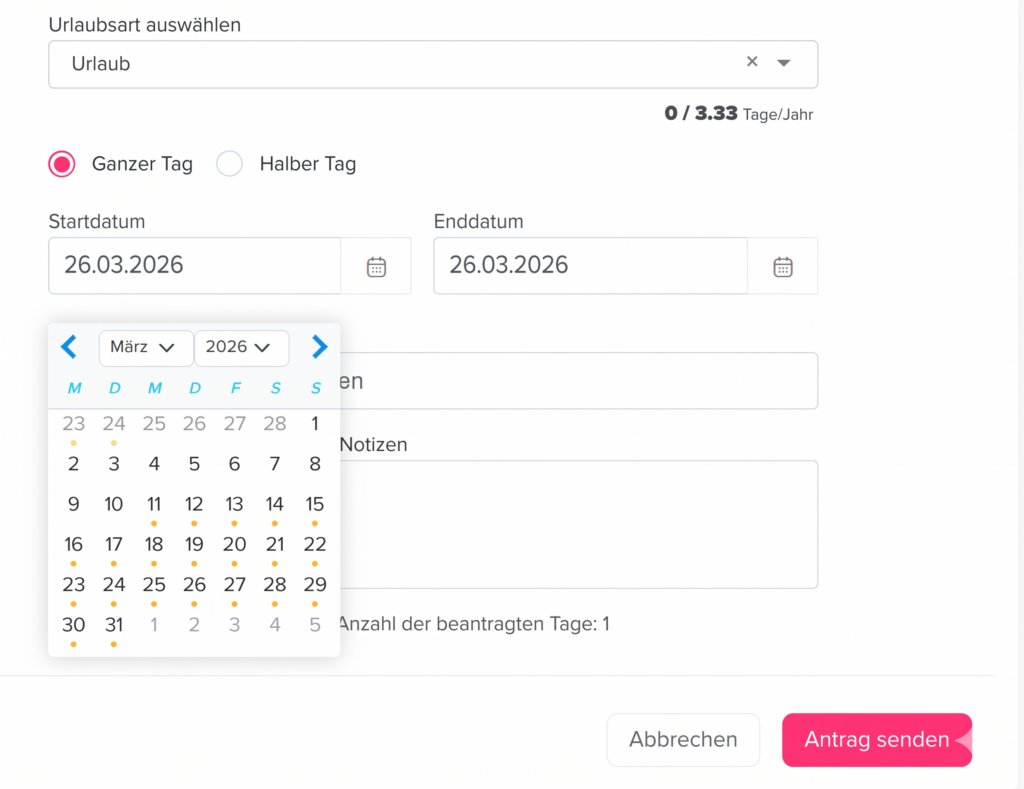
    Wenn Mitarbeiter bei der Einreichung eines Urlaubsantrags über die Datumsauswahl Termine auswählen, werden etwaige Sperrzeiten deutlich angezeigt.


    Dadurch wird sichergestellt, dass die Mitarbeiter vor der Einreichung ihres Antrags über etwaige Einschränkungen informiert sind.

    Day Off app feature showing employee leave tracking, PTO management and absence scheduling – Day OffDay Off

    Informationen, die den Mitarbeitern angezeigt werden

    Wenn eine Sperre vorliegt, zeigt das System folgende Details an:

    • Details zur Sperre: Zeigt den Namen oder den Grund für die Sperre an (z. B. Veranstaltung, Spitzenzeit).
    • Anzahl der eingereichten Anträge: Zeigt an, wie viele Urlaubsanträge bereits genehmigt oder auf das Limit angerechnet wurden.
    • Verfügbarkeitsstatus: Gibt an, ob die Sperre:

    noch Anträge akzeptiert oder
    voll ausgebucht / vollständig gesperrt ist

    Was Mitarbeiter tun können

    • Sofern noch Termine verfügbar sind: Die Mitarbeiter können ihren Urlaubsantrag wie gewohnt einreichen, solange das Kontingent noch nicht ausgeschöpft ist.

    • Wenn der Sperrzeitraum voll ist oder auf „Keine Anträge“ gesetzt ist: Die Mitarbeiter können für diese Termine keinen Antrag stellen, wodurch die Einhaltung der Beschränkung gewährleistet wird.

    Day Off app feature showing employee leave tracking, PTO management and absence scheduling – Day OffDay Off

    Möglichkeit zur Überschreibung durch den Administrator

    Administratoren haben die Möglichkeit, Sperrfristen bei Bedarf außer Kraft zu setzen.

    • Sperrzeiten außer Kraft setzen: Selbst wenn eine Sperrzeit auf „Keine Anträge“ gesetzt ist, können Administratoren während dieses Zeitraums weiterhin Urlaubsanträge einreichen oder genehmigen.
    • Antragslimits überschreiten: Wenn für eine Sperrzeit eine maximale Anzahl zulässiger Anträge festgelegt ist, können Administratoren zusätzliche Anträge genehmigen, die über das festgelegte Limit hinausgehen.
    • Anwendungsfälle für Ausnahmeregelungen

    Dies ist in Ausnahmefällen nützlich, beispielsweise bei:

    • Dringenden Bedürfnissen von Mitarbeitern
    • Änderungen in letzter Minute
    • Sondergenehmigungen durch die Geschäftsleitung

    Bewährte Verfahren

    • Planen Sie Sperrzeiten im Voraus und teilen Sie diese den Mitarbeitern klar und deutlich mit

    • Verwenden Sie aussagekräftige Bezeichnungen, damit die Mitarbeiter den Zweck jeder Sperrzeit verstehen

    • Überprüfen und aktualisieren Sie die Sperrzeiten regelmäßig, damit sie aktuell bleiben

    • Setzen Sie administrative Ausnahmeregelungen nur sparsam ein, um Fairness und Einheitlichkeit zu gewährleisten

  • Wie kann ich in der Day Off-App die Sperrdaten überprüfen?

    Für Administratoren

    Administratoren können Sperrdaten ganz einfach direkt im Einstellungsbereich des Systems einsehen und verwalten. Befolgen Sie die folgenden Schritte:

    • Öffnen Sie die Day Off-App
    • Navigieren Sie zu „Einstellungen“
    • Wählen Sie „Sperrdaten“
    • Sie sehen eine vollständige Liste aller konfigurierten Sperrdaten

    In diesem Bereich können Sie außerdem:

    • Neue Sperrdaten hinzufügen
    • Bestehende bearbeiten
    • Daten entfernen, die nicht mehr benötigt werden

    So können Sie die Sperrzeiträume auf dem neuesten Stand halten und an die Richtlinien Ihres Unternehmens anpassen.

    Day Off app feature showing employee leave tracking, PTO management and absence scheduling – Day OffDay Off

    Für Mitarbeiter

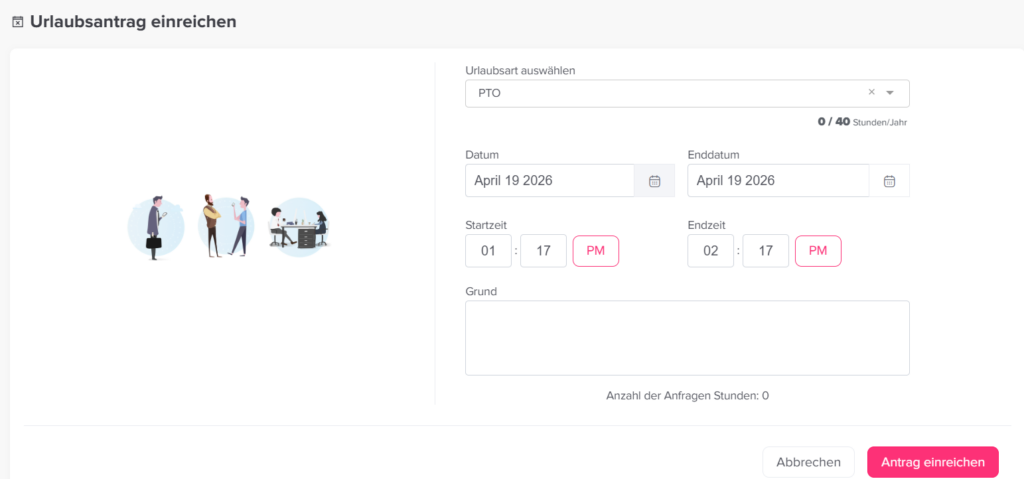
    Mitarbeiter können bei der Beantragung von Urlaub ganz einfach prüfen, ob bestimmte Termine bereits belegt sind:

    • Öffnen Sie die Day Off-App
    • Gehen Sie zu „Urlaub beantragen“
    • Wählen Sie die gewünschten Termine aus
    Day Off app feature showing employee leave tracking, PTO management and absence scheduling – Day OffDay Off

    Sperrdaten sind im Kalender visuell gekennzeichnet:

    • Vollständig gesperrte Termine werden mit einem grauen Punkt angezeigt und können nicht ausgewählt werden.
    • Teilweise verfügbare Termine (mit eingeschränkter Verfügbarkeit) werden mit einem orangefarbenen Punkt angezeigt.

    Wenn Sie versuchen, Termine innerhalb eines Sperrzeitraums auszuwählen, zeigt die App je nach Grad der Einschränkung entweder eine Warnung an oder verhindert die Übermittlung.

    Kalenderansicht (für alle Benutzer)

    Day Off app feature showing employee leave tracking, PTO management and absence scheduling – Day OffDay Off

    Sperrdaten werden im Kalender deutlich angezeigt, sodass sie auf einen Blick erkennbar sind:

    • Öffnen Sie den Kalender in der Day Off-App
    • Sperrdaten werden zur schnellen Erkennung deutlich hervorgehoben
    • Klicken Sie auf ein beliebiges Sperrdatum, um weitere Details anzuzeigen

    Nach der Auswahl erscheint eine Detailansicht mit zusätzlichen Informationen zum Sperrzeitraum, wie z. B. dessen Dauer sowie relevante Hinweise oder Einschränkungen.

    Da die Sperrdaten gut sichtbar und leicht zugänglich sind, hilft „Day Off“ sowohl Administratoren als auch Mitarbeitern dabei, ihre Freizeit effektiver zu planen und Terminkonflikte zu vermeiden.

    Sollten Sie weitere Unterstützung benötigen oder Unstimmigkeiten bei den Sperrdaten feststellen, wenden Sie sich bitte an Ihren Systemadministrator oder die Personalabteilung, um Klarheit zu erhalten.

  • Kann ich Sperrdaten für bestimmte Teams oder Abteilungen festlegen?

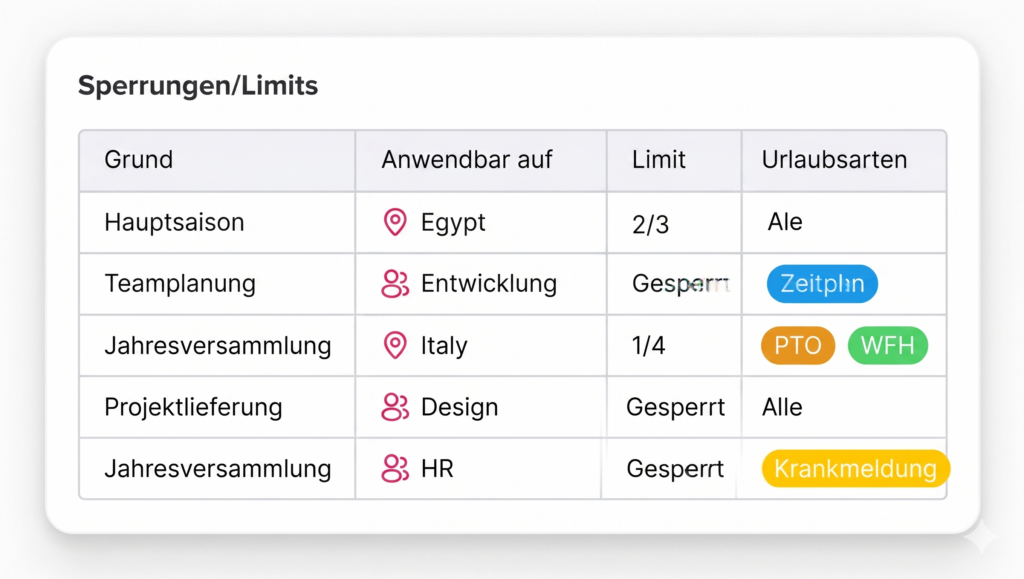
    Ja, „Day Off“ bietet Administratoren die Möglichkeit, Sperrdaten bestimmten Teams oder Abteilungen zuzuweisen, anstatt sie unternehmensweit anzuwenden. Dies ist besonders nützlich, wenn bestimmte Gruppen unterschiedliche betriebliche Anforderungen oder Spitzenzeiten haben.

    Für Administratoren

    Day Off app feature showing employee leave tracking, PTO management and absence scheduling – Day OffDay Off
    • Öffnen Sie das Dashboard „Freie Tage“

    • Navigieren Sie im Hauptmenü zu „Einstellungen“

    • Wählen Sie „Sperrdaten“, um auf alle konfigurierten Einschränkungen zuzugreifen

    • Klicken Sie auf „Sperrdatum hinzufügen“, um ein neues zu erstellen, oder wählen Sie einen bestehenden Eintrag aus, um ihn zu bearbeiten

    • Wählen Sie im Konfigurationsbildschirm die Teams oder Abteilungen aus, für die die Sperrdaten gelten sollen

    • Schließen Sie die Einrichtung ab und klicken Sie auf „Speichern“, um die Änderungen zu übernehmen

    Nach dem Speichern wirken sich die Sperrdaten nur auf die ausgewählten Gruppen aus. Andere Teams und Abteilungen sind davon nicht betroffen, was eine präzisere Steuerung der Urlaubsrichtlinien ermöglicht.


    Für Mitarbeiter

    Die Mitarbeiter sind nur von Sperrdaten betroffen, die ihrem Team oder ihrer Abteilung ausdrücklich zugewiesen wurden, wodurch sichergestellt wird, dass die Einschränkungen für ihre jeweilige Funktion relevant sind.

    • Öffnen Sie die App „Day Off“

    • Gehen Sie zum Abschnitt „Urlaub beantragen“

    • Wählen Sie die Daten aus, für die Sie Urlaub beantragen möchten

    Falls ein ausgewähltes Datum in einen Sperrzeitraum für Ihr Team fällt, wird dies deutlich angezeigt und kann dazu führen, dass Sie den Antrag nicht einreichen können

    Gilt die Sperre nicht für Ihr Team oder Ihre Abteilung, bleibt das Datum zur Auswahl verfügbar

    Dadurch wird sichergestellt, dass Mitarbeiter nur bei Bedarf eingeschränkt werden, ohne dass andere Mitarbeiter im Unternehmen davon betroffen sind.

    Day Off app feature showing employee leave tracking, PTO management and absence scheduling – Day OffDay Off

    Kalenderansicht (für alle Benutzer)

    Day Off app feature showing employee leave tracking, PTO management and absence scheduling – Day OffDay Off

    Der Kalender bietet einen übersichtlichen Überblick darüber, wie Sperrdaten für verschiedene Teams und Abteilungen gelten.

    • Öffnen Sie den Kalender im Dashboard „Freie Tage“
    • Sperrdaten werden entsprechend Ihrer Zugriffsberechtigung und Ihrer Teamzuordnung hervorgehoben angezeigt
    • Wählen Sie ein beliebiges hervorgehobenes Datum aus, um weitere Details anzuzeigen
    • Es wird eine Detailansicht angezeigt, in der ersichtlich ist, für welche Teams oder Abteilungen die Sperre gilt, sowie etwaige zusätzliche Hinweise oder Bedingungen

    Durch die Aktivierung von Sperrdaten auf Team- oder Abteilungsebene stellt Day Off sicher, dass die Planungsregeln flexibel bleiben und gleichzeitig den Bedürfnissen der jeweiligen Gruppe entsprechen. Dieser Ansatz hilft Unternehmen dabei, ihre betriebliche Effizienz aufrechtzuerhalten, während die Mitarbeiter einen klaren Überblick über die für sie geltenden Einschränkungen erhalten.

    Bei Fragen oder Anpassungen können Sie sich jederzeit an Ihren Administrator oder die Personalabteilung wenden, um sicherzustellen, dass die Sperreinstellungen den Anforderungen Ihres Teams entsprechen.

  • Wie füge ich Mitarbeiter zu meinem Team hinzu?

    Über die Webplattform kannst du ganz einfach Mitarbeiter zu deinem Team in Day Off hinzufügen, entweder einzeln oder in großen Mengen durch den Import von Mitarbeitern.

    Mitarbeiter einzeln hinzufügen

    So fügen Sie einen einzelnen Mitarbeiter hinzu:

    • Gehen Sie zur Mitarbeiterübersicht
    • Klicken Sie auf „Mitarbeiter hinzufügen“
    • Geben Sie die Daten des Mitarbeiters ein (Name, E-Mail-Adresse oder Telefonnummer usw.)
    • Weisen Sie ihm eine Rolle, ein Team, einen Standort, Urlaubsrichtlinien und Genehmiger zu
    • Klicken Sie auf „Speichern“

    Wenn Sie den Mitarbeiter anhand seiner Telefonnummer hinzufügen, erhält er keine Einladungs-E-Mail

    Mehrere Mitarbeiter hinzufügen (Importieren)

    So fügen Sie mehrere Mitarbeiter in einem Schritt hinzu:

    • Gehen Sie zur Mitarbeiterübersicht
    • Klicken Sie auf „Mitarbeiter importieren“
    • Laden Sie die leere Excel-Vorlagendatei herunter
    • Tragen Sie die Daten Ihrer Mitarbeiter in die Datei ein
    • Speichern Sie die Datei
    • Laden Sie die ausgefüllte Datei hoch
    • Klicken Sie auf „Hochladen“

    Alle Mitarbeiter werden in einem Schritt hinzugefügt

    Wie geht es weiter?

    • Die Mitarbeiter werden mit den angegebenen Daten hinzugefügt.
    • Die Mitarbeiter erhalten eine Einladungs-E-Mail mit einem temporären Passwort, um ihr Konto zu aktivieren.
    • Sie können auf Day Off zugreifen.
  • Können Administratoren Sperrdaten überschreiben?

    Ja, Administratoren können Sperrdaten bei Bedarf außer Kraft setzen. Diese Funktion dient dazu, Ausnahmesituationen zu bewältigen, während die Sperrregeln für den allgemeinen Gebrauch weiterhin gelten.

    Für Administratoren

    Administratoren können Sperrdaten außer Kraft setzen, indem sie direkt im Namen der Mitarbeiter einen Urlaubsantrag erstellen.

    Day Off app feature showing employee leave tracking, PTO management and absence scheduling – Day OffDay Off

    So nehmen Sie eine Ausnahme für einen einzelnen Mitarbeiter vor:

    • Öffnen Sie das Dashboard „Freie Tage“

    • Gehen Sie zur Mitarbeiterliste

    • Klicken Sie auf den Namen des Mitarbeiters, um dessen Profil zu öffnen

    • Klicken Sie unter dem Profilbild auf „Freien Tag hinzufügen“

    • Wählen Sie die Urlaubsart und die gewünschten Daten aus

    • Falls die ausgewählten Daten in einen Sperrzeitraum fallen, zeigt das System eine Warnung an

    • Bestätigen Sie den Vorgang, um die Überschreibung fortzusetzen

    Der Antrag wird trotz der Sperrbeschränkung erfolgreich erstellt.

    So nehmen Sie eine Ausnahmeregelung für mehrere Mitarbeiter vor:

    Day Off app feature showing employee leave tracking, PTO management and absence scheduling – Day OffDay Off
    • Öffnen Sie die Mitarbeiterliste

    • Aktivieren Sie das Kontrollkästchen neben jedem Mitarbeiter, den Sie einbeziehen möchten

    • Klicken Sie auf die Schaltfläche „Massenaktionen“

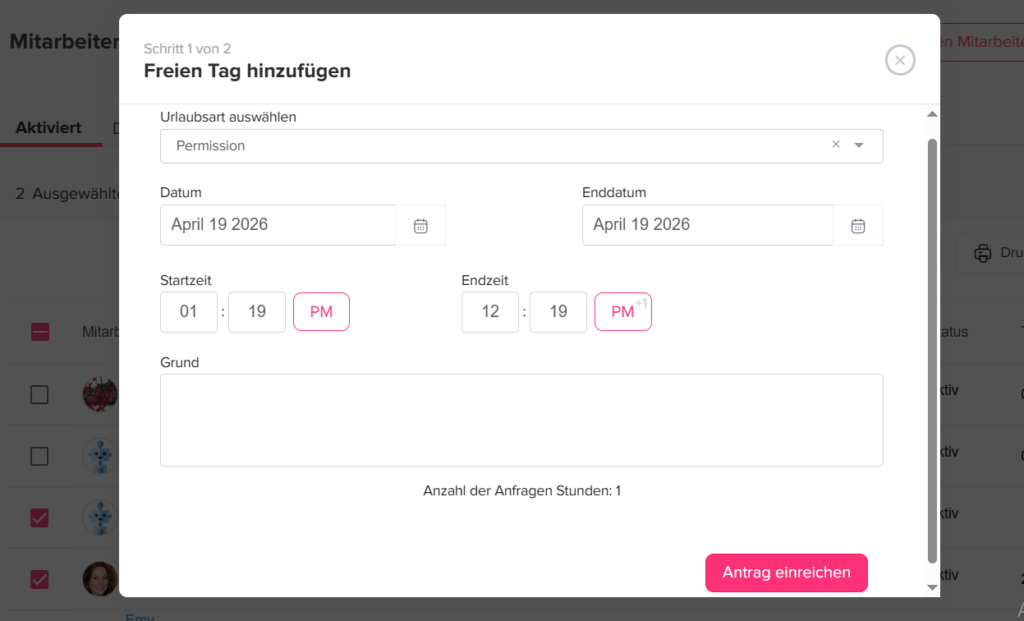
    • Wählen Sie „Freitag hinzufügen“

    • Wählen Sie die Urlaubsart aus und geben Sie die gewünschten Daten ein

    • Falls die Daten in einen Sperrzeitraum fallen, erscheint eine Bestätigungsmeldung

    • Bestätigen Sie die Aktion, um fortzufahren

    Nach Abschluss des Vorgangs wird der Antrag auf alle ausgewählten Mitarbeiter angewendet, und diese werden darüber informiert, dass in ihrem Namen ein Antrag auf einen freien Tag gestellt wurde.

    Für Mitarbeiter

    Mitarbeiter können Sperrdaten nicht selbst außer Kraft setzen.

    • Wenn sie versuchen, während eines Sperrzeitraums Urlaub zu beantragen, gibt das System entweder eine Warnmeldung aus oder verhindert die Übermittlung.
    • In solchen Fällen müssen sie sich an einen Administrator oder Vorgesetzten wenden, um eine Ausnahmegenehmigung zu beantragen.

    Kalenderansicht (für alle Benutzer)

    Ausnahmetermine bleiben im Kalender aus Gründen der Transparenz sichtbar:

    • Öffne den Kalender in der Day Off-App
    • Die Ausnahmetermine werden hervorgehoben angezeigt
    • Klicke auf einen beliebigen Ausnahmetermin, um weitere Details anzuzeigen
    • Genehmigte Ausnahmen können an diesen Tagen weiterhin als geplante Freistellung angezeigt werden

    Diese Flexibilität ermöglicht es Administratoren, dringende oder außergewöhnliche Anfragen zu bearbeiten, ohne die allgemeinen Planungsregeln zu beeinträchtigen. Indem das System Sperrdaten sichtbar hält und gleichzeitig kontrollierte Ausnahmen zulässt, gewährleistet es sowohl Konsistenz als auch Flexibilität bei der Verwaltung von Abwesenheiten im gesamten Unternehmen.

  • Können Mitarbeiter während der Sperrzeiten Urlaub beantragen?

    Ob Mitarbeiter während Sperrzeiträumen Urlaub beantragen können, hängt davon ab, wie die einzelnen Sperrzeiträume von den Administratoren konfiguriert wurden. Das System unterstützt verschiedene Einschränkungsstufen, die im Kalender deutlich erkennbar sind:

    Vollständig gesperrte Sperrdaten

    Day Off app feature showing employee leave tracking, PTO management and absence scheduling – Day OffDay Off
    • Diese Termine sind vollständig gesperrt, was bedeutet, dass Mitarbeiter keine Urlaubsanträge für diese Tage stellen können.

    • Sie werden im Kalender mit einem grauen Punkt angezeigt und können nicht ausgewählt werden.

    • Dies wird in der Regel für geschäftskritische Zeiträume genutzt, in denen eine vollständige Personalbesetzung erforderlich ist (z. B. in der Hochsaison, bei Großveranstaltungen oder bei Terminen).

    • Das System verhindert jeden Versuch eines Mitarbeiters, diese Termine auszuwählen oder Urlaubsanträge für diese Tage zu stellen.

    Teilweise eingeschränkte Sperrdaten

    Day Off app feature showing employee leave tracking, PTO management and absence scheduling – Day OffDay Off
    • An diesen Tagen ist die Verfügbarkeit für Urlaubsanträge eingeschränkt.

    • Sie sind im Kalender mit einem orangefarbenen Punkt gekennzeichnet.

    Mitarbeiter können diese Termine zwar weiterhin auswählen und einen Antrag stellen, jedoch gilt Folgendes:

    • Eine Genehmigung ist nicht garantiert.
    • Anträge werden möglicherweise strenger geprüft.
    • Je nach Teamkapazität oder Kontingenten können Einschränkungen gelten.

    Systemrückmeldung und Validierung

    Bei der Auswahl von Terminen zeigt das System vor dem Absenden visuelle Hinweise in Echtzeit an (graue und orangefarbene Punkte), um die Mitarbeiter zu unterstützen.

    Wenn ein Antrag Termine mit Einschränkungen enthält:

    • Vollständig gesperrte Termine verhindern das Absenden vollständig.
    • Teilweise eingeschränkte Termine können eine Warnmeldung auslösen.

    Administrator-Überschreibung

    Day Off app feature showing employee leave tracking, PTO management and absence scheduling – Day OffDay Off
    • In besonderen Fällen haben Administratoren die Möglichkeit, die Einschränkung von ihrer Seite aus außer Kraft zu setzen.

    • Selbst wenn ein Datum vollständig gesperrt ist, kann ein Administrator im Namen eines Mitarbeiters manuell einen Urlaubsantrag erstellen oder genehmigen.

    • Dies gewährleistet Flexibilität in Ausnahmefällen und gewährleistet gleichzeitig die allgemeine Kontrolle über die Sperrrichtlinien.

    Bewährte Vorgehensweisen für Mitarbeiter

    • Überprüfen Sie stets die Kalenderanzeigen, bevor Sie einen Antrag stellen.

    • Planen Sie im Voraus, insbesondere in Zeiten bekanntermaßen hoher Nachfrage.

    • Wenn Sie sich unsicher sind, wenden Sie sich an Ihren Vorgesetzten oder die Personalabteilung, um Klarheit über die Verfügbarkeit zu erhalten.

    Dieser Ansatz gewährleistet Transparenz und ermöglicht es Unternehmen gleichzeitig, in kritischen Phasen die Betriebskontinuität aufrechtzuerhalten.

  • Wie richte ich Abteilungen/Teams ein?

    In Day Off können Sie ganz einfach Abteilungen oder Teams anlegen und verwalten, um Ihre Mitarbeiter zu organisieren und Genehmigungsabläufe zu optimieren.

    Schritte zur Gründung eines Teams

    So fügen Sie ein neues Team hinzu:

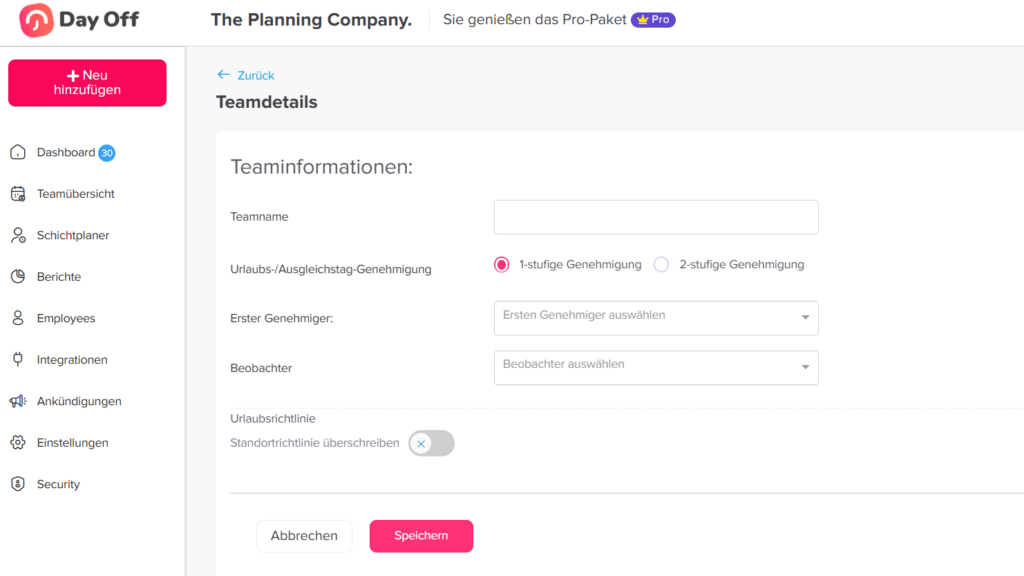
    • Gehen Sie zu „Unternehmenseinstellungen“
    • Gehen Sie zum Abschnitt „Teams/Abteilungen“
    • Klicken Sie auf „Team hinzufügen“
    • Geben Sie den Namen des Teams ein (z. B. Marketing, Personal, Technik)
    • Fügen Sie die Genehmiger und Beobachter hinzu
    • Klicken Sie auf „Speichern“
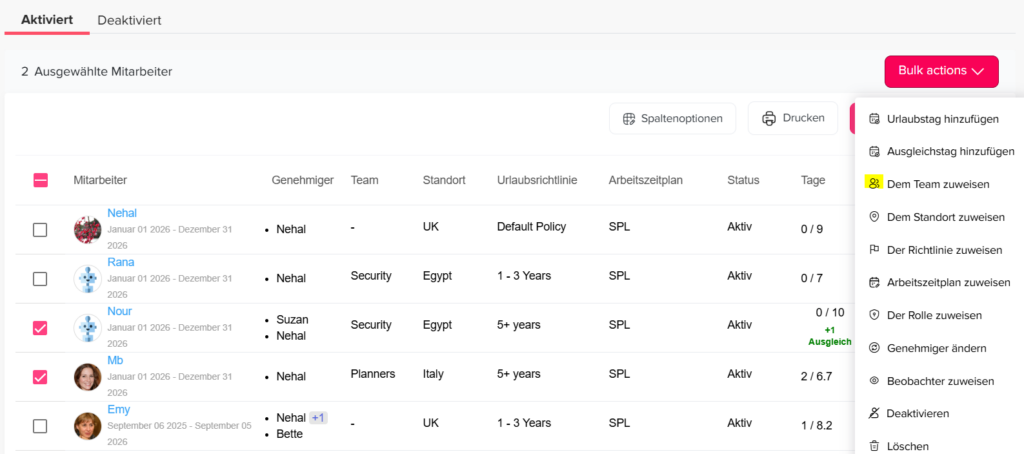
    Day Off app feature showing employee leave tracking, PTO management and absence scheduling – Day OffDay Off

    Sie können Mitarbeiter bestimmten Teams zuweisen:

    • Gehen Sie zur Mitarbeiterübersicht
    • Wählen Sie die Mitarbeiter aus, die Sie demselben Team zuweisen möchten
    • Klicken Sie auf „Massenaktion“
    • Klicken Sie auf „Team zuweisen“
    • Wählen Sie das Team aus
    • Klicken Sie auf „Bestätigen“
    Day Off app feature showing employee leave tracking, PTO management and absence scheduling – Day OffDay Off