


-
Kalendereinstellungen
Durch das Filtern des Kalenders kannst du dich ganz auf die Personen konzentrieren, die dir wichtig sind, anstatt alle Mitarbeiter des Unternehmens zu sehen. So lässt sich viel einfacher vorausplanen, Terminüberschneidungen vermeiden und erkennen, wer in deinem Team oder an deinem Standort verfügbar ist.
Für Mitarbeiter
Mitarbeiter können Filter im Kalender verwenden, um die angezeigten Inhalte einzugrenzen. Welche Filteroptionen verfügbar sind, hängt jedoch von den Sichtbarkeitseinstellungen ab, die Ihr Administrator festgelegt hat.
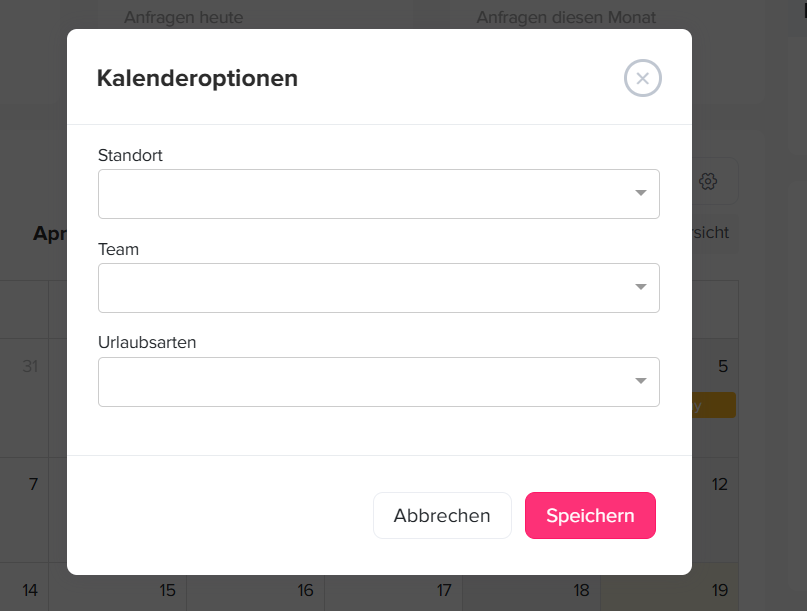
Freier Tag
Gehen Sie zum Abschnitt „Kalender“
Suchen Sie oben im Kalender den Filter oder das Dropdown-Menü
Wählen Sie die gewünschte Ansicht aus:
- Team: Zeigt nur Mitarbeiter aus Ihrem Team oder Ihrer Abteilung an
- Standort: Zeigt Mitarbeiter aus einem bestimmten Büro oder einer bestimmten Niederlassung an
Sobald Sie einen Filter ausgewählt haben, wird der Kalender automatisch aktualisiert und zeigt nur die entsprechenden Mitarbeiter und deren Urlaubsanträge an.
Wichtig zu wissen:
Wenn Ihr Kalender so eingestellt ist, dass alle Unternehmensanfragen angezeigt werden, haben Sie mehr Flexibilität. Sie können problemlos zwischen Teams und Standorten wechseln und verschiedene Gruppen erkunden.
Wenn die Sichtbarkeit Ihres Kalenders eingeschränkt ist (z. B. auf Ihr Team oder Ihren Standort), sehen Sie nur diese Mitarbeiter, und auch die Filteroptionen sind möglicherweise eingeschränkt.
Einfach ausgedrückt: Sie können nur das filtern, was Sie sehen dürfen. Wenn Ihr Zugriff eingeschränkt ist, zeigt der Kalender keine Daten außerhalb Ihres zugewiesenen Bereichs an.
Für Administratoren
Administratoren haben uneingeschränkten Zugriff auf alle Mitarbeiterdaten, was bedeutet, dass sie den Kalender ohne Einschränkungen filtern können.
Administratoren können die Kalenderansicht schnell anpassen, um den Fokus auf bestimmte Gruppen oder Standorte zu legen:
Schritte zum Filtern des Kalenders:
- Öffnen Sie das „Day Off“-Dashboard
- Gehen Sie zum Abschnitt „Kalender“
- Verwenden Sie die Filter oben auf der Seite
Verfügbare Filteroptionen:
- Nach Team oder Abteilung: Fokus auf eine bestimmte Gruppe
- Nach Standort: Mitarbeiter in einem bestimmten Büro oder einer bestimmten Niederlassung anzeigen
- Filter kombinieren (sofern verfügbar): Ergebnisse basierend auf Ihrer Konfiguration weiter eingrenzen
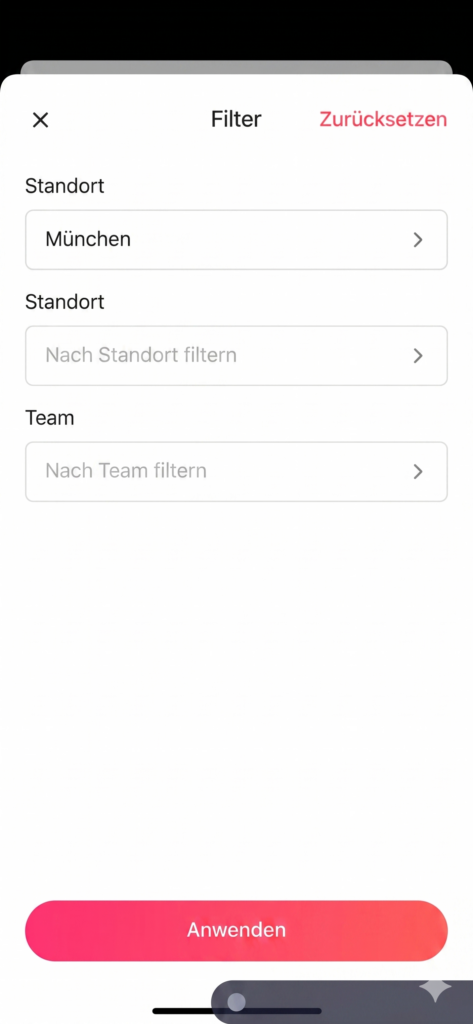
Sobald Sie einen Filter anwenden, wird der Kalender aktualisiert und zeigt nur die ausgewählte Gruppe an, was die Überprüfung von Anfragen und die Verwaltung der Verfügbarkeit erleichtert.
Dies ist besonders hilfreich für Administratoren, die mehrere Teams oder Standorte verwalten und schnell zwischen verschiedenen Ansichten wechseln müssen.
So entfernen Sie Filter und zeigen alle Unternehmensanfragen an
Wenn Sie die Kalenderansicht zurücksetzen und alle Mitarbeiteranfragen erneut anzeigen möchten, können Sie die angewendeten Filter ganz einfach entfernen.
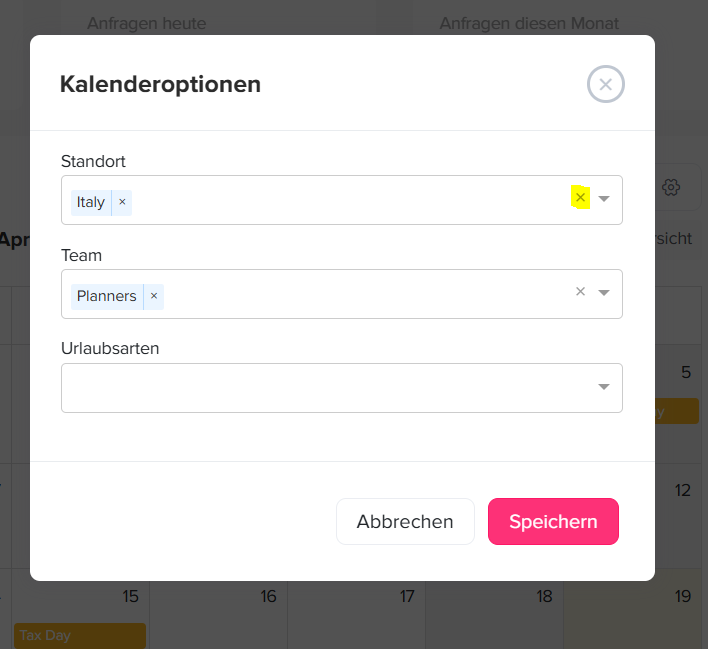
Öffnen Sie den Kalender in der Day Off-App
Klicken Sie oben im Kalender auf die Schaltfläche „Filter“
Überprüfen Sie im Filterfenster die ausgewählten Filter (z. B. „Standort“ oder „Team“)
Klicken Sie auf das „ד-Symbol neben jedem ausgewählten Element (z. B. Großbritannien, Spanien oder Mobile Developer), um es zu entfernen
Sobald alle Filter deaktiviert sind, klicken Sie auf „Speichern“
Nach dem Speichern dieser Änderungen wird der Kalender automatisch aktualisiert und zeigt alle Mitarbeiteranfragen im gesamten Unternehmen an.
So können Sie jederzeit zur vollständigen Kalenderansicht zurückkehren.
Warum Filtern sinnvoll ist
Mithilfe von Kalenderfiltern können Sie ganz flexibel nur die Informationen anzeigen, die Sie benötigen – sei es Ihr Team, ein bestimmter Standort oder das gesamte Unternehmen.
Durch das einfache Umschalten zwischen gefilterter und vollständiger Ansicht können Sie effektiver planen, Terminkonflikte vermeiden und sich jederzeit über die Verfügbarkeit Ihres Teams auf dem Laufenden halten.