


-
Paramètres du calendrier
Filtrer le calendrier vous permet de vous concentrer uniquement sur les personnes qui vous intéressent, au lieu de voir tout le monde dans l’entreprise. Cela facilite grandement la planification, évite les conflits et permet de savoir qui est disponible au sein de votre équipe ou site.
Pour les employés
Les employés peuvent utiliser des filtres dans le calendrier pour affiner ce qu’ils voient. Cependant, ce que vous pouvez filtrer dépend des paramètres de visibilité définis par votre administrateur.
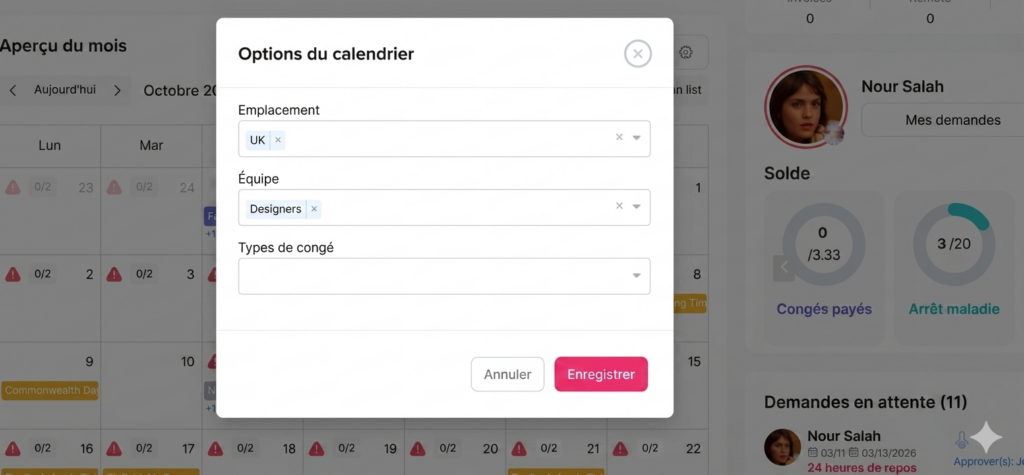
- Ouvrez Day Off
- Accédez à la section Calendrier
- En haut du calendrier, localisez le filtre ou le menu déroulant
Choisissez votre vue préférée :
- Équipe : Affiche uniquement les employés de votre équipe ou département
- Site : Affiche les employés d’un bureau ou d’une succursale spécifique
Une fois que vous sélectionnez un filtre, le calendrier se mettra automatiquement à jour pour afficher uniquement les employés concernés et leurs demandes de congé.
Important à comprendre :
- Si votre calendrier est configuré pour afficher toutes les demandes de l’entreprise, vous aurez plus de flexibilité. Vous pouvez basculer entre les équipes et les sites et explorer facilement différents groupes
- Si la visibilité de votre calendrier est limitée (par exemple, uniquement votre équipe ou votre site), vous ne verrez que ces employés, et les options de filtrage peuvent également être limitées
En termes simples, vous ne pouvez filtrer que ce que vous êtes autorisé à voir. Si votre accès est restreint, le calendrier n’affichera pas de données en dehors de votre périmètre assigné.
Pour les administrateurs
Admins have full access to all employee data, which means they can filter the calendar without any limitations.
Les administrateurs ont un accès complet à toutes les données des employés, ce qui signifie qu’ils peuvent filtrer le calendrier sans aucune limitation. Les administrateurs peuvent rapidement ajuster la vue du calendrier pour se concentrer sur des groupes ou des sites spécifiques.
Étapes pour filtrer le calendrier :
- Ouvrez le tableau de bord Day Off
- Accédez à la section Calendrier
- Utilisez les filtres en haut de la page
Options de filtrage disponibles :
- Par équipe ou département : Se concentrer sur un groupe spécifique
- Par site : Afficher les employés d’un bureau ou d’une succursale particulière
- Combiner les filtres (si disponible) : Affiner davantage les résultats en fonction de votre configuration
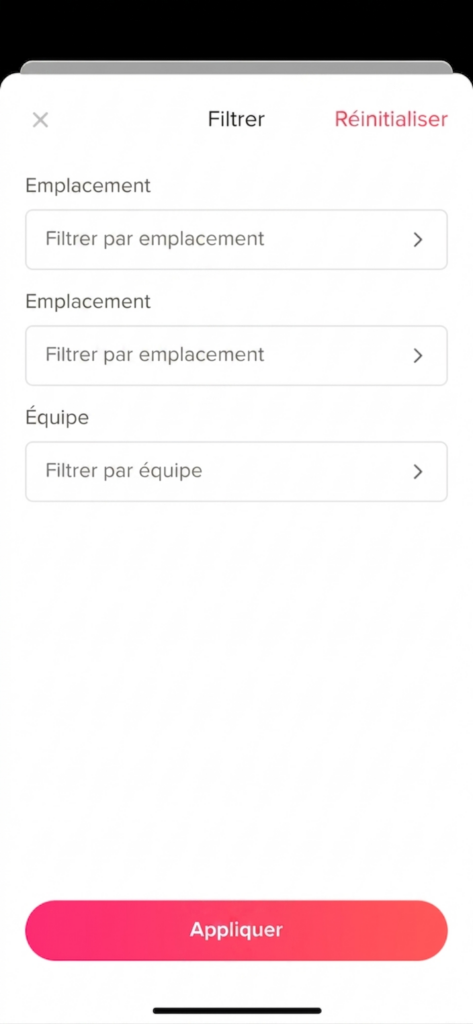
Dès que vous appliquez un filtre, le calendrier se actualisera et affichera uniquement le groupe sélectionné, facilitant ainsi l’examen des demandes et la gestion de la disponibilité. Cela est particulièrement utile pour les administrateurs qui gèrent plusieurs équipes ou sites et ont besoin de basculer rapidement entre différentes vues.
Comment supprimer les filtres et afficher toutes les demandes de l’entreprise
Si vous souhaitez réinitialiser la vue du calendrier et voir à nouveau toutes les demandes des employés, vous pouvez facilement supprimer les filtres appliqués.
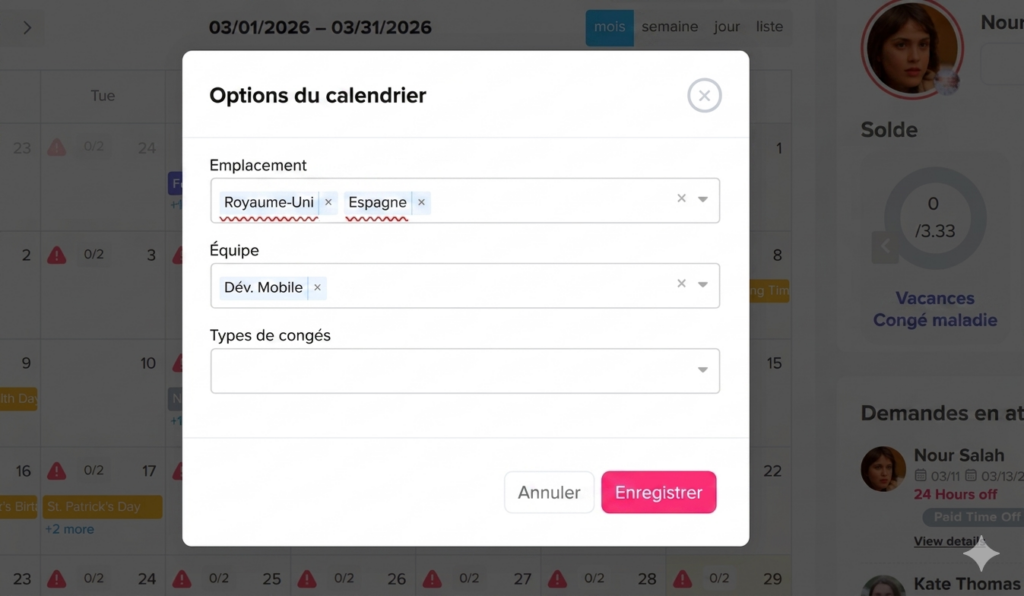
- Ouvrez le Calendrier dans l’application Day Off
- Cliquez sur le bouton de filtre en haut du calendrier
- Dans la fenêtre de filtre, vérifiez les filtres sélectionnés (tels que Site ou Équipe)
- Cliquez sur l’icône « × » (X) à côté de chaque élément sélectionné (par exemple, Royaume-Uni, Espagne ou Développeur Mobile) pour le supprimer
- Une fois tous les filtres effacés, cliquez sur Enregistrer
Après avoir appliqué ces modifications, le calendrier se actualisera automatiquement et affichera toutes les demandes des employés dans l’entreprise. Cela vous permet de revenir à la vue complète du calendrier à tout moment.
Pourquoi le filtrage est utile
L’utilisation des filtres de calendrier vous offre une façon flexible de visualiser uniquement les informations dont vous avez besoin, que ce soit votre équipe, un site spécifique ou toute l’entreprise. En basculant facilement entre les vues filtrées et complètes, vous pouvez planifier plus efficacement, éviter les conflits et rester aligné sur la disponibilité de votre équipe à tout moment.