


-
Urlaubsarten
Damit Mitarbeiter Urlaub in Stunden beantragen und nachverfolgen können, müssen Sie eine Urlaubsart anlegen, bei der die Kontostandseinheit auf „Stunden“ eingestellt ist. Diese Konfiguration stellt sicher, dass Anträge unter dieser Urlaubsart stundenweise berechnet werden und nicht in ganzen oder halben Tagen.
Schritt 1: Eine Urlaubsart in Stunden anlegen
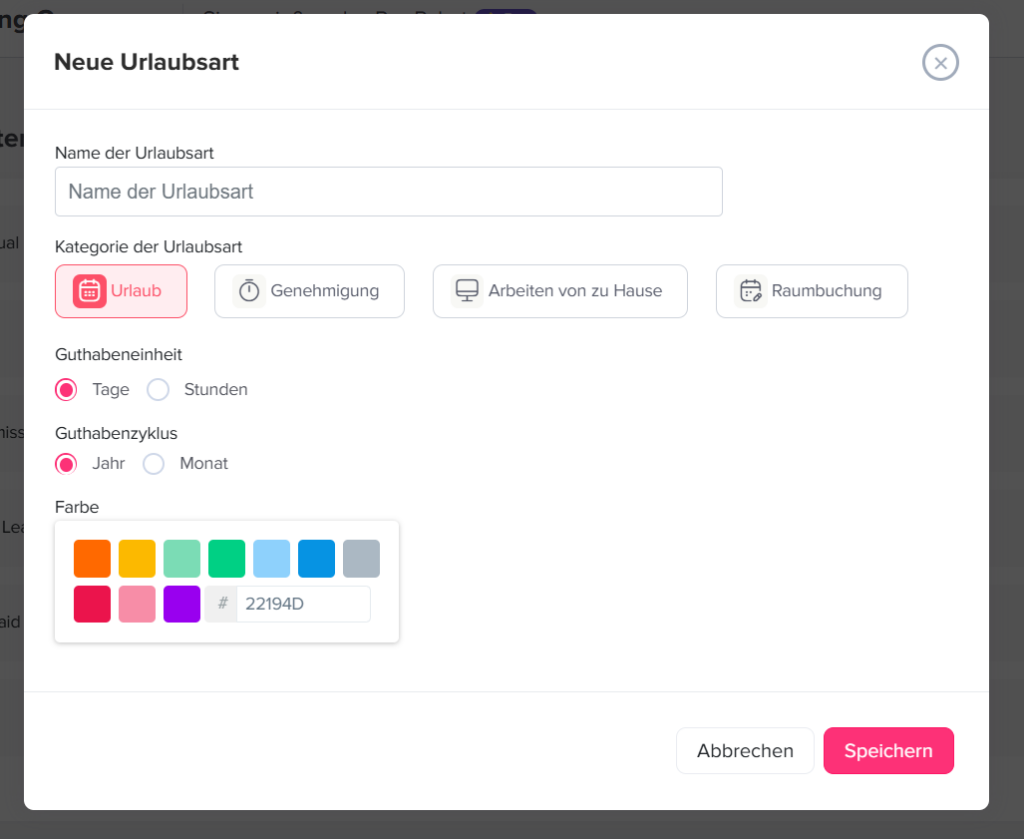
Gehen Sie zu „Einstellungen“: Navigieren Sie in Ihrem Dashboard zum Bereich „Einstellungen“, in dem alle Systemkonfigurationen verwaltet werden.
Öffnen Sie „Urlaubsarten“: Wählen Sie unter „Einstellungen“ die Option „Urlaubsarten“ aus, um alle vorhandenen Urlaubskategorien anzuzeigen und zu verwalten.
Klicken Sie auf „Neue Urlaubsart hinzufügen“: Klicken Sie auf diese Option, um eine neue Urlaubsart anzulegen. Daraufhin öffnet sich ein Formular zur Eingabe der Details.
Geben Sie einen Namen ein: Geben Sie einen klaren und aussagekräftigen Namen ein (z. B. „Bezahlter Urlaub“ oder „Kurzurlaub“), damit Mitarbeiter ihn bei der Einreichung von Anträgen leicht identifizieren können.
Wählen Sie eine Kategorie aus: Wählen Sie die passende Kategorie für die Urlaubsart aus, je nachdem, wie diese klassifiziert und ausgewiesen werden soll.
Stellen Sie die Saldeneinheit auf „Stunden“ ein: Ändern Sie die Saldeneinheit von Tagen auf Stunden. Dies ist der entscheidende Schritt, der eine stundenweise Erfassung ermöglicht und es Mitarbeitern erlaubt, Teilzeiturlaub zu beantragen.
Wählen Sie einen Zyklus: Legen Sie den Urlaubszyklus fest (z. B. monatlich oder jährlich), der bestimmt, wie Salden im Laufe der Zeit zugewiesen und zurückgesetzt werden
Wählen Sie eine Farbe: Weisen Sie der Urlaubsart eine Farbe zu, um sie in Kalendern und Berichten visuell besser unterscheiden zu können.
Klicken Sie auf „Speichern“: Speichern Sie Ihre Änderungen, um die Urlaubsart anzulegen. Sie steht dann zur Zuweisung und Nutzung bereit.
Schritt 2: Aktivieren Sie die Urlaubsart in einer Richtlinie
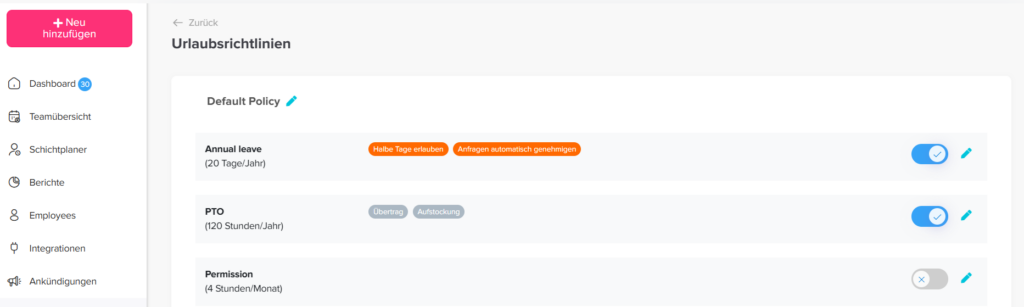
Gehen Sie zu „Einstellungen“
Öffnen Sie „Urlaubsrichtlinien“
Wählen Sie eine vorhandene Richtlinie aus oder klicken Sie auf „Richtlinie erstellen“
Navigieren Sie innerhalb der Richtlinie zum Abschnitt „Urlaubsarten“
Fügen Sie die neu erstellte Urlaubsart hinzu oder aktivieren Sie sie
Konfigurieren Sie die Regeln für die Urlaubsart (Guthaben, Ansparungen, Obergrenzen usw.)
Klicken Sie auf „Speichern“
Warum das wichtig ist:
Eine Urlaubsart kann nur verwendet werden, wenn sie mit einer Richtlinie verknüpft ist. Richtlinien legen fest, wer den Urlaub beantragen darf und nach welchen Regeln.
Schritt 3: Füge einen Arbeitsplan in Stunden hinzu
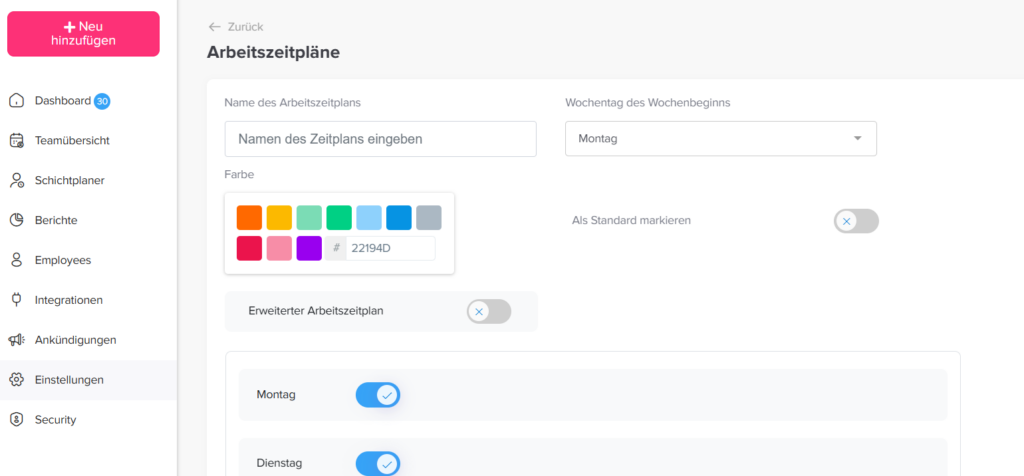
Um bei der Erfassung in Stunden eine korrekte Urlaubsberechnung zu gewährleisten, müssen Sie einen Arbeitsplan konfigurieren, in dem festgelegt ist, wie viele Stunden die Mitarbeiter voraussichtlich arbeiten werden.
Schritte zur Erstellung eines Arbeitsplans (auf Stundenbasis)
Gehen Sie zu „Einstellungen“: Rufen Sie den Bereich „Einstellungen“ über Ihr Dashboard auf.
Öffnen Sie „Arbeitsplan“: Klicken Sie auf „Arbeitsplan“, um bestehende Pläne zu verwalten oder einen neuen zu erstellen.
Erstellen oder bearbeiten Sie einen Plan
Bearbeiten Sie den Standardplan oder
klicken Sie auf „Arbeitsplan hinzufügen“, um einen neuen zu erstellen
- Wählen Sie Arbeitstage aus: Wählen Sie die Tage aus, an denen die Mitarbeiter arbeiten sollen (z. B. Montag bis Freitag). Wochenenden werden entsprechend Ihrer Auswahl automatisch ausgeschlossen.
- Wählen Sie einen Plan-Typ: Sie können aus drei Arten von Plänen wählen:
Feste Arbeitszeiten: Legen Sie für jeden Arbeitstag eine Start- und Endzeit fest, wobei innerhalb dieses Zeitraums Flexibilität möglich ist.
Flexible Arbeitszeiten: Legen Sie die Anzahl der Arbeitsstunden pro Tag fest, ohne bestimmte Start- und Endzeiten festzulegen. Dies ist die am besten geeignete Option für die stundenweise Erfassung von Urlaubstagen.
Wechselnde Schichten: Weisen Sie Schichten nach einem Rotationsmuster zu (z. B. Früh- oder Spätschichten), was typischerweise für schichtbasierte Teams verwendet wird.
- Arbeitszeiten festlegen (für feste oder flexible Zeitpläne): Geben Sie die Anzahl der Stunden ein, die Mitarbeiter voraussichtlich täglich arbeiten (z. B. 8 Stunden pro Tag).
- Dadurch wird sichergestellt, dass der Urlaub bei einer stundenweisen Beantragung korrekt abgezogen wird.
- Arbeitsplan speichern: Klicken Sie auf „Speichern“, um die Konfiguration zu übernehmen.
Zusammenfassung
Um Urlaubstage erfolgreich in Stunden zu erfassen, müssen Sie alle drei Schritte ausführen:
- Legen Sie eine Urlaubsart an, bei der die Saldeneinheit auf „Stunden“ eingestellt ist.
- Weisen Sie die Urlaubsart einer Richtlinie zu, damit die Mitarbeiter sie nutzen können.
- Konfigurieren Sie einen Arbeitsplan in Stunden, um korrekte Berechnungen zu gewährleisten.
Wenn alle drei Schritte ordnungsgemäß durchgeführt wurden, können Mitarbeiter Urlaub in Stunden beantragen, und das System zieht die Urlaubstage präzise auf der Grundlage ihres Arbeitsplans ab.