


-
Tipos de permisos
Para permitir que los empleados soliciten y rastreen el tiempo libre en horas, debes crear un tipo de permiso con la unidad de saldo establecida en horas. Esta configuración garantiza que las solicitudes bajo este tipo de permiso se calculen por horas en lugar de días completos o medios días.
Paso 1: Crear un tipo de permiso en horas
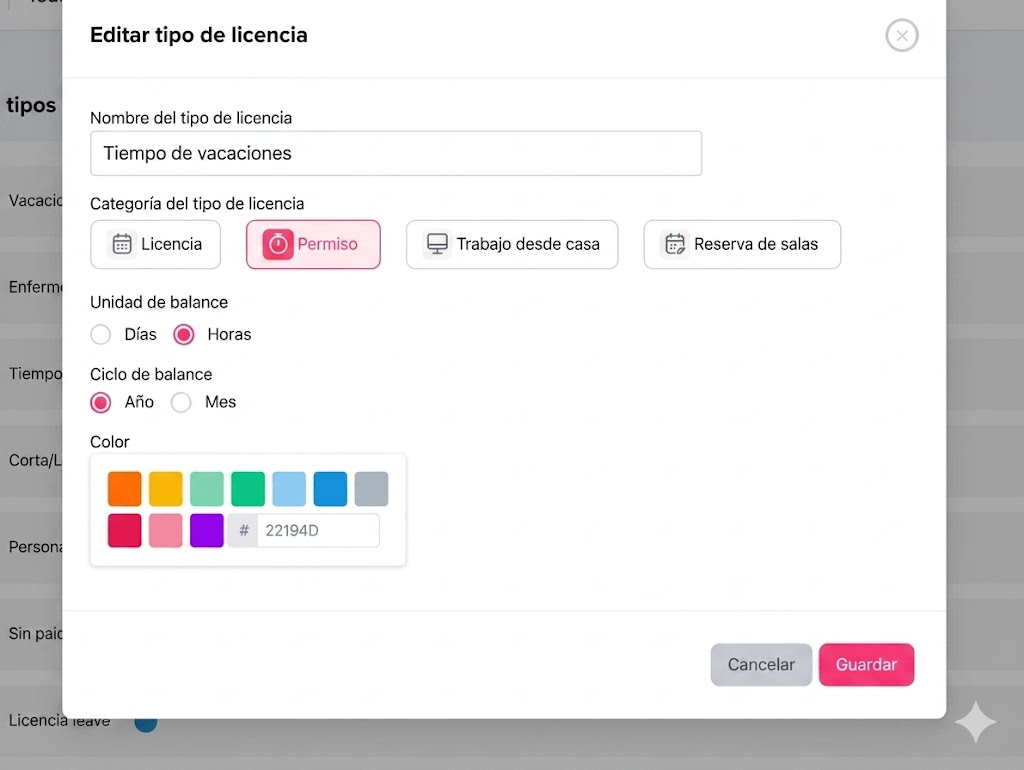
- Ve a Configuración: Desde tu panel de control, navega a la sección de Configuración donde se gestionan todas las configuraciones del sistema.
- Abre Tipos de permisos: Dentro de Configuración, selecciona Tipos de permisos para ver y gestionar todas las categorías de permisos existentes.
- Haz clic en «Agregar un nuevo tipo de permiso»: Haz clic en la opción para crear un nuevo tipo de permiso. Esto abrirá un formulario para definir sus detalles.
- Ingresa un nombre: Proporciona un nombre claro y descriptivo (por ejemplo, «Tiempo libre remunerado» o «Permiso corto») para que los empleados puedan identificarlo fácilmente al enviar solicitudes.
- Selecciona una categoría: Elige la categoría apropiada para el tipo de permiso, dependiendo de cómo deseas que se clasifique y reporte.
- Establece la unidad de saldo en «Horas»: Cambia la unidad de saldo de días a horas. Este es el paso clave que permite el seguimiento por horas y permite a los empleados solicitar permisos de medio día.
- Elige un ciclo: Define el ciclo del permiso (por ejemplo, mensual o anual), que determina cómo se asignan y reinician los saldos con el tiempo.
- Selecciona un color: Asigna un color al tipo de permiso para ayudar a distinguirlo visualmente en calendarios e informes.
- Haz clic en Guardar: Guarda los cambios para crear el tipo de permiso. Luego estará disponible para su asignación y uso.
Paso 2: Activar el tipo de permiso en una política
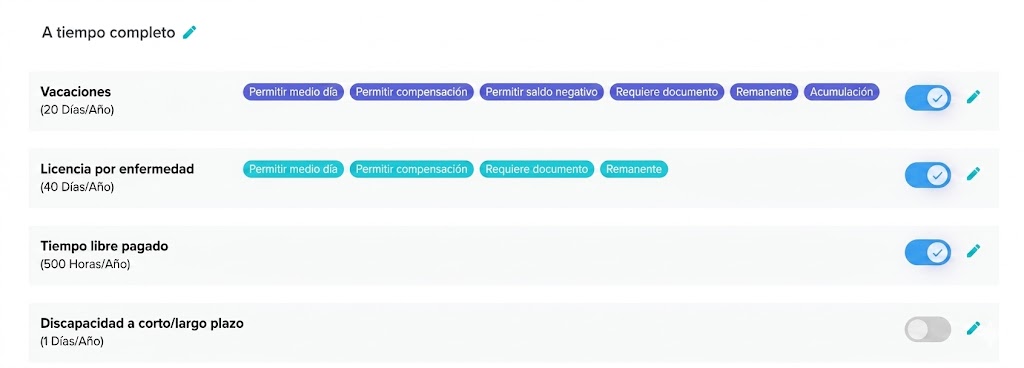
- Ve a Configuración
- Abre Políticas de permisos
- Selecciona una política existente o haz clic en Crear política
- Navega a la sección de Tipos de permisos dentro de la política
- Agrega o habilita el tipo de permiso recién creado
- Configura las reglas del tipo de permiso (saldos, acumulaciones, límites, etc.)
- Haz clic en Guardar
Por qué esto es importante: Un tipo de permiso no será utilizable a menos que esté vinculado a una política. Las políticas controlan quién puede solicitar el permiso y bajo qué reglas.
Paso 3: Agregar un horario de trabajo en horas
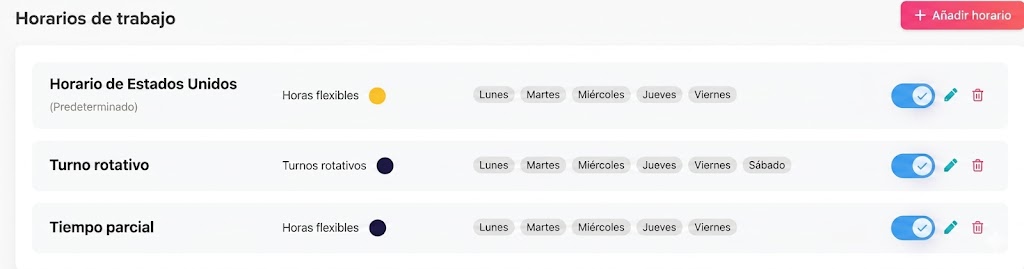
Para garantizar cálculos precisos de permisos al rastrear en horas, debes configurar un horario de trabajo que defina cuántas horas se espera que trabajen los empleados.
Pasos para configurar un horario de trabajo (basado en horas)
- Ve a Configuración: Accede a la sección de Configuración desde tu panel de control.
- Abre Horario de trabajo: Haz clic en Horario de trabajo para gestionar los horarios existentes o crear uno nuevo.
- Crea o edita un horario:
- Edita el horario predeterminado, o
- Haz clic en Agregar horario de trabajo para crear uno nuevo
- Selecciona los días laborables: Elige los días en que se espera que trabajen los empleados (por ejemplo, de lunes a viernes). Los fines de semana se excluirán automáticamente según tu selección.
- Elige un tipo de horario: Puedes seleccionar entre tres tipos de horarios:
- Horas fijas: Define una hora de inicio y fin para cada día laborable, permitiendo flexibilidad dentro de ese rango.
- Horas flexibles: Define el número de horas de trabajo por día sin establecer horas de inicio y fin específicas. Esta es la opción más adecuada para el seguimiento de permisos por horas.
- Turnos rotativos: Asigna turnos basados en un patrón de rotación (por ejemplo, turnos de mañana o noche), típicamente utilizado para equipos basados en turnos.
- Define las horas de trabajo (para horarios fijos o flexibles): Ingresa el número de horas que se espera que trabajen los empleados cada día (por ejemplo, 8 horas por día). Esto garantiza que el permiso se deduzca con precisión cuando se solicita en horas.
- Guarda el horario de trabajo: Haz clic en Guardar para aplicar la configuración.
Resumen
Para rastrear exitosamente el permiso en horas, asegúrate de completar los tres pasos:
- Crea un tipo de permiso con la unidad de saldo establecida en horas
- Asigna el tipo de permiso a una política para que los empleados puedan utilizarlo
- Configura un horario de trabajo en horas para garantizar cálculos precisos
Cuando los tres estén correctamente configurados, los empleados podrán solicitar permisos en horas, y el sistema deducirá los saldos con precisión según su horario de trabajo.