


-
Empezando
Crear una cuenta de empresa en Day Off es un proceso sencillo. Cada paso está diseñado para recopilar la información básica necesaria para configurar tu espacio de trabajo correctamente desde el principio.
Paso 1: Abrir la página de registro
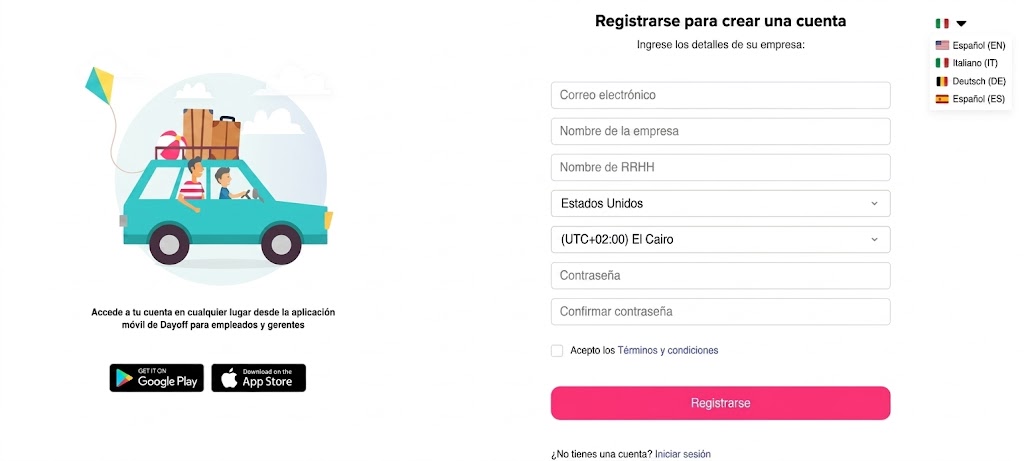
Ve a: https://tracker.day-off.app/auth/register. Esta página contiene el formulario de creación de cuenta. Aquí es donde introducirás todos los datos necesarios para configurar la cuenta de tu empresa.
Paso 2: Introduce la información de tu cuenta
Se te pedirá que proporciones tres datos clave:
- Correo electrónico: Esta será tu credencial de inicio de sesión y la principal forma en que el sistema se comunicará contigo. Es recomendable usar tu correo electrónico de trabajo.
- Nombre de la empresa: Esto crea tu espacio de trabajo y es lo que verá tu equipo cuando se una.
- Nombre completo: Esto te identifica como el propietario de la cuenta (administrador) dentro del sistema.
Estos datos forman la base de tu cuenta y no pueden omitirse.
Paso 3: Selecciona la configuración de ubicación
En este paso, defines la configuración regional de tu empresa:
- País: Ayuda a personalizar ciertos valores predeterminados (como festivos o formatos regionales).
- Zona horaria: Garantiza que todas las solicitudes de ausencia, aprobaciones y eventos del calendario se registren en la hora local correcta.
Elegir la zona horaria correcta es especialmente importante para los equipos que trabajan en diferentes regiones.
Paso 4: Establece tu contraseña
Deberás:
- Introducir una contraseña
- Confirmar la misma contraseña
Esta contraseña protege tu cuenta. Asegúrate de que sea lo suficientemente segura para proteger tus datos, pero que aún puedas recordarla.
Paso 5: Acepta los términos y condiciones
Antes de continuar, debes marcar la casilla para aceptar los términos y condiciones.
Este paso confirma que estás de acuerdo con las políticas de uso de la plataforma y es obligatorio para proceder con la creación de la cuenta. Luego haz clic en el botón Registrarse para enviar tu información.
Paso 6: Elige un plan
El primer paso en la página de bienvenida es seleccionar un plan que se adapte a tu equipo.
Normalmente verás dos opciones:
Plan gratuito
El plan gratuito te permite comenzar con las funciones básicas. Generalmente incluye:
- Un número limitado de empleados
- Flujo de aprobación básico
- Políticas de ausencia estándar
- Acceso a informes
Esta opción es adecuada para equipos más pequeños o para probar el sistema.
Pro Plan
El plan Pro incluye funciones más avanzadas y menos limitaciones, tales como:
- Soporte para más empleados o empleados ilimitados
- Opciones adicionales de gestión de equipos
- Funciones de seguimiento más avanzadas (como acumulaciones o traslado de saldo)
- Capacidades ampliadas de calendario e informes
Puedes comenzar con una prueba gratuita y actualizar más adelante si es necesario.
Elegir un plan no te compromete de forma permanente. Simplemente define cómo se configurará tu espacio de trabajo inicialmente. Por lo general, puedes cambiar o actualizar tu plan más adelante a medida que tu equipo crece o tus necesidades cambian.
Paso 7: Establece los días laborables de la empresa
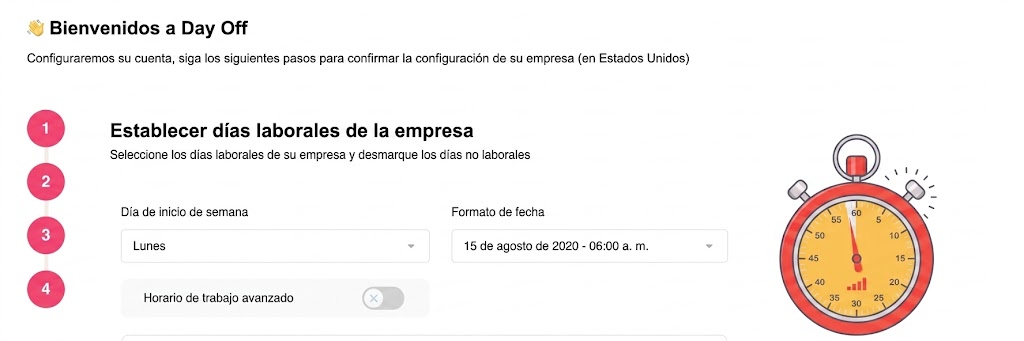
Puedes seleccionar qué días se consideran días laborables y cuáles no (por ejemplo, los fines de semana). También puedes elegir cuándo comienza tu semana laboral y cómo se muestran las fechas.
También existe la opción de habilitar un horario de trabajo avanzado si tu empresa tiene patrones de trabajo más específicos o flexibles.
Esta configuración garantiza que las solicitudes de ausencia y los calendarios se calculen correctamente en función de los días laborables reales de tu empresa.
Paso 8: Configuración del reinicio de saldo
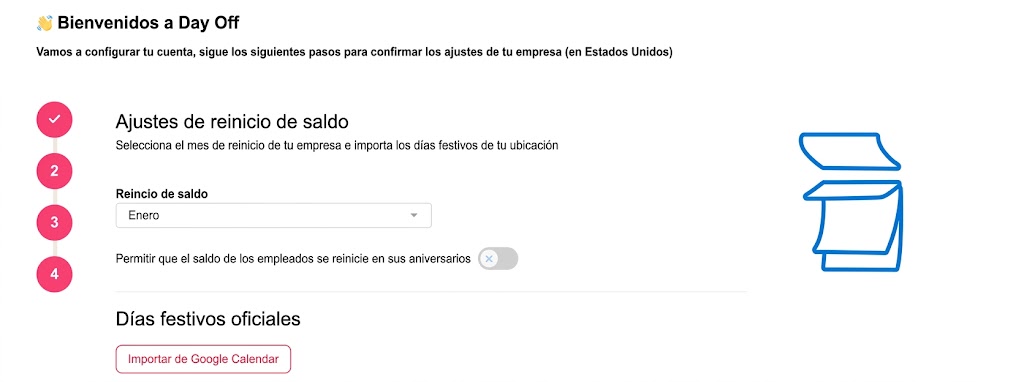
Puedes elegir un período de reinicio (como al comienzo del año) o permitir que los saldos se reinicien según el aniversario laboral de cada empleado. Esto determina cuándo se renuevan los días de ausencia.
También puedes importar los festivos oficiales, que se tendrán en cuenta automáticamente al calcular las ausencias y la disponibilidad.
Estas configuraciones garantizan que los saldos de ausencias se actualicen correctamente y sigan las políticas de tu empresa a lo largo del año.
Paso 9: Personaliza los tipos de ausencia de la empresa
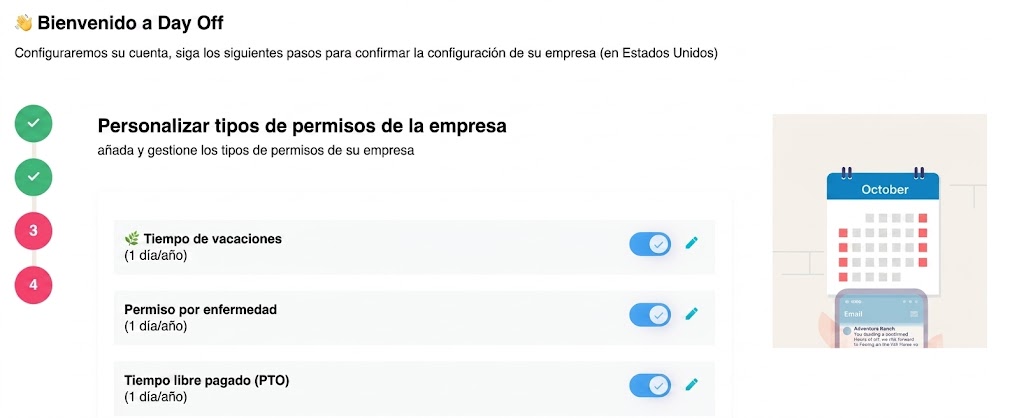
En este paso, defines los tipos de ausencia que ofrece tu empresa, como vacaciones, baja por enfermedad o tiempo libre remunerado.
Puedes revisar los tipos de ausencia predeterminados, ajustar su configuración (como el número de días por año) o añadir nuevos según las políticas de tu empresa. Cada tipo de ausencia puede activarse, editarse o eliminarse según sea necesario.
Esta configuración garantiza que los empleados soliciten el tipo de ausencia correcto y que los saldos se registren con precisión para cada categoría.
Paso 10: Invita a tus empleados
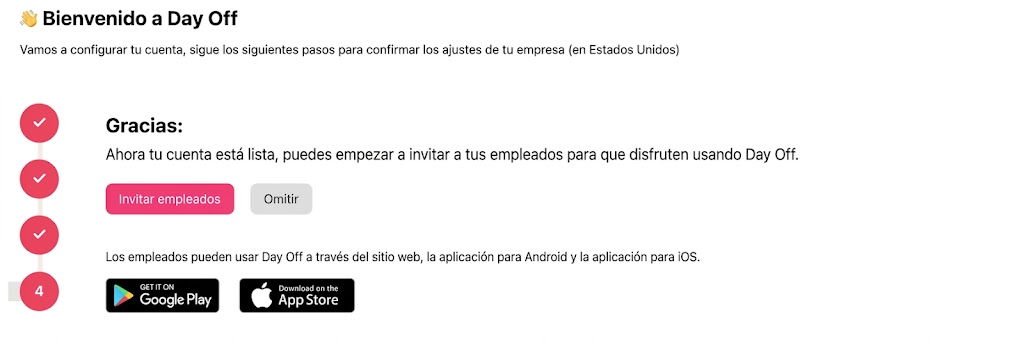
La configuración de tu cuenta está completa y tu espacio de trabajo está listo para usar. En esta etapa, puedes comenzar invitando a tus empleados a unirse al sistema.
Una vez añadidos, podrán acceder a Day Off, enviar solicitudes de ausencia y ver sus horarios. Puedes elegir invitar a tu equipo de inmediato o omitir este paso y hacerlo más tarde.
Los empleados pueden acceder a la plataforma a través de la web o las aplicaciones móviles, lo que facilita la gestión del tiempo libre desde cualquier lugar.
Siguiendo estos pasos, creas y configuras la cuenta de tu empresa de principio a fin. Una vez completado, tu espacio de trabajo estará completamente configurado y tu equipo podrá comenzar a gestionar el tiempo libre de manera clara y organizada.