


-
Premiers pas
Créer un compte entreprise sur Day Off est un processus simple. Chaque étape est conçue pour collecter les informations de base nécessaires à la configuration correcte de votre espace de travail dès le départ.
Étape 1 : Ouvrir la page d’inscription
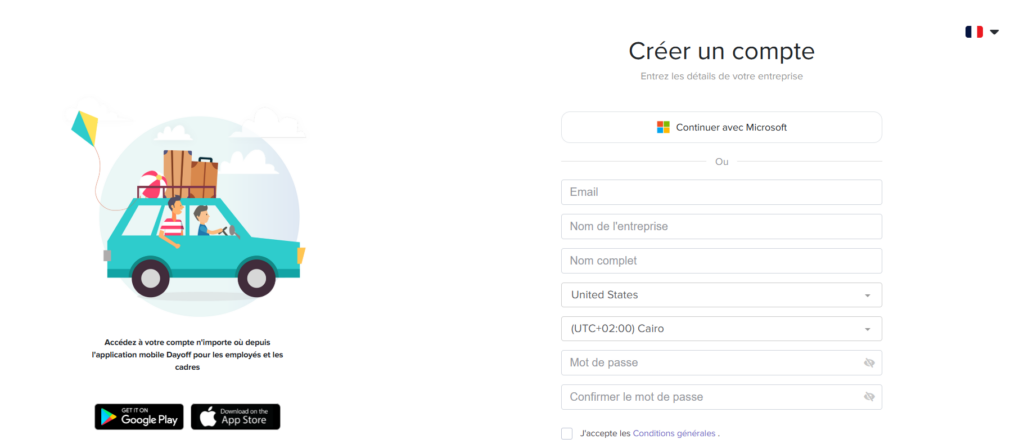
Rendez-vous sur : https://tracker.day-off.app/auth/register
Cette page contient le formulaire de création de compte. C’est ici que vous saisirez tous les détails nécessaires pour configurer votre compte entreprise.
Étape 2 : Saisir les informations de votre compte
Il vous sera demandé de fournir trois informations clés :
- E-mail : Ce sera votre identifiant de connexion et le principal moyen par lequel le système communiquera avec vous. Il est préférable d’utiliser votre e-mail professionnel.
- Nom de l’entreprise : Cela crée votre espace de travail et c’est ce que votre équipe verra lorsqu’elle vous rejoindra.
- Nom complet : Cela vous identifie en tant que propriétaire du compte (administrateur) dans le système.
Ces informations constituent la base de votre compte et ne peuvent pas être ignorées.
Étape 3 : Sélectionner vos paramètres de localisation
Dans cette étape, vous définissez les paramètres régionaux de votre entreprise :
- Pays : Aide à personnaliser certains paramètres par défaut (comme les jours fériés ou les formats régionaux).
- Fuseau horaire : Garantit que toutes les demandes de congés, les approbations et les événements du calendrier sont enregistrés à l’heure locale correcte.
Choisir le bon fuseau horaire est particulièrement important pour les équipes travaillant dans différentes régions.
Étape 4 : Définir votre mot de passe
Vous devrez :
- Saisir un mot de passe
- Confirmer le même mot de passe
Ce mot de passe sécurise votre compte. Assurez-vous qu’il soit suffisamment fort pour protéger vos données, tout en restant mémorisable.
Étape 5 : Accepter les conditions générales
Avant de continuer, vous devez cocher la case pour accepter les Conditions générales d’utilisation. Cette étape confirme que vous acceptez les politiques d’utilisation de la plateforme et est obligatoire pour procéder à la création du compte. Cliquez ensuite sur le bouton S’inscrire pour soumettre vos informations.
Étape 6 : Choisir un plan
La première étape sur la page d’accueil consiste à sélectionner un plan adapté à votre équipe. Vous verrez généralement deux options :
Plan gratuit
Le plan gratuit vous permet de démarrer avec les fonctionnalités de base. Il comprend généralement :
- Un nombre limité d’employés
- Un flux d’approbation de base
- Des politiques de congés standard
- Un accès aux rapports
Cette option convient aux petites équipes ou pour tester le système.
Plan Pro
Le plan Pro comprend des fonctionnalités plus avancées et moins de limitations, telles que :
- La prise en charge d’un plus grand nombre d’employés ou d’un nombre illimité
- Des options de gestion d’équipe supplémentaires
- Des fonctionnalités de suivi plus avancées (comme les provisions ou les reports)
- Des capacités de calendrier et de reporting élargies
Vous pouvez commencer avec un essai gratuit et passer à un plan supérieur ultérieurement si nécessaire.
Choisir un plan ne vous engage pas définitivement. Cela définit simplement la configuration initiale de votre espace de travail. Vous pouvez généralement changer ou mettre à niveau votre plan ultérieurement, à mesure que votre équipe grandit ou que vos besoins évoluent.
Étape 7 : Définir les jours ouvrables de l’entreprise
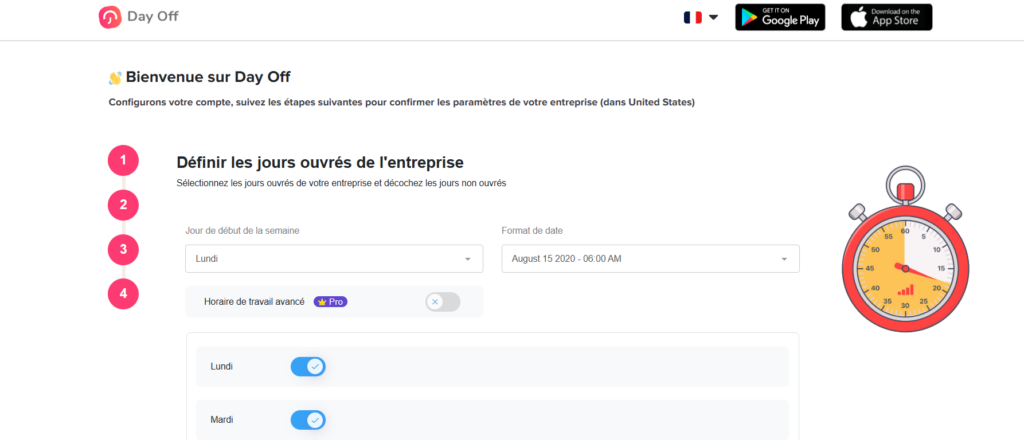
Vous pouvez sélectionner les jours considérés comme ouvrables et ceux qui ne le sont pas (par exemple, les week-ends). Vous choisissez également le début de votre semaine de travail et la façon dont les dates sont affichées.
Il existe également une option pour activer un horaire de travail avancé si votre entreprise a des modèles de travail plus spécifiques ou flexibles.
Cette configuration garantit que les demandes de congés et les calendriers sont calculés correctement en fonction des jours ouvrables réels de votre entreprise.
Étape 8 : Paramètres de réinitialisation du solde
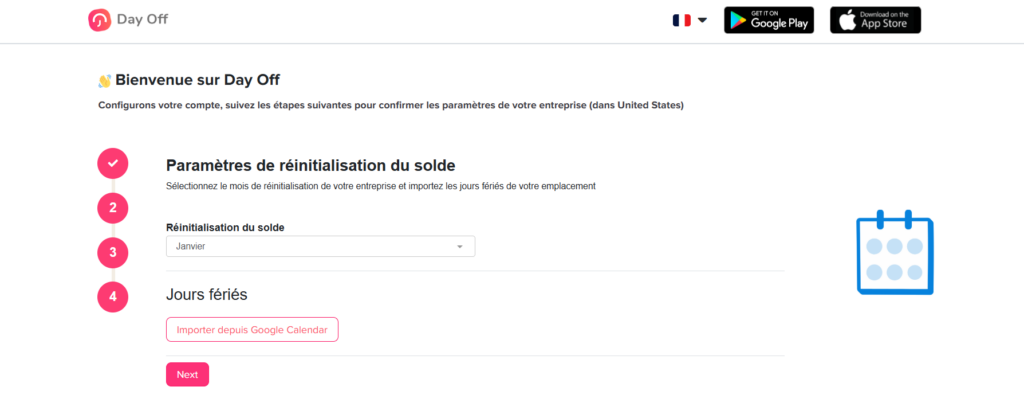
Vous pouvez choisir une période de réinitialisation (par exemple, en début d’année) ou permettre que les soldes se réinitialisent en fonction de la date d’anniversaire de travail de chaque employé. Cela détermine le moment où les jours de congés sont renouvelés.
Vous pouvez également importer les jours fériés officiels, qui seront automatiquement pris en compte lors du calcul des congés et des disponibilités.
Ces paramètres garantissent que les soldes de congés sont mis à jour correctement et respectent les politiques de votre entreprise tout au long de l’année.
Étape 9 : Personnaliser les types de congés de l’entreprise
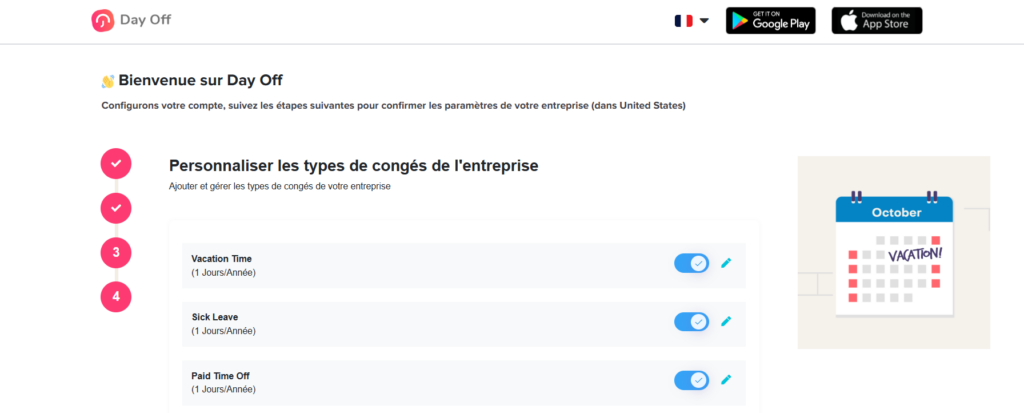
Dans cette étape, vous définissez les types de congés proposés par votre entreprise, tels que les vacances, les congés maladie ou les congés payés.
Vous pouvez consulter les types de congés par défaut, ajuster leurs paramètres (comme le nombre de jours par an) ou en ajouter de nouveaux en fonction des politiques de votre entreprise. Chaque type de congé peut être activé, modifié ou supprimé selon les besoins.
Cette configuration garantit que les employés demandent le bon type de congé et que les soldes sont suivis avec précision pour chaque catégorie.
Étape 10 : Inviter vos employés
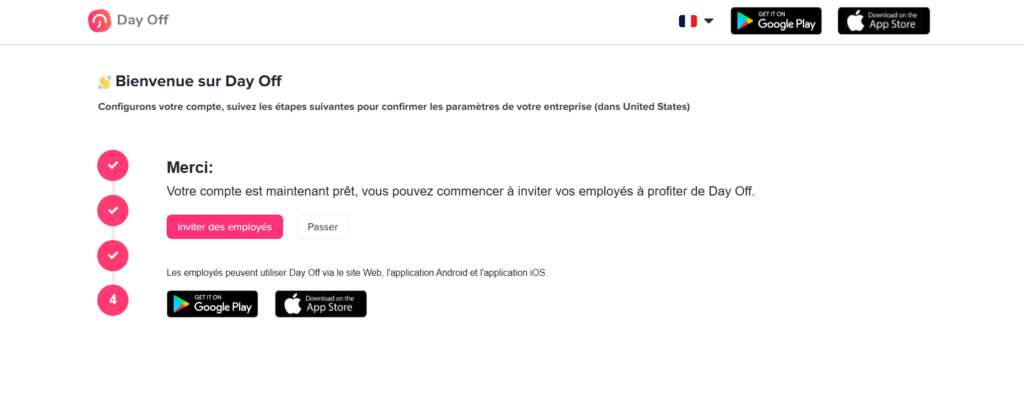
La configuration de votre compte est maintenant terminée et votre espace de travail est prêt à être utilisé.
À ce stade, vous pouvez commencer par inviter vos employés à rejoindre le système. Une fois ajoutés, ils pourront accéder à Day Off, soumettre des demandes de congés et consulter leurs horaires.
Vous pouvez choisir d’inviter votre équipe immédiatement ou ignorer cette étape et le faire ultérieurement.
Les employés peuvent accéder à la plateforme via le web ou les applications mobiles, ce qui facilite la gestion des congés depuis n’importe où.
En suivant ces étapes, vous créez et configurez votre compte entreprise de A à Z. Une fois terminé, votre espace de travail est entièrement configuré et votre équipe peut commencer à gérer les congés de manière claire et organisée.