


-
Dates bloquées
- Comment définir des dates de blocage dans Day Off ?
- Comment éviter le chevauchement des congés/demandes de congé ?
- Comment fonctionnent les dates de blocage ?
- Comment puis-je consulter les dates de blocage dans l'application Day Off ?
- Les administrateurs peuvent-ils contourner les dates de blocage ?
- Les employés peuvent-ils demander un congé pendant les dates de blocage ?
- Puis-je appliquer des dates de blocage à des équipes ou des départements spécifiques ?
Pour les administrateurs
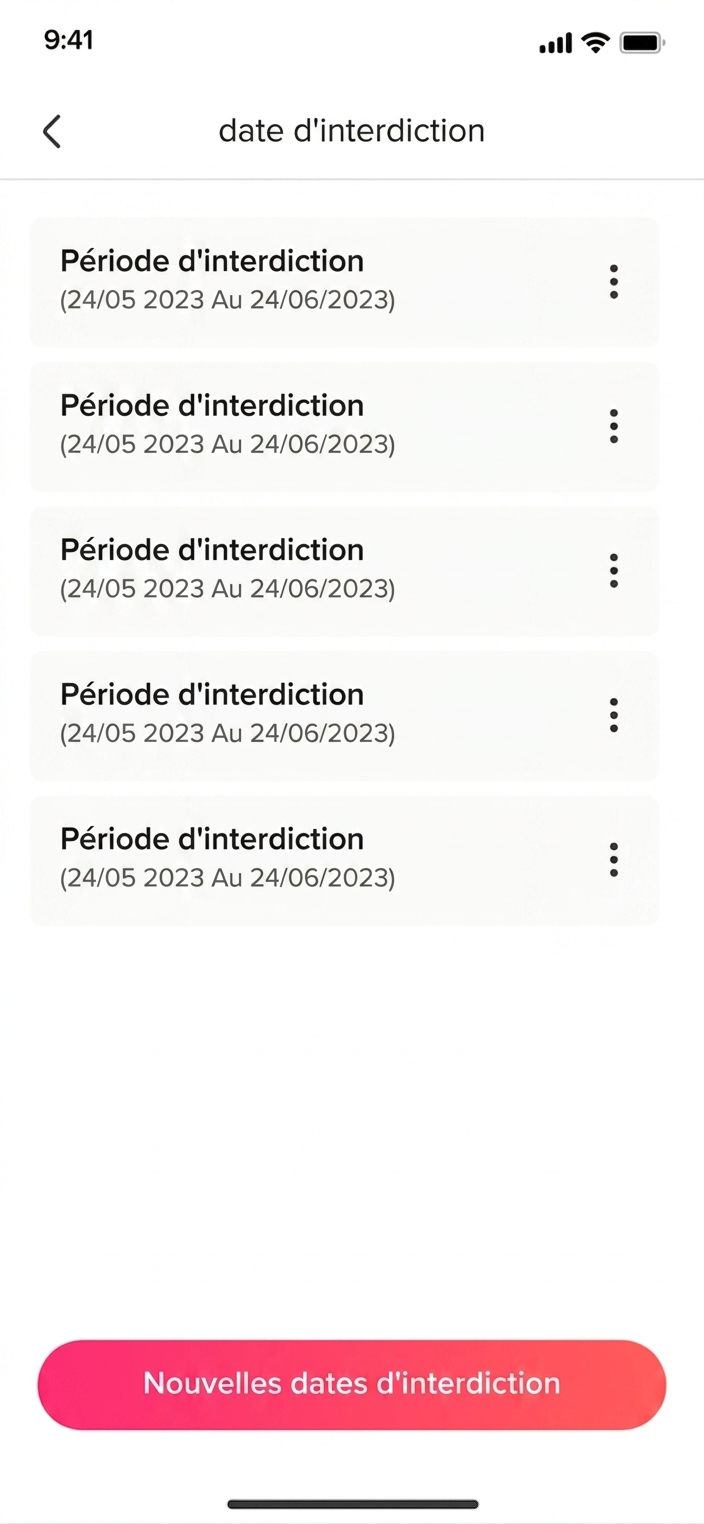
Les administrateurs peuvent facilement consulter et gérer les dates de blocage directement depuis la section paramètres du système. Suivez les étapes ci-dessous :
- Ouvrez l’application Day Off
- Accédez aux Paramètres
- Sélectionnez Dates de blocage
- Vous verrez une liste complète de toutes les dates de blocage configurées
Depuis cette section, vous pouvez également :
- Ajouter de nouvelles dates de blocage
- Modifier les dates existantes
- Supprimer les dates qui ne sont plus nécessaires
Cela vous permet de maintenir les périodes de blocage à jour et alignées avec les politiques de votre organisation.
Pour les employés
Les employés peuvent facilement consulter les dates de blocage lors d’une demande de congé :
- Ouvrez l’application Day Off
- Accédez à Demander un congé
- Sélectionnez les dates souhaitées
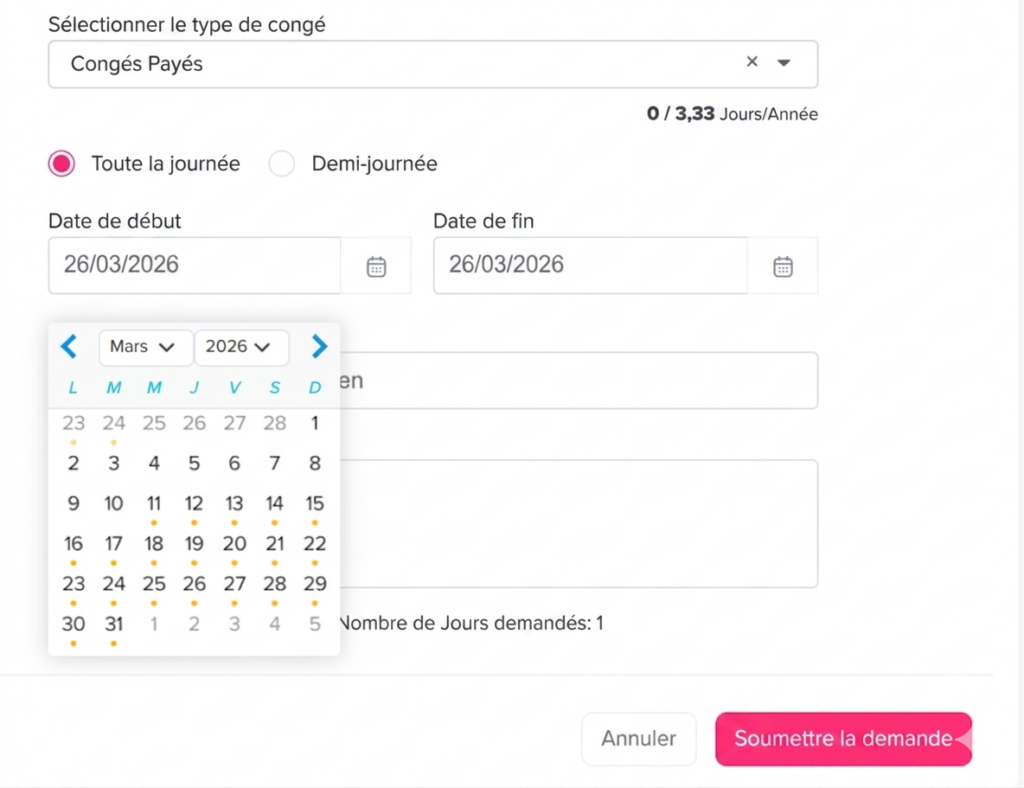
Les dates de blocage sont indiquées visuellement dans le calendrier :
- Les dates entièrement bloquées apparaissent avec un point gris et ne peuvent pas être sélectionnées
- Les dates partiellement disponibles (avec une disponibilité limitée) apparaissent avec un point orange
Si vous tentez de sélectionner des dates dans une période de blocage, l’application affichera soit un avertissement, soit empêchera la soumission, selon le niveau de restriction.
Vue calendrier (pour tous les utilisateurs)
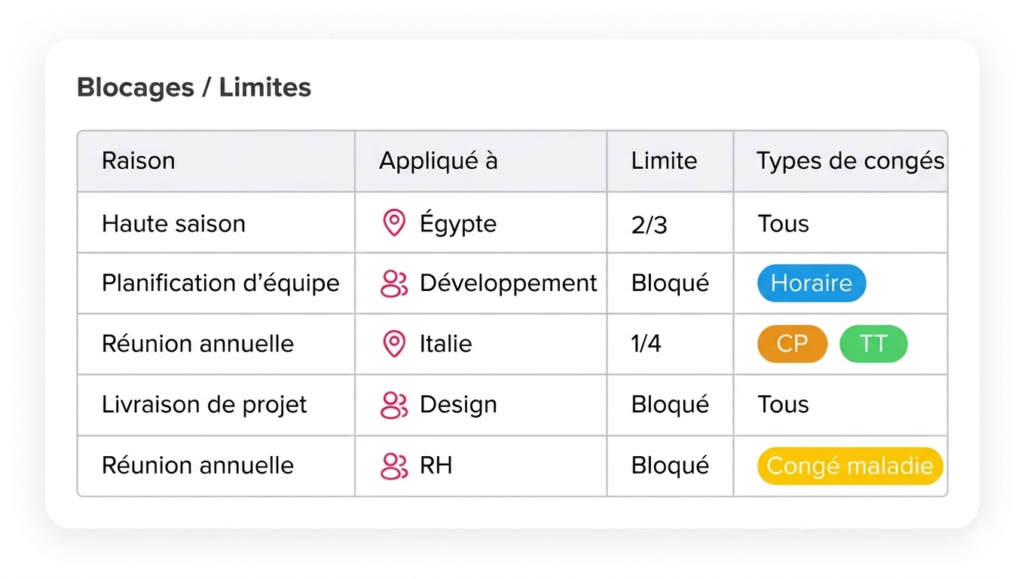
Les dates de blocage sont clairement affichées dans le calendrier, ce qui les rend faciles à identifier en un coup d’œil :
- Ouvrez le calendrier dans l’application Day Off
- Les dates de blocage seront visiblement mises en surbrillance pour une reconnaissance rapide
- Cliquez sur n’importe quelle date de blocage pour afficher plus de détails
Lorsqu’elle est sélectionnée, une vue détaillée apparaîtra, fournissant des informations supplémentaires sur la période de blocage, telles que sa durée et toutes les notes ou restrictions pertinentes.
En maintenant les dates de blocage clairement visibles et facilement accessibles, Day Off aide à la fois les administrateurs et les employés à planifier leurs congés plus efficacement et à éviter les conflits de planification.
Si vous avez besoin d’une assistance supplémentaire ou si vous remarquez des divergences dans les dates de blocage, veuillez contacter votre administrateur système ou l’équipe RH pour obtenir des éclaircissements.