


-
Rechnungsstellung
- Kann ich den Plan Pro + Time Tracker kostenlos testen?
- Kann ich mein Abonnement jederzeit kündigen?
- Was ist der Plan Pro + Time Tracker und was beinhaltet er?
- Was ist der Unterschied zwischen dem Plan Pro und dem Plan Pro + Time Tracker?
- Wie führe ich ein Upgrade auf den Plan Pro + Time Tracker durch?
- Wie funktioniert die Abrechnung in Day Off?
- Wie kann ich mein Abonnement upgraden oder downgraden?
- Wie kann ich meine Rechnungen einsehen oder herunterladen?
- Wie kann ich meine Rechnungsdaten aktualisieren?
- Wie viel kostet der Plan Pro + Time Tracker?
Administratoren können Zahlungsmethoden jederzeit ändern und die Rechnungsdaten aktualisieren. Die hier angegebenen Informationen werden automatisch in alle Ihre zukünftigen Rechnungen übernommen.
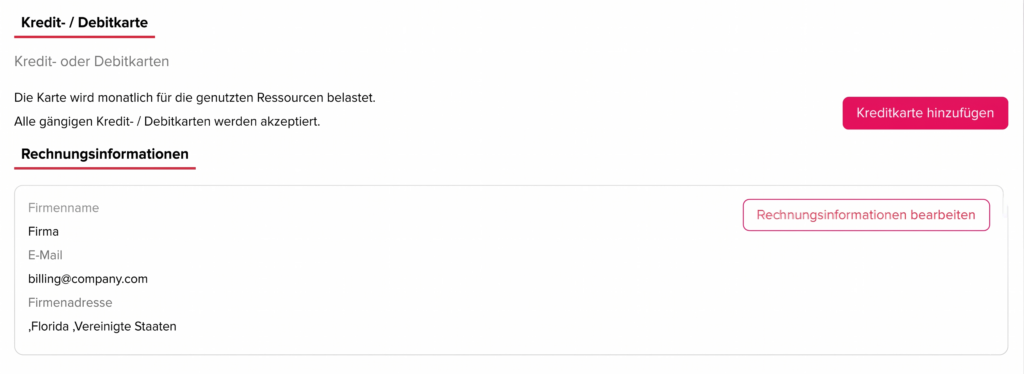
Zahlungsmethode aktualisieren/hinzufügen
Gehen Sie im Admin-Dashboard auf die Seite „Abrechnung“.
Scrollen Sie nach unten zum Abschnitt „Kredit-/Debitkarten“.
Klicken Sie auf „Kreditkarte hinzufügen“, um Ihre neuen Zahlungsdaten einzugeben.
So können Sie Ihre Rechnungsdaten aktualisieren
Administratoren können die Rechnungsdaten ihres Unternehmens jederzeit aktualisieren. Die hier angegebenen Informationen werden automatisch in alle zukünftigen Rechnungen übernommen.
- Rufen Sie im Admin-Dashboard die Seite „Rechnungsdaten“ auf.
- Scrollen Sie an den Zahlungsmethoden vorbei nach unten zum Abschnitt „Rechnungsdaten“.
- Bearbeiten Sie Ihre spezifischen Rechnungsdaten, darunter:
- Firmenname
- E-Mail-Adresse für Rechnungszwecke
- Land
- Rechnungsadresse
- Steuernummer
Warum Sie Ihre Rechnungsdaten aktualisieren sollten
Rechnungen sind wichtige Geschäftsunterlagen. Deshalb sollten Firmenname, Adresse und E-Mail-Adresse immer stimmen. Fehlerhafte Angaben führen sonst schnell zu Rückfragen in der Buchhaltung. Außerdem kann es passieren, dass Rechnungen an eine veraltete Adresse gehen.
Prüfen Sie Ihre Angaben deshalb regelmäßig. Das gilt besonders nach einem Umzug, einer Umfirmierung oder einem Wechsel in der Buchhaltung. Hinterlegen Sie außerdem rechtzeitig eine neue Karte, bevor die alte abläuft. So vermeiden Sie Unterbrechungen bei der Zahlung.
Checkliste vor dem Speichern
- Ist der Firmenname vollständig und korrekt geschrieben?
- Erreicht die angegebene E-Mail-Adresse die richtige Person oder Abteilung?
- Stimmen Land und Rechnungsadresse mit Ihren offiziellen Unterlagen überein?
- Ist die hinterlegte Karte noch gültig?
Beachten Sie dabei, dass nur Administratoren diese Angaben ändern können. Haben Sie keinen Zugriff, wenden Sie sich deshalb an einen Administrator in Ihrem Unternehmen.
Weitere hilfreiche Artikel
Wie die Abrechnung grundsätzlich funktioniert, erklärt unser Artikel Wie funktioniert die Abrechnung in Day Off? Ihre bisherigen Rechnungen finden Sie zudem in Wie kann ich meine Rechnungen einsehen oder herunterladen?