


-
Mitarbeiter
- Kann ich Urlaub für bereits vergangene Tage beantragen?
- Wie ändere ich mein Passwort?
- Wie kann ich den Status meiner Anfrage überprüfen?
- Wie kann ich Feiertage und Wochenenden überprüfen?
- Wie kann ich meine persönlichen Daten aktualisieren?
- Wie kann ich meine Urlaubshistorie einsehen?
- Wie kann ich meinen Urlaubssaldo abfragen?
- Wie lade ich mein Profilbild hoch oder aktualisiere es?
Wie ändere ich mein Passwort?
Es ist wichtig, Ihr Passwort sicher zu verwahren, um Ihr Unternehmenskonto und Ihre persönlichen Daten zu schützen. Sie können Ihr Passwort jederzeit ganz einfach in Ihren Kontoeinstellungen ändern.
So ändern Sie Ihr Passwort in der „Webversion“ von Day Off
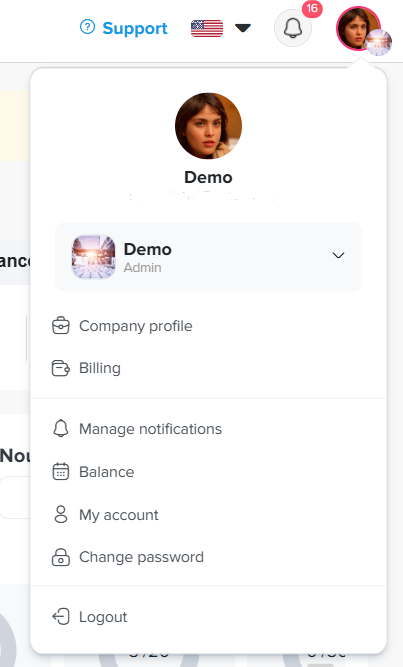
Klicken Sie auf Ihr Profilbild
Klicken Sie oben rechts auf dem Bildschirm auf Ihr Profilbild oder Ihren Avatar, um das Konto-Menü zu öffnen.Wählen Sie „Passwort ändern“
Klicken Sie im Dropdown-Menü auf „Passwort ändern“. Dadurch gelangen Sie zur Seite zum Ändern des Passworts.Geben Sie Ihr aktuelles Passwort ein
Geben Sie im Feld „Altes Passwort“ Ihr aktuelles Passwort ein, um Ihre Identität zu bestätigen.Erstellen Sie ein neues Passwort
Geben Sie Ihr neues Passwort in das Feld „Neues Passwort“ ein. Achten Sie darauf, dass es sicher ist (verwenden Sie nach Möglichkeit eine Kombination aus Buchstaben, Zahlen und Sonderzeichen).Bestätigen Sie Ihr neues Passwort
Geben Sie das neue Passwort erneut in das Feld „Passwort bestätigen“ ein, um sicherzustellen, dass keine Tippfehler enthalten sind.Speichern Sie Ihre Änderungen
Klicken Sie auf die Schaltfläche „Ändern“, um Ihr Passwort erfolgreich zu aktualisieren.
Hinweis: Wenn Sie sich nicht an Ihr aktuelles Passwort erinnern können, müssen Sie sich möglicherweise abmelden und die Option „Passwort vergessen“ auf der Anmeldeseite verwenden.
Wie ändere ich mein Passwort auf dem Handy?
Öffnen Sie das Hauptmenü
Tippen Sie unten am Bildschirm auf das Menüsymbol, um das Hauptnavigationsmenü zu öffnen.Gehen Sie zu „Einstellungen“
Tippen Sie im Menü auf „Einstellungen“, um auf Ihre Kontooptionen zuzugreifen.Tippen Sie auf „Passwort ändern“
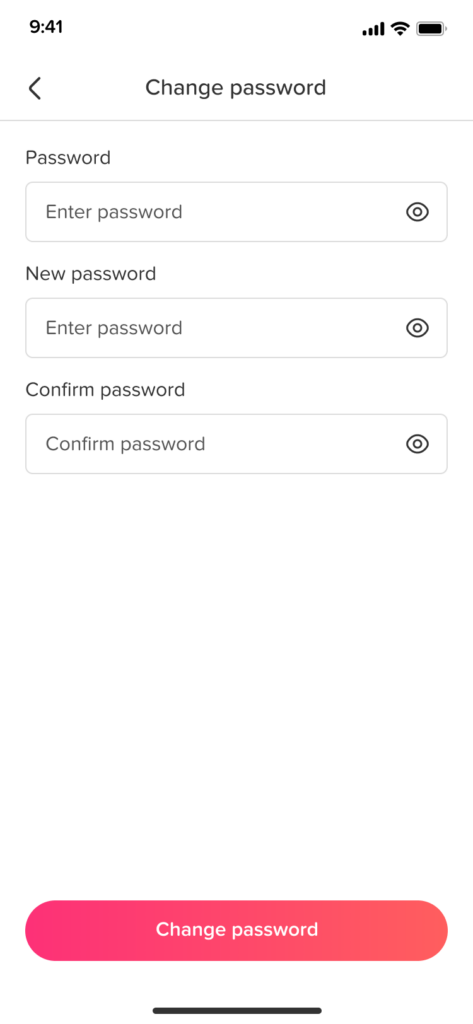
Wählen Sie im Bildschirm „Einstellungen“ die Option „Passwort ändern“, um die Seite zum Aktualisieren des Passworts zu öffnen.
Neues Passwort erstellen
Geben Sie Ihr neues Passwort in das Feld „Neues Passwort“ ein. Verwenden Sie aus Sicherheitsgründen eine Kombination aus Buchstaben, Zahlen und Sonderzeichen.Bestätigen Sie Ihr neues Passwort
Geben Sie Ihr neues Passwort erneut in das Feld „Passwort bestätigen“ ein, um sicherzustellen, dass es übereinstimmt.Speichern Sie Ihre Änderungen
Tippen Sie auf die Schaltfläche „Ändern“, um Ihr Passwort erfolgreich zu aktualisieren.
Hinweis: Wenn Sie Ihr aktuelles Passwort vergessen haben, melden Sie sich ab und nutzen Sie die Option „Passwort vergessen“ auf dem Anmeldebildschirm.
Sollten Sie Probleme bei der Aktualisierung Ihres Passworts haben oder weitere Unterstützung benötigen, wenden Sie sich bitte an Ihren Personalreferenten oder das Support-Team.
Durch die regelmäßige Aktualisierung Ihres Passworts tragen Sie dazu bei, dass Ihr Konto sicher bleibt und Ihre Daten jederzeit geschützt sind.