


-
permisos
- ¿Cómo cambiar el rol/los permisos de un usuario?
- ¿Cómo crear diferentes roles y niveles de acceso en Day Off?
- ¿Cómo dar a un gerente acceso a la Revisión de asistencia solo para su equipo?
- ¿Cómo dar acceso a los informes del Time Tracker sin convertir a alguien en administrador?
- ¿Cómo permitir que un empleado registre su tiempo y use las hojas de horas?
- ¿Cuál es la diferencia entre los permisos Proyectos y tareas y Gestionar proyectos?
- ¿Puede un gerente agregar solicitudes para su equipo?
- ¿Puede un gerente ver los saldos de su equipo?
- ¿Puedo crear un rol de "Solo lectura" para nuestro contador o auditor externo?
- ¿Qué permisos del Time Tracker puedo conceder en Day Off?
- ¿Qué permisos del Time Tracker puedo conceder en Day Off?
- ¿Quién puede cambiar la configuración del Time Tracker y los clientes?
Puedes crear y personalizar roles y niveles de acceso en Day Off para controlar a qué puede acceder y qué puede gestionar cada usuario.
Pasos para crear un rol personalizado
Para agregar un rol:
- Ve a Seguridad
- Navega a Permisos
- Haz clic en «Agregar rol»
- Ingresa un nombre para el rol (por ejemplo, RR.HH., Supervisor, Auditor)
- Selecciona los permisos requeridos
- Haz clic en Guardar
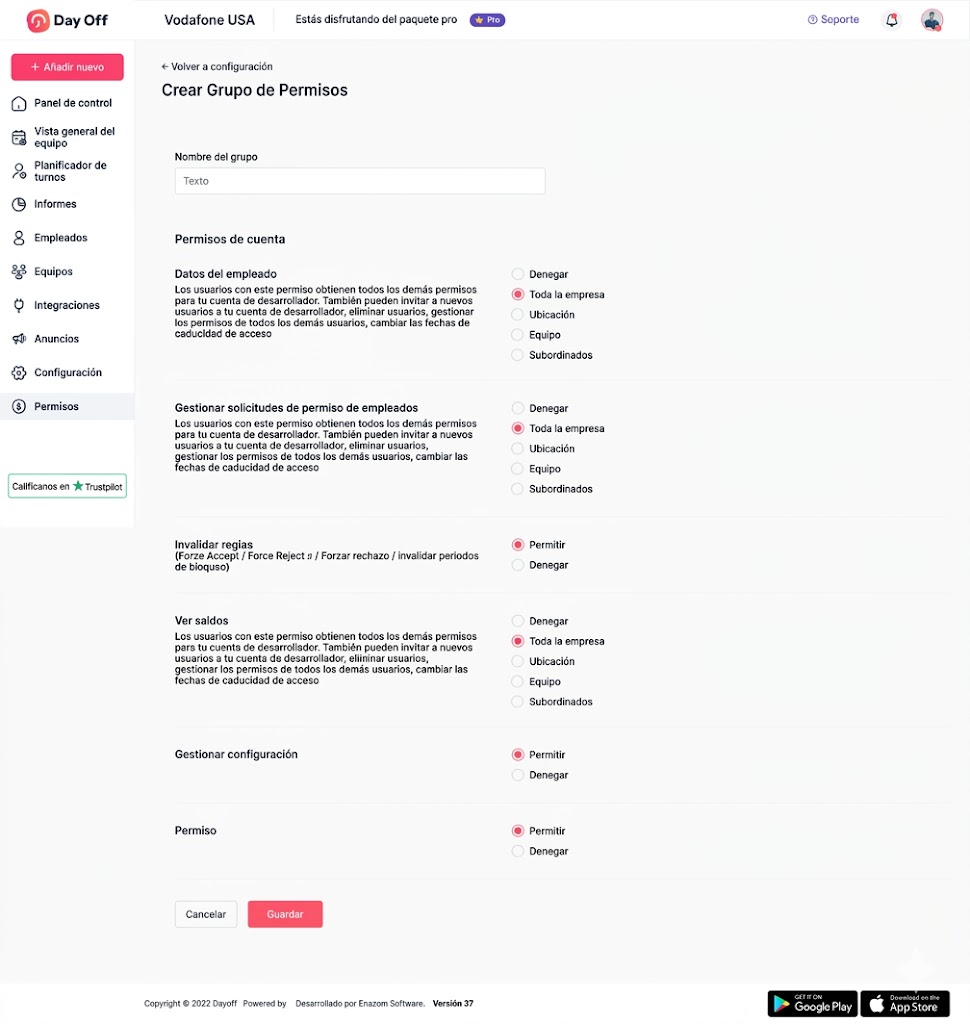
Cómo funcionan los permisos en los roles y niveles de acceso
- El rol de Administrador incluye todos los permisos
- Al crear un nuevo rol, puedes:
- Seleccionar permisos específicos de la lista completa
- Otorgar acceso limitado o parcial
- Personalizar lo que los usuarios pueden ver y hacer
Asignar rol a empleados
Después de crear el rol:
- Ve a Resumen de empleados
- Abre el perfil del empleado
- Selecciona el campo Rol
- Elige el nuevo rol
- Haz clic en Guardar
¿Por qué usar roles personalizados?
No todas las personas de tu empresa necesitan ver o cambiar la misma información. Por eso, los roles te ayudan a aplicar el principio de mínimo privilegio: cada usuario recibe solo los permisos que necesita para su trabajo.
Por ejemplo, un supervisor puede necesitar revisar las ausencias de su equipo, mientras que un auditor solo necesita consultar datos. Así, proteges la información sensible y reduces los errores.
Buenas prácticas para definir roles y niveles de acceso
- Usa nombres de rol claros que describan la función, como RR.HH. o Supervisor.
- Empieza con pocos permisos y añade más solo cuando sea necesario.
- Revisa los roles de forma periódica, sobre todo cuando alguien cambia de puesto.
- Reserva el rol de Administrador para un grupo reducido de personas.
Un buen diseño de roles hace que el sistema sea más fácil de mantener a medida que tu empresa crece.
Además, puedes consultar cómo cambiar el rol o los permisos de un usuario y si es posible crear un rol de solo lectura para un contador o auditor externo.