


-
Autorisations
- Comment créer différents rôles et niveaux d'accès dans Day Off ?
- Comment donner à un manager l'accès au Contrôle des présences pour son équipe uniquement ?
- Comment donner accès aux rapports du Time Tracker sans faire de quelqu'un un administrateur ?
- Comment modifier le rôle/les autorisations d'un utilisateur ?
- Comment permettre à un employé de suivre son temps et d'utiliser les feuilles de temps ?
- Puis-je créer un rôle « Lecture seule » pour notre comptable externe ou auditeur ?
- Quelle est la différence entre les autorisations Projets et tâches et Gérer les projets ?
- Quelles autorisations du Time Tracker puis-je accorder dans Day Off ?
- Quelles autorisations du Time Tracker puis-je accorder dans Day Off ?
- Qui peut modifier les paramètres du Time Tracker et les clients ?
- Un manager peut-il ajouter des demandes pour son équipe ?
- Un manager peut-il consulter les soldes de congé de son équipe ?
Vous pouvez créer et personnaliser des rôles et des niveaux d’accès dans Day Off pour contrôler ce à quoi chaque utilisateur peut accéder et gérer.
Étapes pour créer un rôle personnalisé
Pour ajouter un rôle :
- Accédez à Sécurité
- Naviguez vers Autorisations
- Cliquez sur « Ajouter un rôle »
- Entrez un nom de rôle (par exemple, RH, Superviseur, Auditeur)
- Sélectionnez les autorisations requises
- Cliquez sur Enregistrer
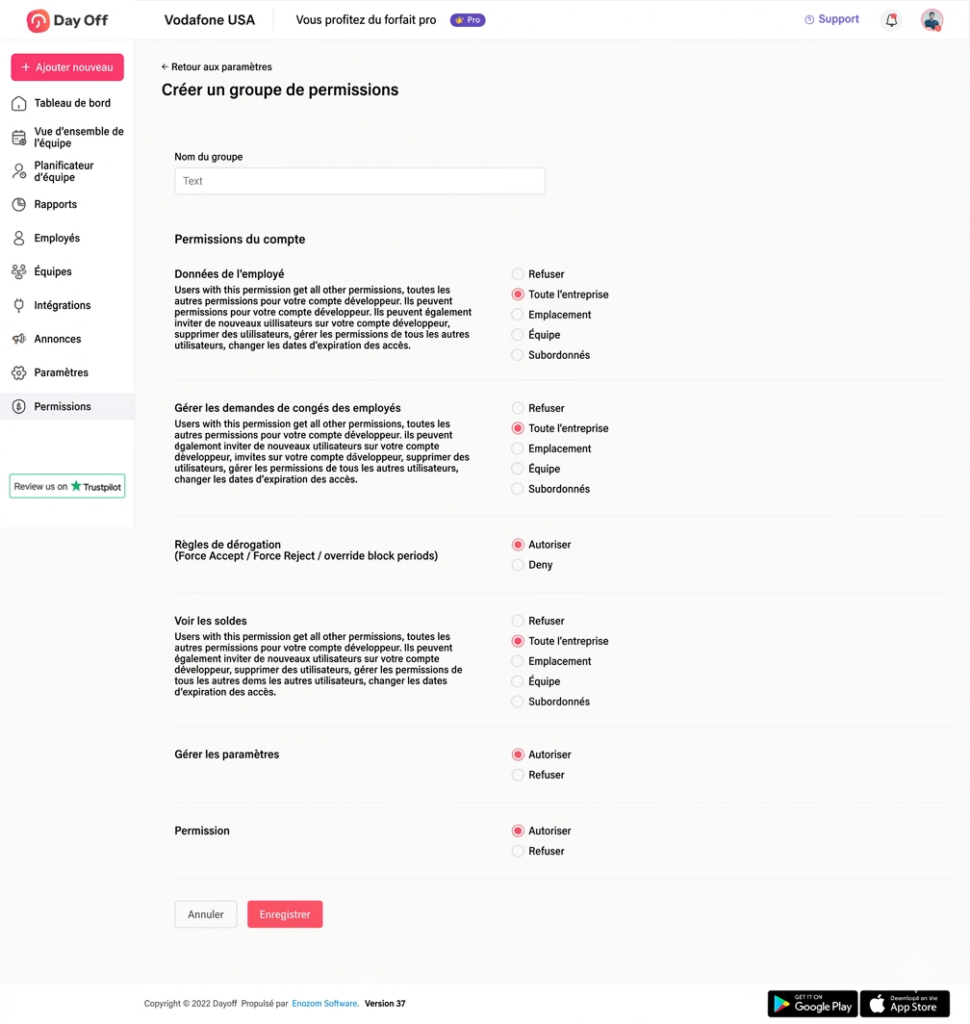
Comment fonctionnent les autorisations
- Le rôle Administrateur inclut toutes les autorisations
- Lors de la création d’un nouveau rôle, vous pouvez :
- Sélectionner des autorisations spécifiques dans la liste complète
- Accorder un accès limité ou partiel
- Personnaliser ce que les utilisateurs peuvent voir et faire
Cela vous permet de créer des rôles adaptés à différentes responsabilités.
Attribuer un rôle aux employés
Après avoir créé le rôle :
- Accédez à la Vue d’ensemble des employés
- Ouvrez le profil de l’employé
- Sélectionnez le champ Rôle
- Choisissez le nouveau rôle
- Cliquez sur Enregistrer
Exemples de niveaux d’accès
Chaque organisation a ses propres besoins. Par exemple, un rôle RH peut gérer les politiques et consulter tous les soldes. Un rôle Superviseur peut, quant à lui, recevoir des droits plus limités, centrés sur le suivi des demandes de congé. Enfin, un rôle Auditeur peut consulter les données sans rien modifier. Ainsi, chacun dispose exactement des droits nécessaires à sa mission.
Conseils pour définir vos niveaux d’accès
Commencez par lister les tâches de chaque fonction dans votre entreprise. Ensuite, associez à chaque tâche les autorisations correspondantes. De plus, évitez de donner le rôle Administrateur par défaut, car il inclut toutes les autorisations. Revoyez vos rôles régulièrement pour qu’ils restent adaptés à votre organisation.
Pour changer le rôle d’un utilisateur existant, consultez l’article Comment modifier le rôle/les autorisations d’un utilisateur ? Pour un accès en consultation uniquement, lisez aussi Puis-je créer un rôle « Lecture seule » pour notre comptable externe ou auditeur ?