


In Day Off können Sie verschiedene Rollen und Zugriffsebenen einrichten. Sie können Rollen erstellen und anpassen, um festzulegen, auf welche Funktionen die einzelnen Benutzer zugreifen und welche sie verwalten dürfen.
Schritte zum Erstellen einer benutzerdefinierten Rolle
So fügen Sie eine Rolle hinzu:
- Gehen Sie zu „Sicherheit“
- Navigieren Sie zu „Berechtigungen“
- Klicken Sie auf „Rolle hinzufügen“
- Geben Sie einen Rollennamen ein (z. B. Personalabteilung, Vorgesetzter, Prüfer)
- Wählen Sie die erforderlichen Berechtigungen aus
- Klicken Sie auf „Speichern“
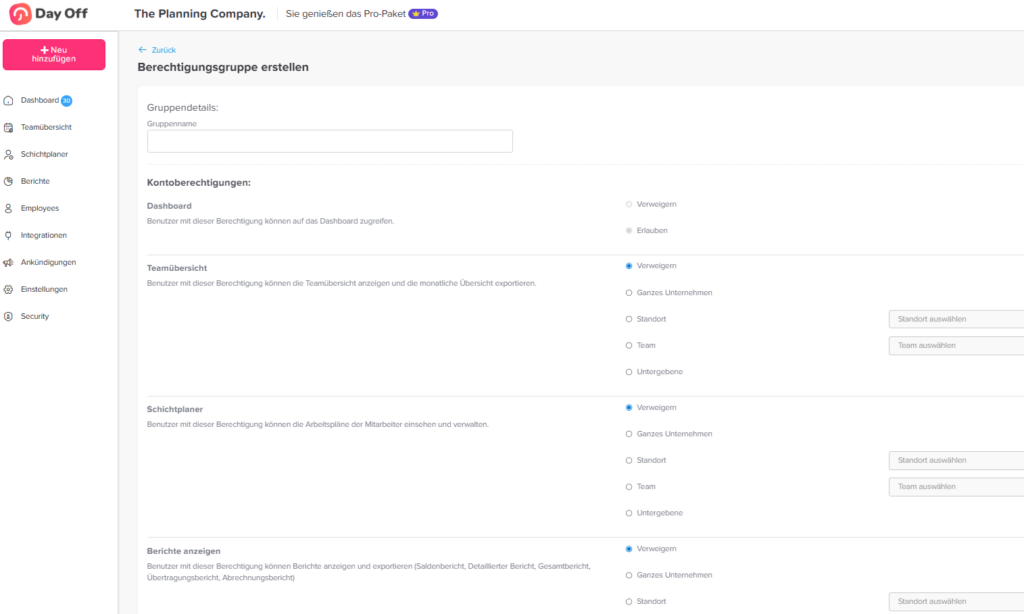
So funktionieren Berechtigungen für Rollen und Zugriffsebenen
Die Rolle „Admin“ umfasst alle Berechtigungen
Beim Erstellen einer neuen Rolle haben Sie folgende Möglichkeiten:
- Wählen Sie bestimmte Berechtigungen aus der vollständigen Liste aus
- Gewähren Sie eingeschränkten oder teilweisen Zugriff
- Passen Sie an, was Benutzer sehen und tun dürfen
Auf diese Weise können Sie Rollen erstellen, die auf unterschiedliche Aufgabenbereiche zugeschnitten sind.
Mitarbeitern eine Rolle zuweisen
Nachdem Sie die Rolle angelegt haben:
- Gehen Sie zur Mitarbeiterübersicht
- Öffnen Sie das Profil des Mitarbeiters
- Wählen Sie das Feld „Rolle“ aus
- Wählen Sie die neue Rolle aus
- Klicken Sie auf „Speichern“
Tipps für Rollen und Zugriffsebenen
Überlegen Sie zuerst, welche Aufgaben es in Ihrem Unternehmen gibt. Zum Beispiel braucht die Personalabteilung andere Rechte als ein Teamleiter. Erstellen Sie dann für jede Gruppe eine passende Rolle.
Geben Sie außerdem nur die Berechtigungen frei, die wirklich nötig sind. Das schützt sensible Daten. Da die Rolle „Admin“ alle Berechtigungen umfasst, sollten Sie sie nur wenigen Personen zuweisen. Prüfen Sie die Rollen zudem regelmäßig, besonders wenn sich Ihr Team verändert.
Weitere Artikel zu Rollen
Lesen Sie auch, wie Sie die Rolle eines Benutzers ändern. Außerdem erfahren Sie, wie ein Manager die Urlaubssalden seines Teams einsehen kann.