


-
Políticas de Permisos
- ¿Cómo Edito o Actualizo una Política de Permisos Existente?
- ¿Cómo Establecer un Período de Aviso para las Solicitudes de Permiso?
- ¿Cómo Establecer un Saldo Negativo para los Permisos?
- ¿Cómo Establezco un Período de Solicitud para las Solicitudes de Permiso?
- ¿Cómo Funcionan las Reglas de Acumulación en una Política de Permisos?
- ¿Cómo permitir la compensación para un tipo de permiso?
- ¿Cómo puedo crear una política de permisos?
- ¿Cómo Requerir un Comentario o Motivo Obligatorio al Enviar una Solicitud de Permiso?
- ¿Cuál es la diferencia entre una política de permisos y un tipo de permiso?
- ¿Es Posible Establecer Reglas de Período de Prueba para los Permisos?
- ¿Pueden los empleados ver los detalles de su política de permisos?
- ¿Puedo Establecer Reglas de Arrastre para los Permisos No Utilizados?
- ¿Qué es una política de permisos y cómo funciona en Day Off?
- Cómo Crear un Tipo de Permiso Sin Saldo
Puedes actualizar una política de permisos existente en cualquier momento para reflejar los cambios en las reglas o requisitos de tu empresa. Ya sea que necesites ajustar los saldos de permisos, modificar restricciones o habilitar nuevas funciones, editar una política garantiza que tu configuración de permisos se mantenga precisa y alineada con las necesidades de tu organización.
Pasos para Editar una Política de Permisos
1. Ve a Configuración
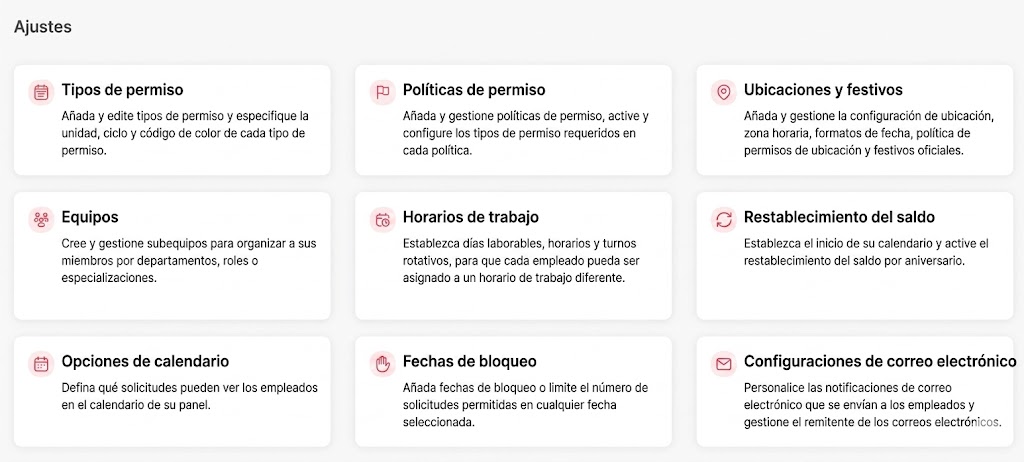
Abre la sección de Configuración, que es el lugar central para gestionar todas las configuraciones del sistema. Aquí es donde puedes controlar todo lo relacionado con las políticas de permisos, la configuración de los empleados y el comportamiento general del sistema.
2. Navega a Políticas de Permisos
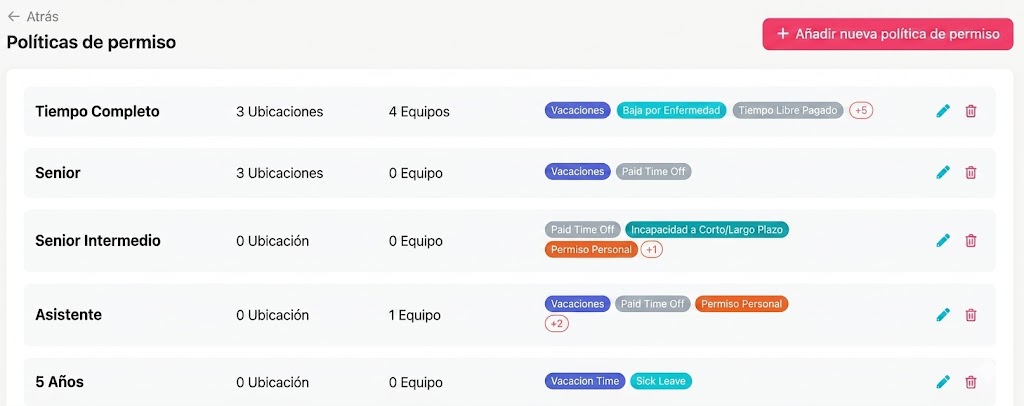
Accede a la sección de Políticas de Permisos para ver todas las políticas creadas en tu organización. Cada política puede incluir múltiples tipos de permisos y puede asignarse a diferentes grupos de empleados.
3. Haz Clic en el Icono de Edición junto a la Política de Permisos
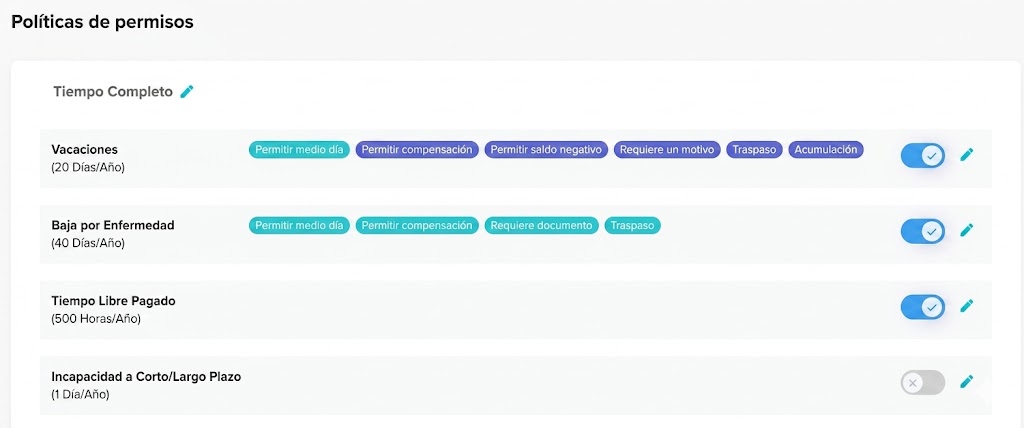
Selecciona la política de permisos específica que deseas actualizar. Esto abrirá la vista completa de la política, donde puedes revisar y gestionar todos los tipos de permisos asociados y sus configuraciones.
4. Revisa los Tipos de Permisos en la Política
Dentro de la política, verás una lista de todos los tipos de permisos que están habilitados actualmente (como permiso anual, permiso por enfermedad, etc.). Esto te brinda una descripción general clara de lo que está incluido en la política.
5. Habilita o Deshabilita los Tipos de Permisos (si es necesario)
Puedes elegir habilitar nuevos tipos de permisos o deshabilitar los existentes según tus necesidades. Deshabilitar un tipo de permiso lo eliminará de la política, mientras que habilitarlo lo pondrá a disposición de los empleados bajo esta política.
6. Haz Clic en el Icono de Edición junto al Tipo de Permiso
Selecciona el tipo de permiso específico que deseas actualizar. Cada tipo de permiso tiene su propia configuración, lo que te permite personalizar las reglas de forma independiente dentro de la misma política.
7. Elige la Sección que Deseas Actualizar
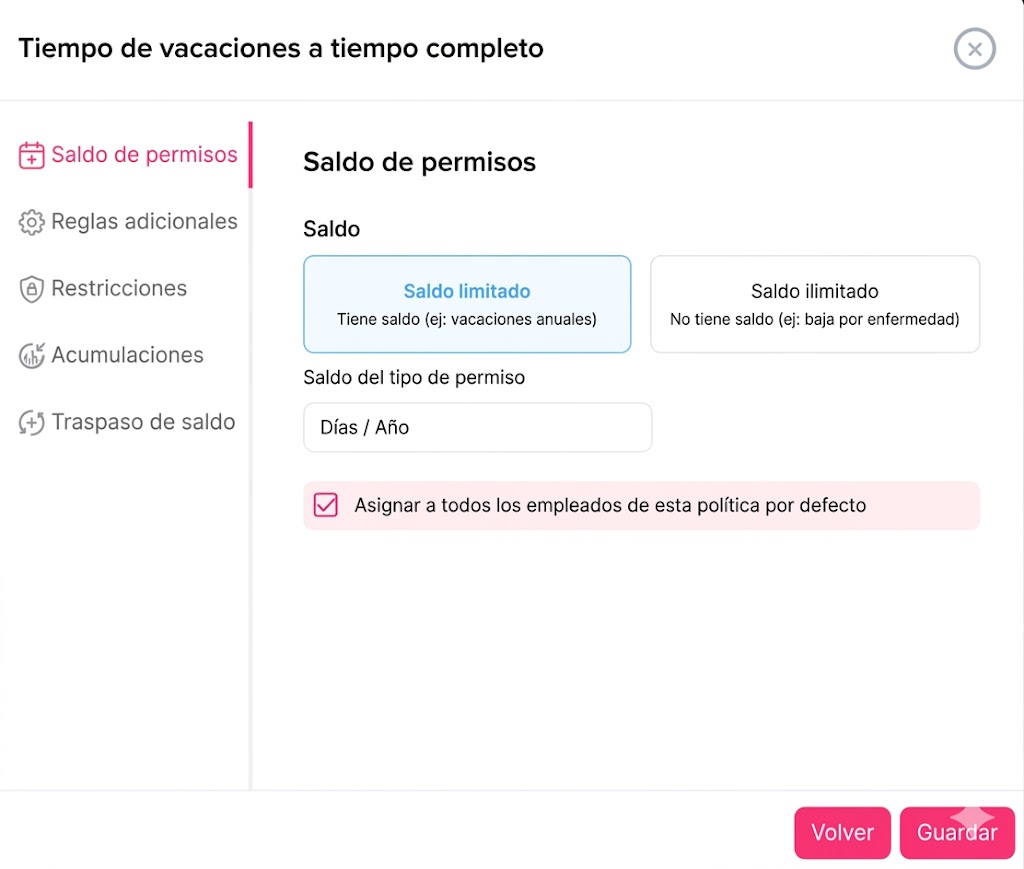
Desde el menú del lado izquierdo, selecciona la sección que corresponda al tipo de cambio que deseas realizar:
- Saldo de Permisos: Ajusta cuántos permisos tienen derecho los empleados (cuota, asignaciones, etc.)
- Reglas Adicionales: Configura ajustes avanzados como saldo negativo o restricciones del período de prueba
- Restricciones: Controla cómo se envían las solicitudes de permiso (por ejemplo, período de aviso, límites de solicitud, motivos obligatorios)
- Acumulaciones: Define cómo se ganan los permisos gradualmente a lo largo del tiempo en lugar de otorgarse por adelantado
- Arrastre: Establece reglas para gestionar los permisos no utilizados al final de un período
Cada sección te permite ajustar una parte específica de la política de permisos.
8. Realiza los Cambios Necesarios
Actualiza la configuración según tus necesidades. Esto puede incluir cambiar valores, habilitar o deshabilitar ciertas funciones, o ajustar límites para que coincidan mejor con la política de tu empresa. Tómate el tiempo necesario para revisar cada cambio y asegurarte de que se alinee con las reglas que deseas establecer.
9. Haz Clic en Guardar
Una vez que todos los cambios estén completos, haz clic en Guardar para aplicar los cambios. La configuración actualizada entrará en vigor de inmediato para la política de permisos seleccionada.
¿Qué Significa Esto para los Empleados?
Cualquier cambio realizado en una política de permisos se aplicará automáticamente a todos los empleados asignados a esa política. Dependiendo de lo que se haya actualizado, esto puede afectar su saldo de permisos, cómo envían las solicitudes, o cómo se calculan y registran sus permisos.
Al revisar y actualizar regularmente tus políticas de permisos, puedes mantener tu sistema alineado con las necesidades de tu empresa, garantizar la consistencia entre los equipos y proporcionar una experiencia clara y fluida tanto para los administradores como para los empleados.