


-
Políticas de Permisos
- ¿Cómo Edito o Actualizo una Política de Permisos Existente?
- ¿Cómo Establecer un Período de Aviso para las Solicitudes de Permiso?
- ¿Cómo Establecer un Saldo Negativo para los Permisos?
- ¿Cómo Establezco un Período de Solicitud para las Solicitudes de Permiso?
- ¿Cómo Funcionan las Reglas de Acumulación en una Política de Permisos?
- ¿Cómo permitir la compensación para un tipo de permiso?
- ¿Cómo puedo crear una política de permisos?
- ¿Cómo Requerir un Comentario o Motivo Obligatorio al Enviar una Solicitud de Permiso?
- ¿Cuál es la diferencia entre una política de permisos y un tipo de permiso?
- ¿Es Posible Establecer Reglas de Período de Prueba para los Permisos?
- ¿Pueden los empleados ver los detalles de su política de permisos?
- ¿Puedo Establecer Reglas de Arrastre para los Permisos No Utilizados?
- ¿Qué es una política de permisos y cómo funciona en Day Off?
- Cómo Crear un Tipo de Permiso Sin Saldo
Sí, puedes establecer reglas de período de prueba para controlar cómo los empleados utilizan los permisos durante su período de prueba. Esto te permite restringir o gestionar las solicitudes de permisos de los nuevos empleados hasta que completen un período definido.
Pasos para Configurar las Reglas del Período de Prueba
1. Ve a Configuración
Abre la sección de Configuración donde se gestionan todas las configuraciones y políticas de permisos.
2. Navega a Políticas de Permisos
Accede a la lista de todas las políticas de permisos disponibles en tu organización.
3. Haz clic en el icono de edición junto a la política de permisos requerida
Selecciona la política que deseas actualizar. Esto te permite gestionar su configuración en detalle.
4. Haz clic en el icono de edición junto al tipo de permiso
Elige el tipo de permiso específico (por ejemplo, permiso anual) donde deseas aplicar la regla de período de prueba.
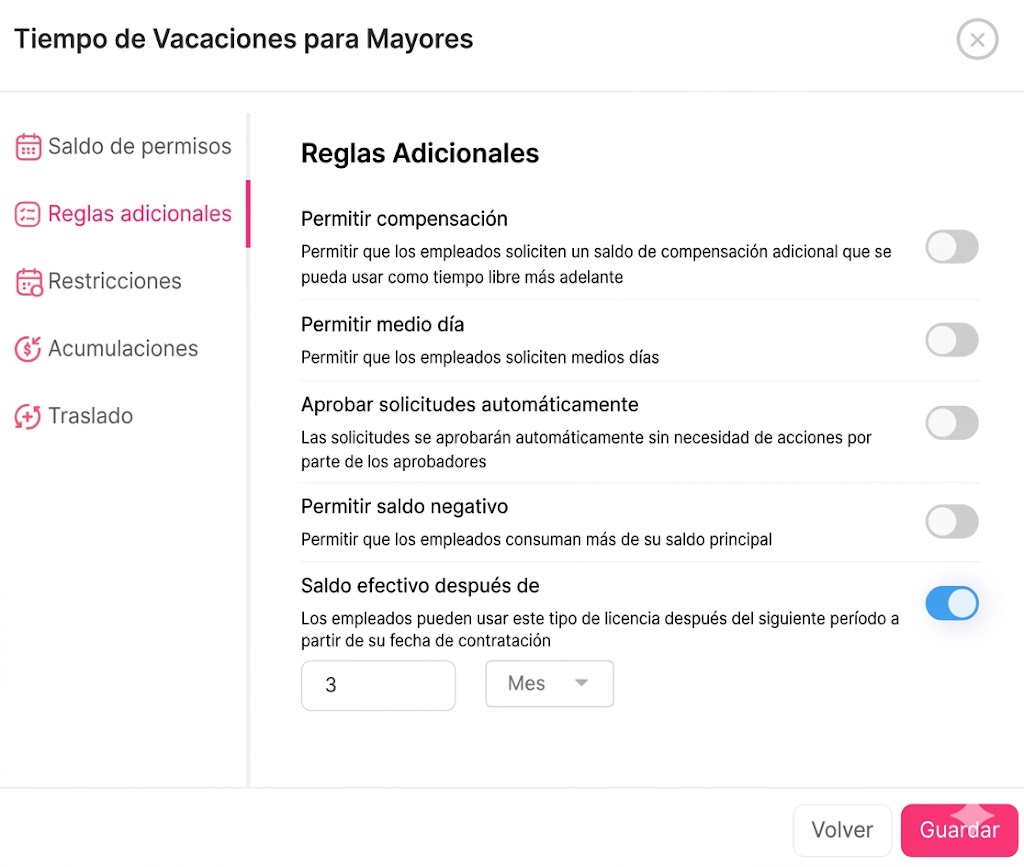
5. Desde el menú del lado izquierdo, selecciona Reglas Adicionales
Abre la sección que contiene configuraciones adicionales relacionadas con el comportamiento y la elegibilidad de los permisos.
6. Habilita el interruptor «Saldo efectivo después de»
Activa esta opción para retrasar cuándo el saldo de permisos estará disponible para su uso.
7. Establece el período requerido
Define cuánto tiempo debe esperar el empleado (por ejemplo, 3 meses). Durante este tiempo, el saldo de permisos no podrá ser utilizado.
8. Haz clic en Guardar
Aplica tus cambios para activar la regla del período de prueba.
¿Qué Sucede si un Empleado Solicita un Permiso Durante el Período de Prueba?
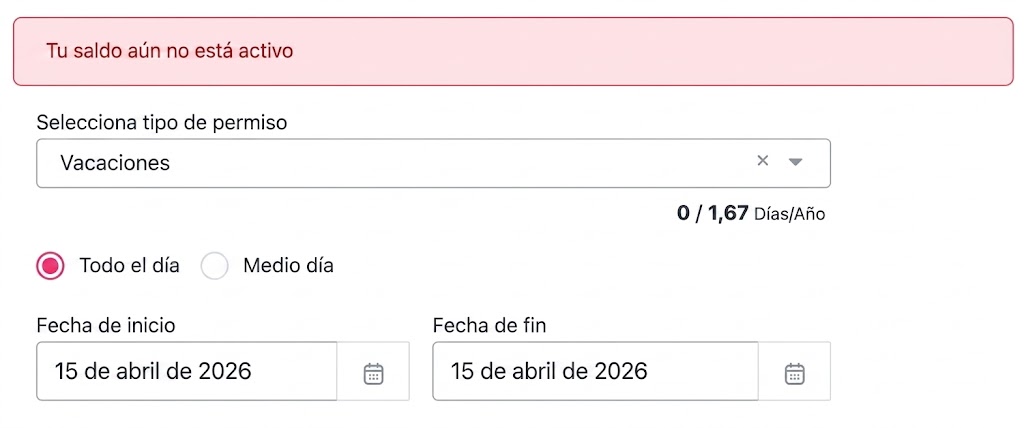
Si un empleado intenta enviar una solicitud de permiso antes de que finalice el período de prueba definido, no podrá continuar.
Aparecerá un mensaje de error informándoles que su saldo de permisos aún no está activo. Esto garantiza que los empleados comprendan claramente por qué no se puede enviar la solicitud y cuándo serán elegibles para usar sus permisos.
¿Pueden los Administradores Anular las Restricciones del Período de Prueba?
Sí, los administradores pueden anular esta restricción y enviar solicitudes de permiso para los empleados incluso si su saldo aún no está activo.
- Ve a la lista de Empleados.
- Haz clic en el empleado para abrir su perfil.
- Haz clic en Agregar Día Libre (ubicado debajo de la foto de perfil del empleado).
- Selecciona el tipo de permiso y elige las fechas.
- Haz clic en Enviar.
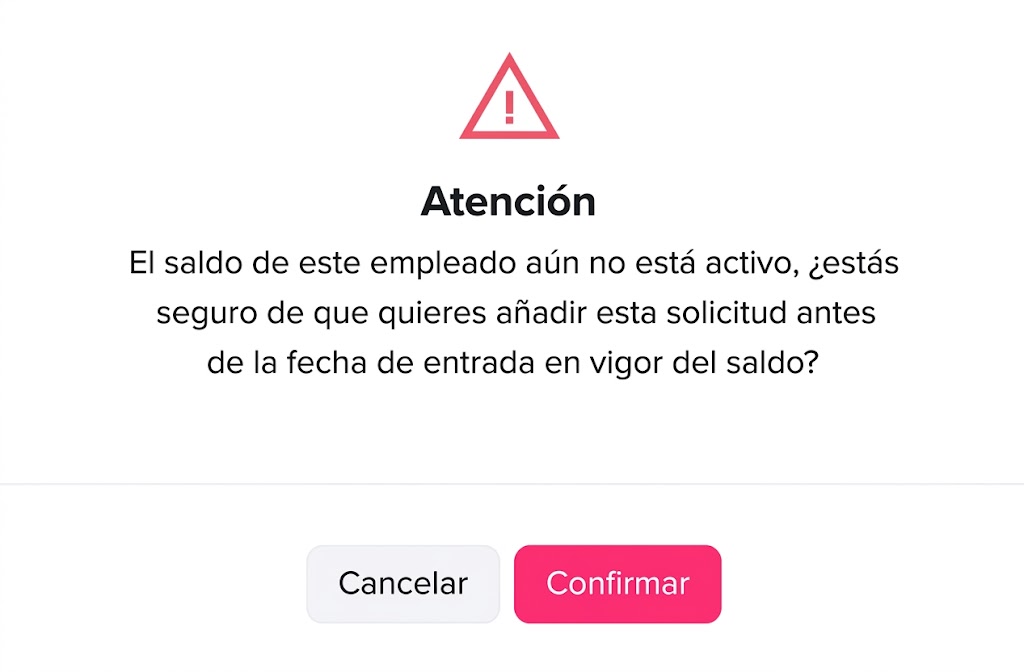
- Aparecerá un mensaje indicando que el saldo del empleado aún no está activo.
- Haz clic en Confirmar para proceder con el envío de la solicitud.
Esto permite a los administradores gestionar casos urgentes o excepcionales, incluso durante el período de prueba del empleado.
Al establecer reglas de período de prueba, puedes controlar cuándo los empleados son elegibles para usar sus permisos de manera clara y estructurada. Los administradores siguen teniendo la flexibilidad de gestionar casos especiales cuando sea necesario, mientras que los empleados se mantienen informados sobre su elegibilidad. Esto ayuda a garantizar equidad, una mejor planificación y un proceso de gestión de permisos más fluido para todos.