


-
Políticas de Permisos
- ¿Cómo Edito o Actualizo una Política de Permisos Existente?
- ¿Cómo Establecer un Período de Aviso para las Solicitudes de Permiso?
- ¿Cómo Establecer un Saldo Negativo para los Permisos?
- ¿Cómo Establezco un Período de Solicitud para las Solicitudes de Permiso?
- ¿Cómo Funcionan las Reglas de Acumulación en una Política de Permisos?
- ¿Cómo permitir la compensación para un tipo de permiso?
- ¿Cómo puedo crear una política de permisos?
- ¿Cómo Requerir un Comentario o Motivo Obligatorio al Enviar una Solicitud de Permiso?
- ¿Cuál es la diferencia entre una política de permisos y un tipo de permiso?
- ¿Es Posible Establecer Reglas de Período de Prueba para los Permisos?
- ¿Pueden los empleados ver los detalles de su política de permisos?
- ¿Puedo Establecer Reglas de Arrastre para los Permisos No Utilizados?
- ¿Qué es una política de permisos y cómo funciona en Day Off?
- Cómo Crear un Tipo de Permiso Sin Saldo
Crear una política de permisos en Day Off te ayuda a definir claramente cómo funcionan los permisos en tu empresa. Puedes decidir cuántos días/horas tienen los empleados, qué tipos de permisos están disponibles y qué reglas se aplican, todo en un solo lugar. No te preocupes, todo es sencillo y flexible, y puedes ajustarlo en cualquier momento.
Paso 1: Ve a Políticas de permisos
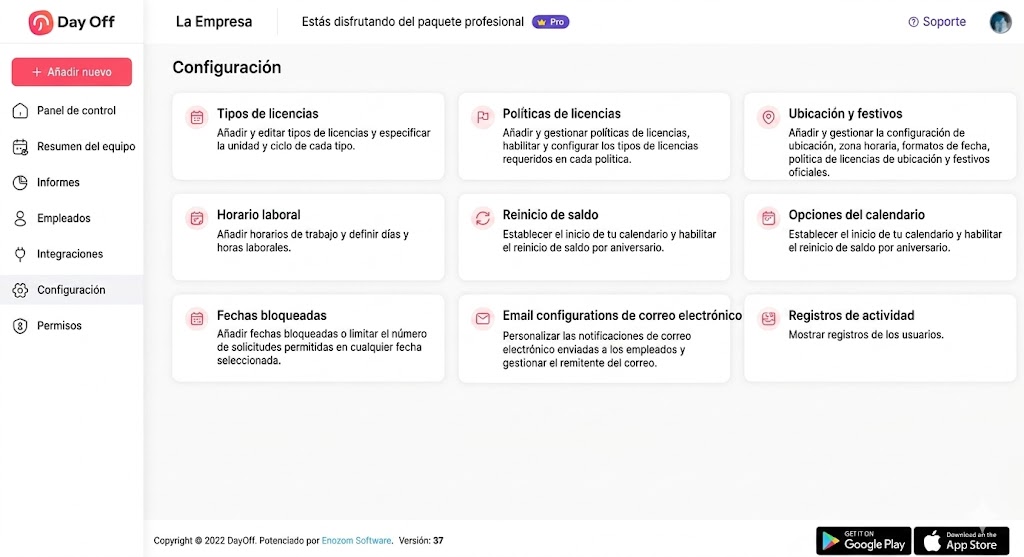
Comienza navegando hasta donde se gestionan todas tus políticas:
- Ve a Configuración
- Haz clic en Políticas de permisos
- Haz clic en Agregar nueva política de permisos
Esto abrirá una nueva ventana donde puedes comenzar a crear tu política. Esta página muestra todas tus políticas existentes, por lo que siempre puedes volver más tarde para editarlas o crear nuevas.
Paso 2: Ingresa el nombre de la política
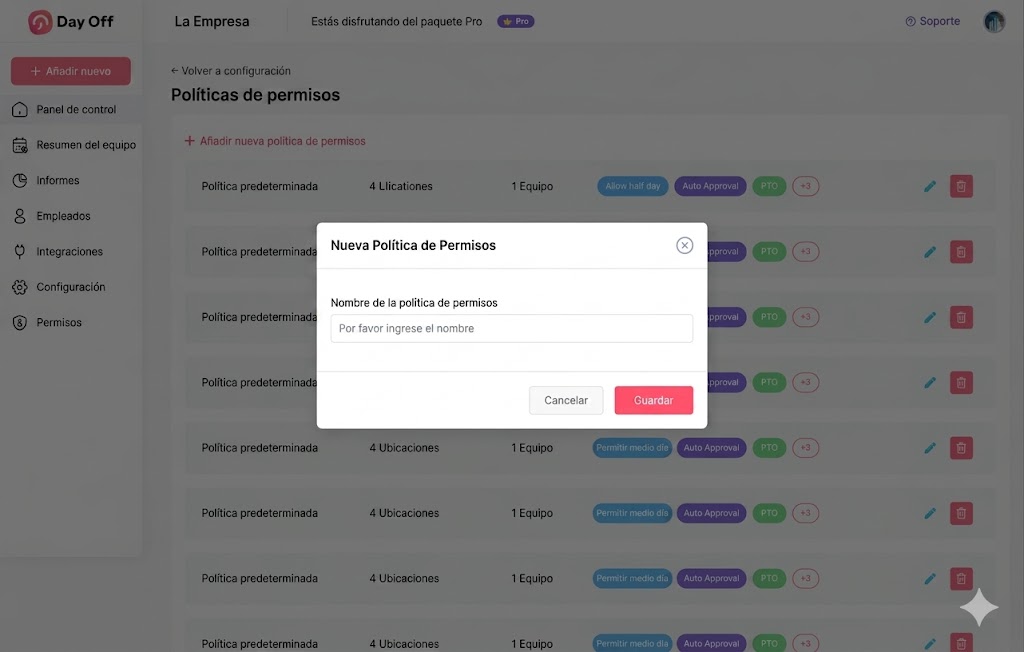
Ahora asigna un nombre a tu política. Ingresa un nombre como:
- Empleados a tiempo completo
- Empleados a tiempo parcial
- Equipo remoto
Elige un nombre que describa claramente para quién es esta política. Esto te ayudará a mantenerte organizado, especialmente si tienes múltiples políticas.
- Haz clic en Siguiente para continuar
Paso 3: Agregar y seleccionar tipos de permisos
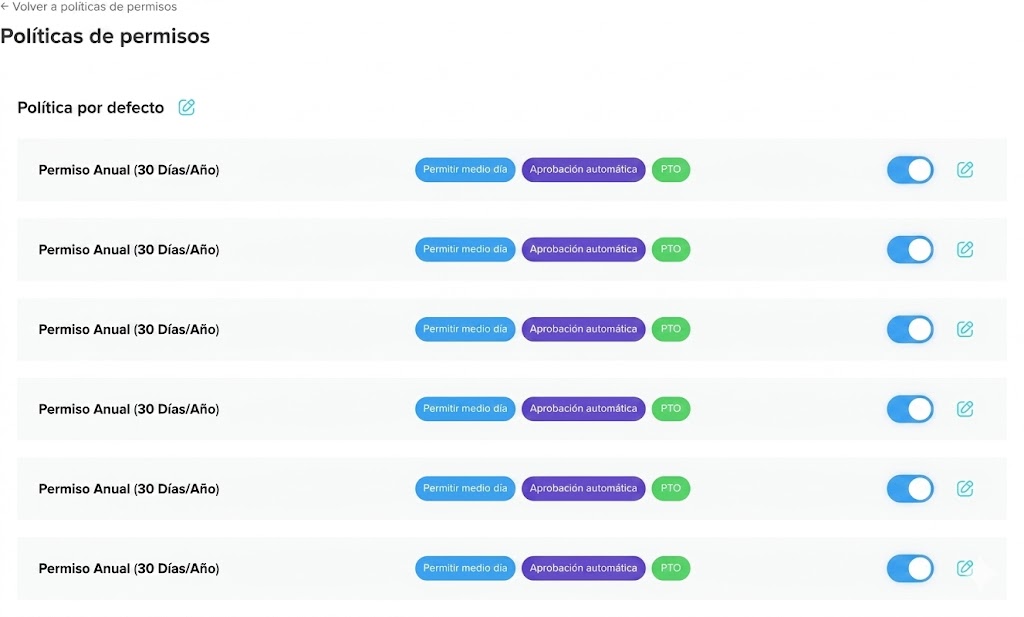
Aquí decides qué tipos de permisos se incluyen en esta política.
- Activa los tipos de permisos que deseas, como:
- Vacaciones
- Permiso por enfermedad
- Permiso retribuido
- Permiso personal
- Puedes desactivar los tipos de permisos que no necesites
- Haz clic en el icono de edición para personalizar cada uno
No hay límites, puedes incluir tantos tipos de permisos como necesite tu empresa. Este paso te ayuda a adaptar la política a la estructura de tu empresa.
Paso 4: Configurar el saldo de permisos
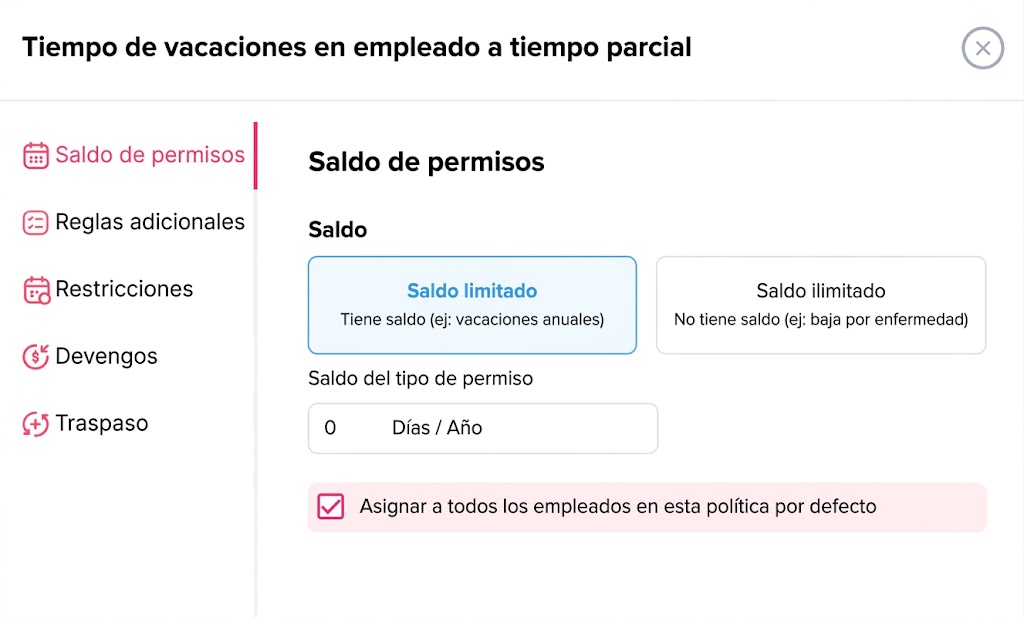
Ahora decides cuántos permisos tienen los empleados. Para cada tipo de permiso:
- Elige:
- Saldo limitado: establece un número fijo (por ejemplo, 20 días por año)
- Saldo ilimitado: sin límite (utilizado comúnmente para el permiso por enfermedad)
- Ingresa el número de días u horas (si es limitado)
- Opcionalmente, aplica esto a todos los empleados de la política
Este paso define cuánto tiempo libre pueden tomar los empleados. Tómate tu tiempo aquí, esta es una de las partes más importantes de la política.
Paso 5: Establecer reglas adicionales
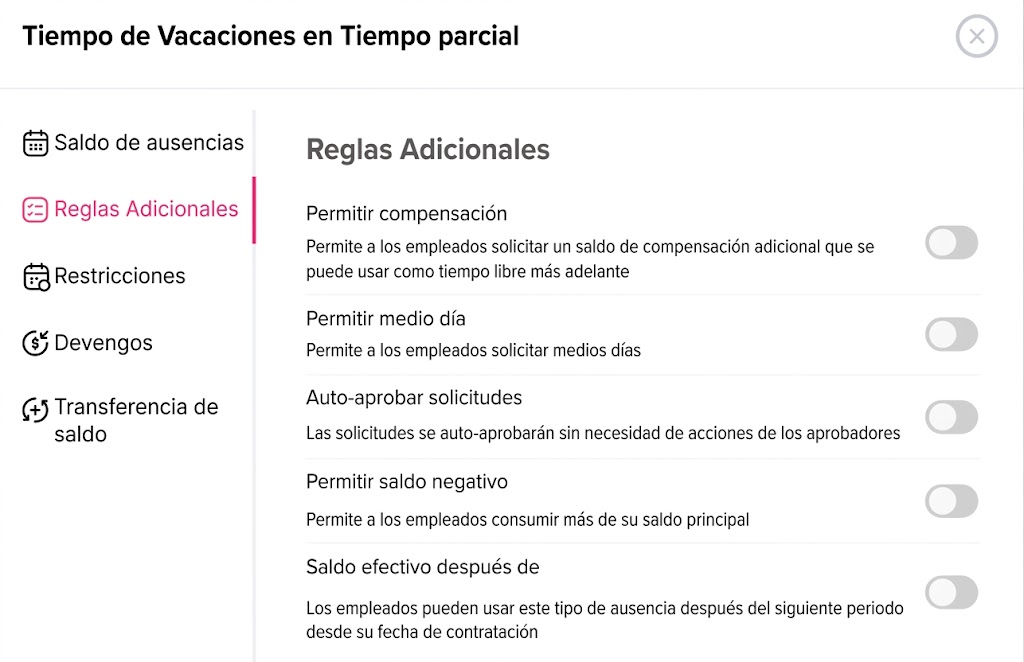
En esta sección, puedes controlar qué tan flexible o estricta es tu política de permisos, según las reglas y la cultura de tu empresa. Puedes habilitar las siguientes opciones:
- Permitir medio día: Los empleados pueden solicitar permisos por medio día en lugar de un día completo.
- Aprobar solicitudes automáticamente: Las solicitudes de permisos se aprueban automáticamente sin necesidad de la intervención del gerente.
- Permitir saldo negativo: Los empleados pueden solicitar permisos incluso si no tienen saldo suficiente. Su saldo restante pasará a ser negativo, lo que significa que están tomando permisos de sus asignaciones futuras.
- Saldo efectivo después de: Los empleados solo pueden comenzar a usar su saldo de permisos después de un período específico (por ejemplo, después del período de prueba).
Estas configuraciones te brindan la flexibilidad de alinear el sistema con las políticas reales de tu empresa. Por ejemplo, algunas empresas permiten a los empleados tener un saldo negativo como forma de permiso anticipado, mientras que otras aplican límites estrictos y no lo permiten.
Step 6: Add Restrictions (Optional)
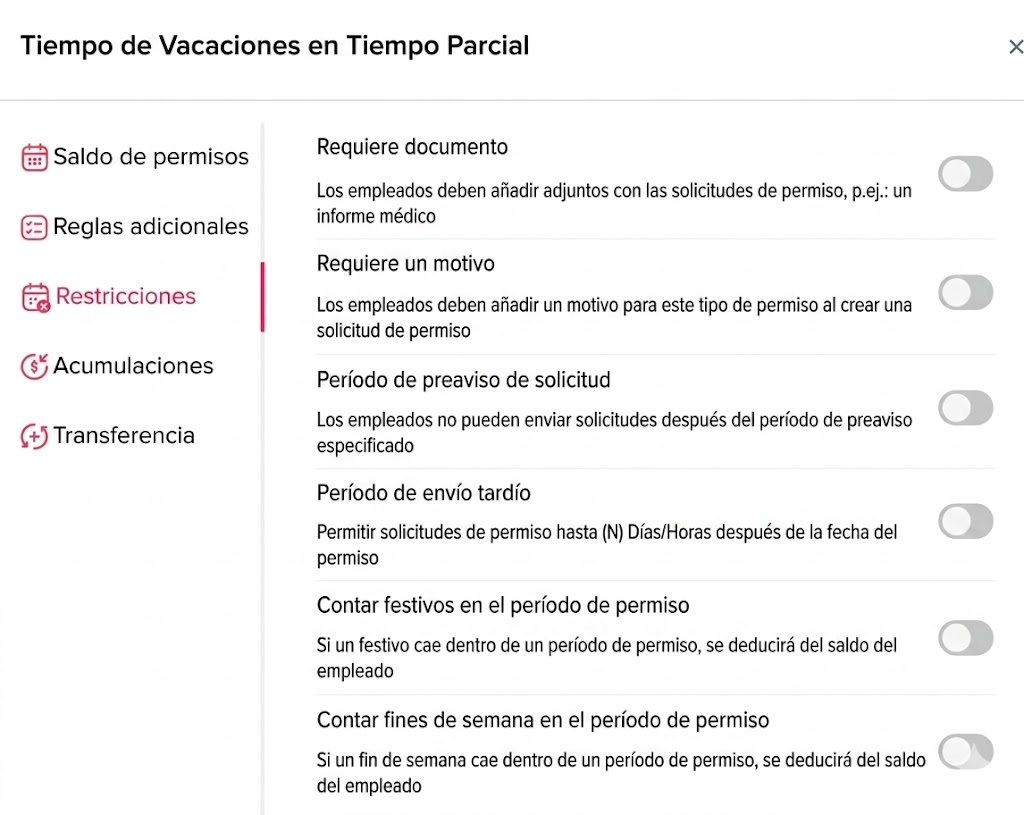
Este paso te permite agregar condiciones a las solicitudes de permisos. Puedes requerir:
- Un documento (como un certificado médico)
- Un motivo para el permiso
- Período de aviso de solicitud: Establece con cuántos días de anticipación debe solicitarse el permiso. Ayuda a los equipos a planificar con antelación.
- Período de envío tardío: Permite solicitudes después de la fecha del permiso. Útil para emergencias.
- Contar días festivos en el período de permiso: Decide si los días festivos se deducen del saldo de permisos. Mantiene los cálculos consistentes.
- Contar fines de semana en el período de permiso: Elige si los fines de semana cuentan como días de permiso. Se ajusta a la política de tu empresa.
- Período de solicitud: Establece la duración mínima y máxima del permiso. Evita solicitudes demasiado cortas o demasiado largas.
Paso 7: Establecer reglas de acumulación (Opcional)
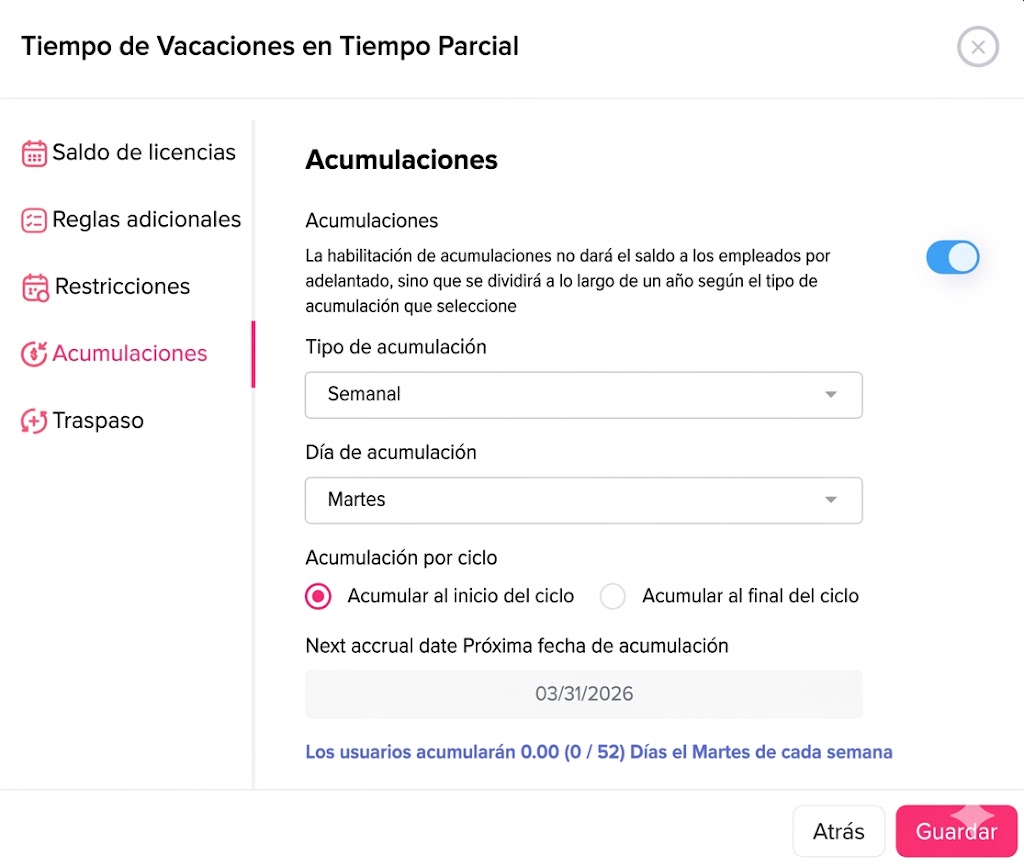
Si tu empresa otorga permisos de forma gradual a lo largo del tiempo, puedes habilitar las acumulaciones en lugar de otorgar el saldo completo de inmediato.
- Activa las Acumulaciones
- Elige con qué frecuencia se añaden los permisos:
- Semanalmente
- Mensualmente
- Semimensualmente
- Quincenalmente
- Selecciona cuándo se acredita el permiso:
- Al inicio del ciclo
- Al final del ciclo
Ejemplo: En lugar de otorgar 24 días de una sola vez, los empleados acumulan 2 días cada mes.
Paso 8: Configurar el traspaso de saldo (Opcional)
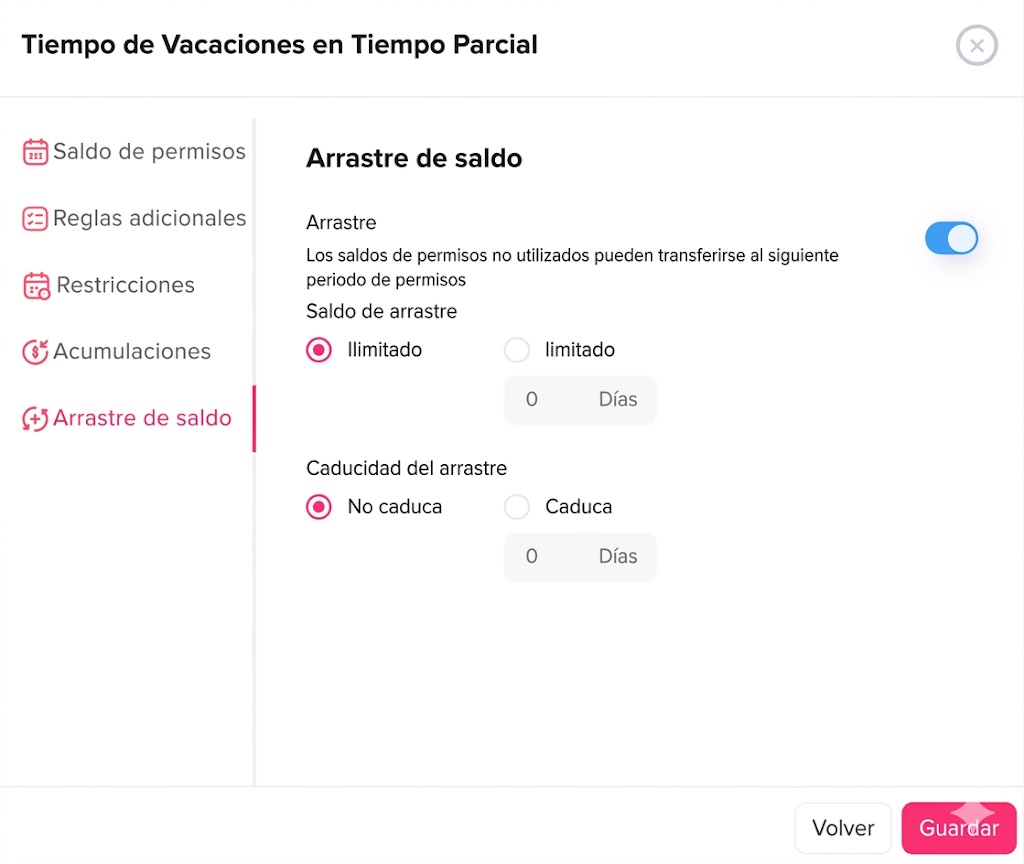
Esta configuración te permite decidir qué sucede con los permisos no utilizados al final de un período.
- Activa el Traspaso de saldo para permitir que los permisos no utilizados se trasladen al siguiente período
- Elige:
- Traspaso ilimitado: sin límite
- Traspaso limitado: establece un máximo (por ejemplo, 5 días)
- Opcionalmente, establece una fecha de vencimiento para los permisos trasladados
Por qué es importante: Te ayuda a controlar si los permisos no utilizados se guardan para más adelante o vencen según la política de tu empresa.
Paso 9: Guardar tu política
- Haz clic en Guardar
Tu política de permisos ha sido creada y está lista para usarse.
Paso 10: Asignar la política
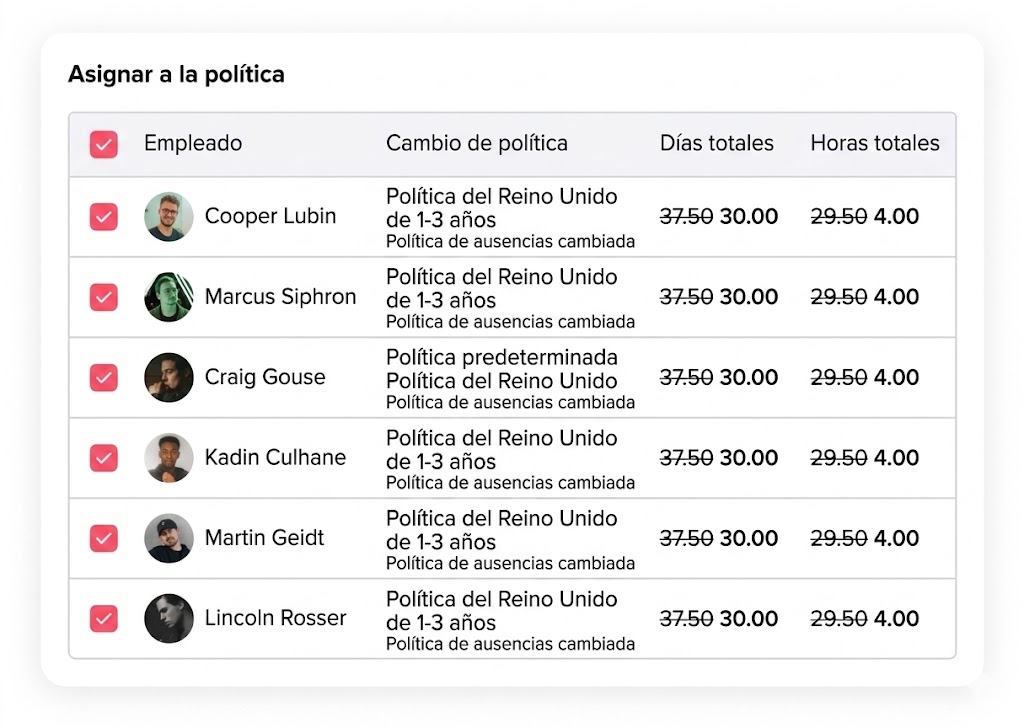
Después de crear tu política, deberás asignarla para que entre en vigor.
- Ubicaciones: se aplica automáticamente a todos los empleados de esa ubicación
- Equipos: útil cuando diferentes equipos tienen diferentes reglas de permisos
- Empleados individuales: para configuraciones completamente personalizadas
Esta flexibilidad te ayuda a aplicar la política correcta a las personas correctas con facilidad.
Crear una política de permisos en Day Off es sencillo una vez que lo desglosas paso a paso. Tienes control total sobre cómo funcionan los permisos, desde los saldos y las reglas hasta las aprobaciones y la flexibilidad.
Una vez que todo esté configurado, Day Off se encarga del resto automáticamente, ahorrándote tiempo y manteniendo todo organizado.