


-
Configuración del Calendario
Los administradores pueden controlar lo que los empleados ven en el calendario, incluyendo qué solicitudes son visibles, qué estados de solicitud se muestran y cuánto detalle se visualiza. Esto ayuda a equilibrar la transparencia con la privacidad en toda la organización.
Para cambiar lo que los empleados pueden ver en el calendario:
- Abre el panel de control de Day Off
- Haz clic en Configuración desde el menú principal
- Ve a Opciones de calendario
Desde allí, puedes controlar qué aparece en el calendario y quién puede verlo.
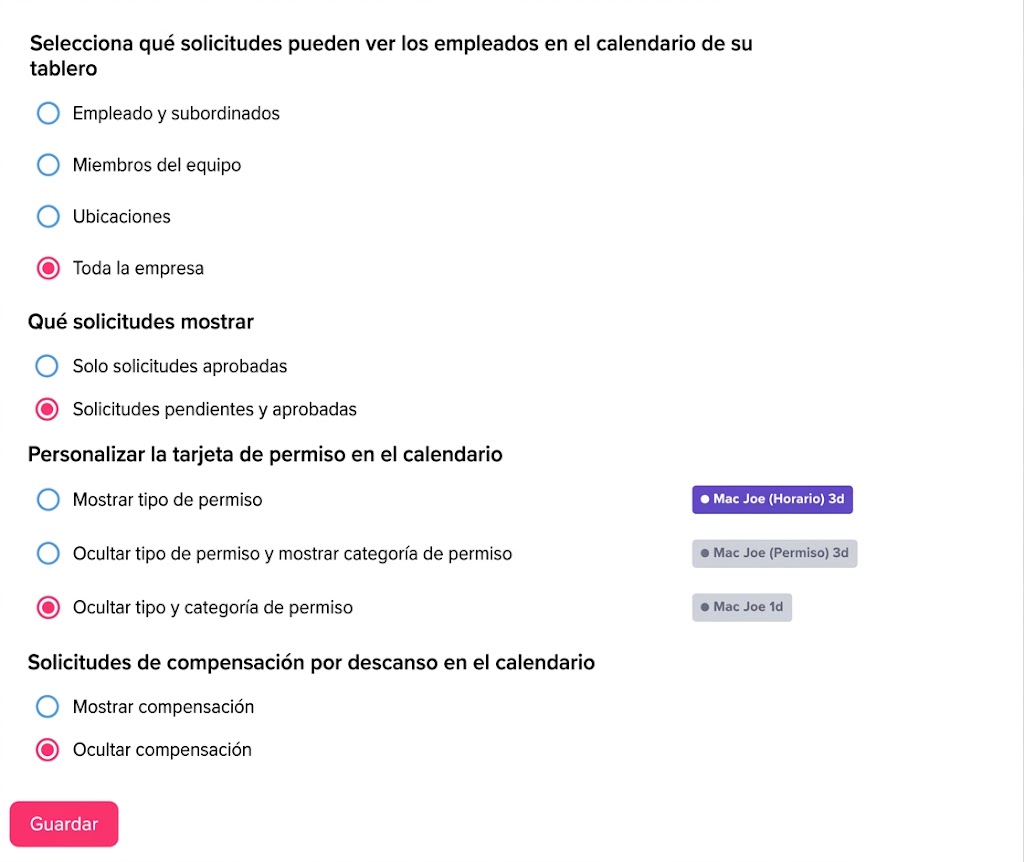
1. Selecciona qué solicitudes pueden ver los empleados
Esta configuración define el alcance de la visibilidad, es decir, qué solicitudes de días libres aparecerán en el calendario del empleado.
- Empleado y subordinados Los empleados solo verán sus propias solicitudes y las de los empleados que dependen directamente de ellos.
- Miembros del equipo La visibilidad se limita a los empleados del mismo equipo o departamento, lo que ayuda a los equipos a coordinarse sin exponer los datos de toda la empresa.
- Ubicaciones Los empleados pueden ver las solicitudes de otros dentro de la misma oficina o ubicación geográfica.
- Toda la empresa Los empleados pueden ver las solicitudes de todos los miembros de la organización, lo que proporciona total transparencia entre los equipos.
Esta configuración es importante para controlar el nivel de visibilidad que tienen los empleados sobre los horarios de los demás.
2. Qué solicitudes mostrar
Esta opción controla el estado de las solicitudes que aparecen en el calendario.
- Solo solicitudes aprobadas Únicamente las solicitudes de días libres confirmadas y aprobadas serán visibles. Esto mantiene el calendario ordenado y evita confusiones por planes no confirmados.
- Solicitudes pendientes y aprobadas Se mostrarán tanto las solicitudes pendientes como las aprobadas. Esto ofrece a los empleados una mejor visión de las posibles superposiciones antes de que las solicitudes sean finalizadas.
Elegir la opción correcta depende de si deseas que los empleados planifiquen basándose únicamente en ausencias confirmadas o también teniendo en cuenta las solicitudes en curso.
3. Personalizar la tarjeta de permiso en el calendario
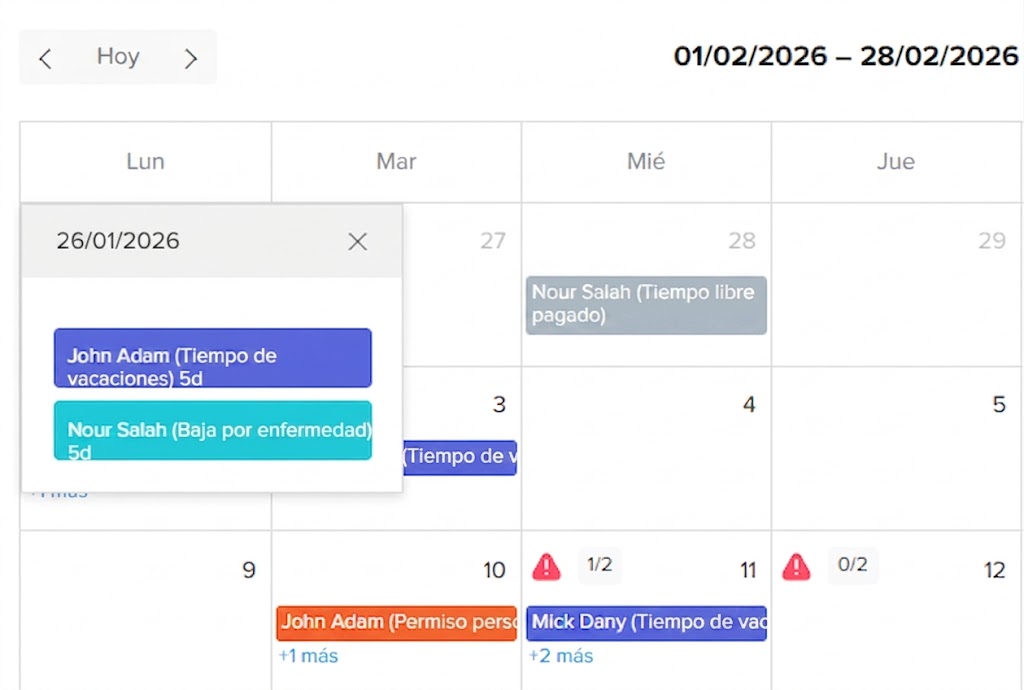
Esta sección controla cuánto detalle se muestra en cada entrada de permiso en el calendario.
- Mostrar tipo de permiso Muestra todos los detalles (por ejemplo, Vacaciones anuales, Permiso por enfermedad), ofreciendo la máxima transparencia.
- Ocultar tipo de permiso y mostrar categoría de permiso Muestra una etiqueta más general (por ejemplo, «Permiso») en lugar del tipo exacto, ofreciendo una privacidad moderada.
- Ocultar tipo de permiso y categoría Muestra información mínima (por ejemplo, solo el nombre del empleado), garantizando una mayor privacidad.
Esto ayuda a las organizaciones a equilibrar la visibilidad con la confidencialidad, especialmente para los tipos de permiso más sensibles.
4. Solicitudes de compensación en el calendario
Esta configuración determina si las solicitudes de compensación aparecen visibles en el calendario.
- Mostrar compensación Las solicitudes de compensación aparecerán como otros tipos de permiso, ofreciendo una visión completa de la disponibilidad.
- Ocultar compensación Las solicitudes de compensación no se mostrarán, manteniendo el calendario más sencillo o más privado si es necesario.
5. Guardar los cambios
Después de configurar todos los ajustes:
- Revisa cuidadosamente tus selecciones para asegurarte de que todo esté configurado como se desea
- Haz clic en Guardar para aplicar los cambios
Una vez guardados, estos ajustes controlarán de inmediato cómo se muestran las solicitudes de los empleados en todos los calendarios. Puedes volver a esta sección en cualquier momento para actualizar o ajustar la configuración cuando sea necesario.
Personalizar el día de inicio de la semana en el calendario
Los administradores pueden personalizar la vista del calendario seleccionando el día de inicio de la semana (por ejemplo, de domingo a sábado o de lunes a domingo).
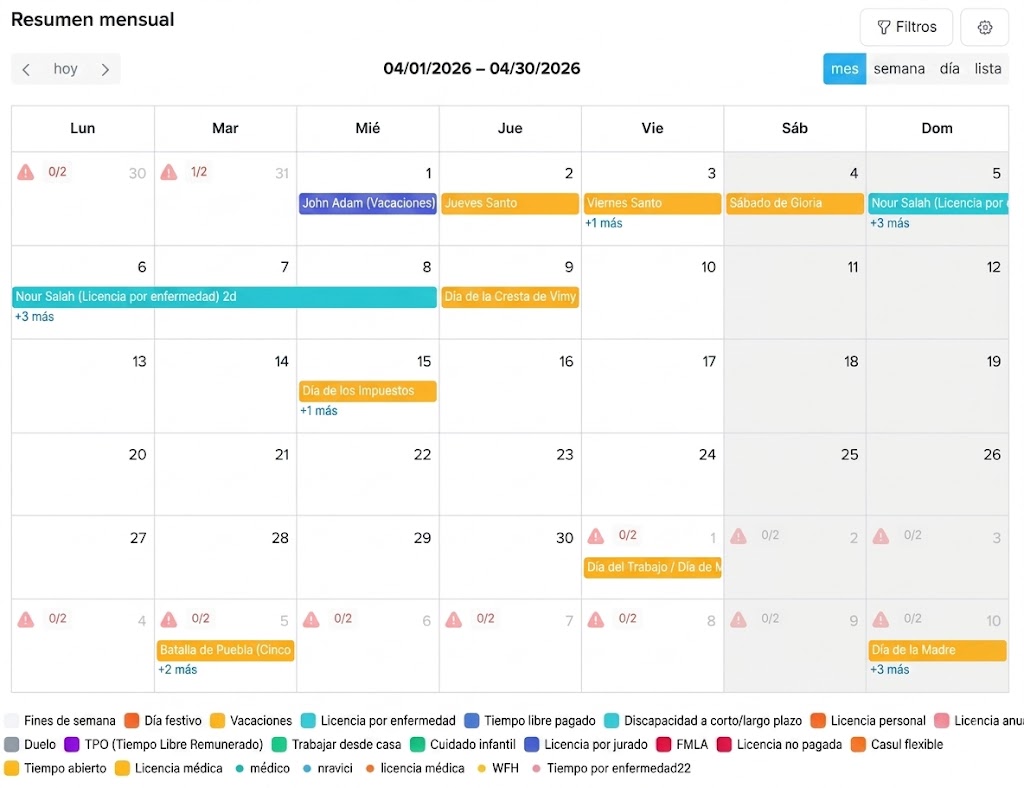
- Abre el panel de control de Day Off
- Ve a Configuración desde el menú principal
- Selecciona Horarios de trabajo
- Haz clic en el icono de edición junto al horario
- Elige el día de inicio de la semana preferido (por ejemplo, domingo o lunes)
- Desplázate hacia abajo y haz clic en Guardar
Una vez guardado, la vista del calendario se actualizará automáticamente y se reflejará para todos los empleados según la selección del administrador.
Final Notes
Estos ajustes te ayudan a controlar el aspecto del calendario y lo que los empleados pueden ver. Al modificarlos, puedes hacer que el calendario sea sencillo, claro y útil para todos.
Puedes elegir cuánta información mostrar, quién puede ver las solicitudes y cuánto detalle debe tener cada entrada de permiso. Esto ayuda a los empleados a planificar mejor, manteniendo al mismo tiempo la privacidad donde sea necesario.
Si las necesidades de tu empresa cambian, puedes actualizar estos ajustes en cualquier momento.
Un calendario bien organizado facilita que los equipos planifiquen los días libres, eviten conflictos y se mantengan informados.