


-
Integraciones
Sincronizar tu calendario de Day Off con Outlook te permite ver tus solicitudes de permisos junto con tus reuniones y eventos en un solo lugar. Esto facilita la gestión de tu agenda, evita conflictos de horarios y te mantiene al tanto de tu disponibilidad en todo momento.
Para administradores / empleados (configuración inicial)

Antes de configurar la sincronización, debes conectar tu cuenta de Day Off con Outlook.
- Abre el panel de control de Day Off
- Desde el menú principal, ve a Integraciones
- Encuentra la sección de integración con Outlook
- Haz clic en Agregar integración
- Aparecerá una ventana de Microsoft solicitándote que concedas permisos
- Revisa los permisos y haz clic en Aceptar
Este paso permite que Day Off se conecte de forma segura con tu calendario de Outlook para enviar tus datos de permisos y mantenerlos actualizados automáticamente.
Configurar la sincronización del calendario de Outlook
Después de conectar tu cuenta, puedes elegir exactamente qué deseas sincronizar y cómo debe aparecer en Outlook.
Elige qué sincronizar
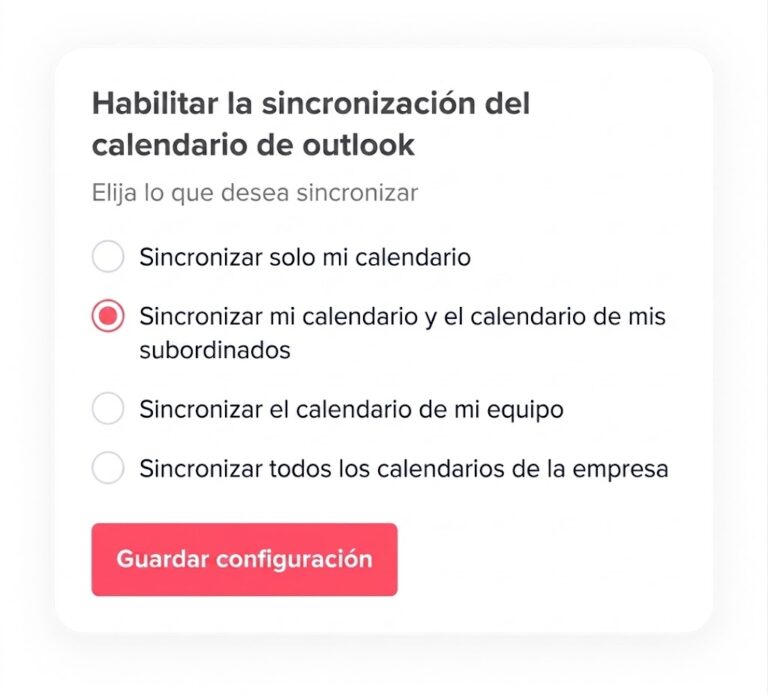
Verás varias opciones según la cantidad de información que deseas en tu calendario de Outlook:
- Sincronizar solo mi calendario Esta opción sincronizará únicamente tus solicitudes de permisos personales. Es ideal si solo deseas realizar un seguimiento de tus propios permisos sin ver los de los demás. Mantiene tu calendario simple y enfocado en tu agenda.
- Sincronizar mi calendario y el de mis subordinados Esto incluirá tus solicitudes y las de los empleados que dependen de ti. Es útil para los gerentes que necesitan monitorear la disponibilidad de su equipo y asegurarse de que siempre haya suficiente cobertura.
- Sincronizar el calendario de mi equipo Esta opción sincronizará todas las solicitudes dentro de tu equipo o departamento. Ayuda a los miembros del equipo a mantenerse coordinados y evitar que demasiadas personas estén de permiso al mismo tiempo.
- Sincronizar el calendario de toda la empresa Esto sincronizará todas las solicitudes de los empleados en toda la empresa. Proporciona visibilidad completa y generalmente es utilizado por administradores o roles que requieren una visión general completa de la disponibilidad de todos.
Seleccionar calendario de Outlook
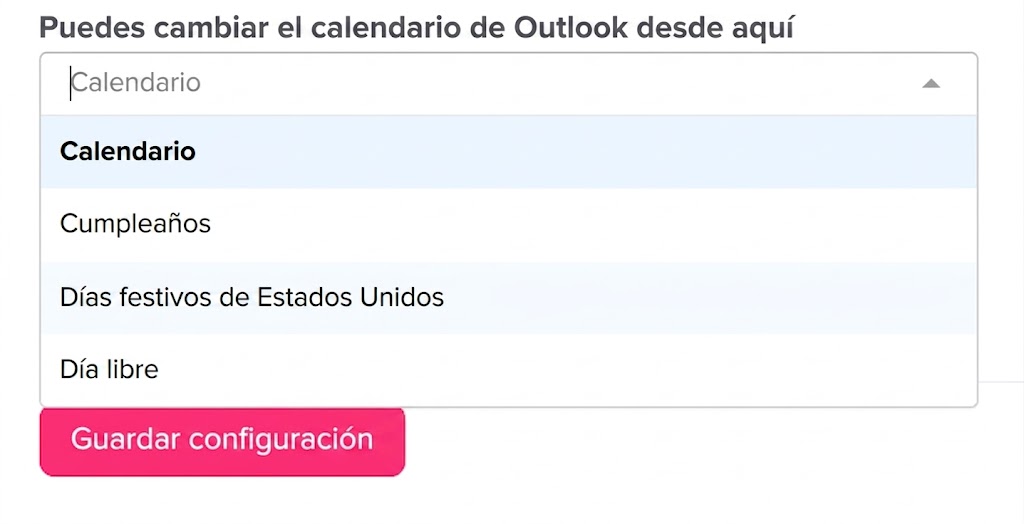
- Si tienes más de un calendario en Outlook, puedes elegir dónde deben aparecer los datos
- Esto te ayuda a mantener tu calendario personal separado de tus calendarios de trabajo o compartidos
- Seleccionar el calendario correcto garantiza que tus eventos de permisos estén organizados correctamente
Marcar calendario como

Esta configuración controla cómo aparecen tus permisos para los demás en Outlook:
- Libre Tus permisos serán visibles en tu calendario, pero no bloquearán tu tiempo. Esto significa que otros aún pueden programar reuniones contigo durante ese período.
- Ocupado (Solo tus solicitudes se marcarán como ocupado) Tus días de permiso se marcarán como ocupado, lo que impide que otros reserven reuniones durante ese tiempo. Esto ayuda a proteger tu tiempo de permiso y evita interrupciones. Nota: Solo tus propias solicitudes bloquearán tu calendario, no las solicitudes de otros empleados.
Paso final
Después de elegir todas tus preferencias, haz clic en Guardar configuración. Una vez guardado:
- Tu calendario de Day Off se sincronizará automáticamente con Outlook
- Las solicitudes de permisos aparecerán en tu calendario de Outlook seleccionado
- Cualquier actualización o cambio en Day Off se reflejará automáticamente en Outlook
Opción adicional
- Si ya no deseas sincronizar tu calendario, puedes hacer clic en Desconectar calendario en cualquier momento
- Esto detendrá todas las actualizaciones futuras entre Day Off y Outlook
Nota final
Sincronizar tu calendario te ayuda a mantenerte organizado al tener todos tus eventos importantes y permisos en un solo lugar. Mejora la planificación, reduce los conflictos de horarios y facilita la gestión eficaz de tu tiempo.