


-
Integraciones
Sincronizar tu cuenta de Day Off con Google Calendar permite que tus solicitudes de permisos aparezcan automáticamente junto a tus reuniones y eventos. Esto te ayuda a planificar tu agenda de manera más eficaz, evitar solapamientos y tener siempre una visión clara de tu disponibilidad en un solo lugar.
Para administradores / empleados (configuración inicial)
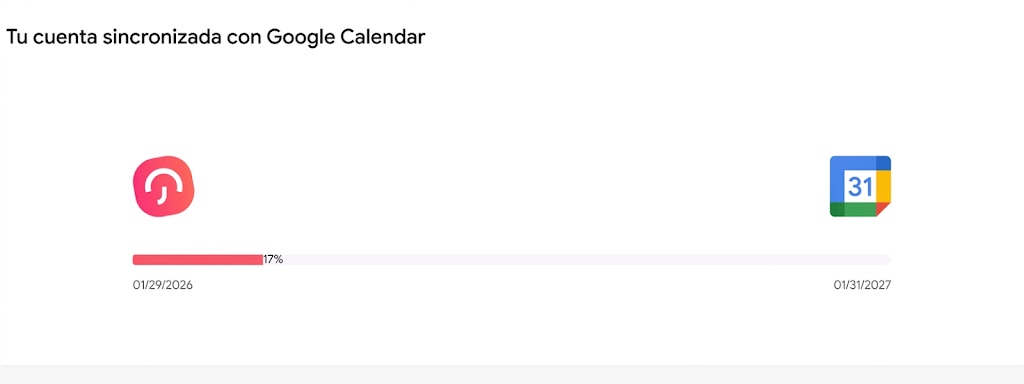
Antes de comenzar la sincronización, debes conectar tu cuenta de Google con Day Off.
- Abre el panel de control de Day Off
- Desde el menú principal, ve a Integraciones
- Localiza la integración con Google Calendar
- Haz clic en Agregar integración
- Serás redirigido a Google para iniciar sesión en tu cuenta
- Revisa los permisos solicitados y haz clic en Permitir
Este paso vincula de forma segura tu Google Calendar con Day Off. Permite que el sistema cree y actualice automáticamente los eventos en función de tus solicitudes de permisos, sin necesidad de ninguna intervención manual por tu parte.
Configurar la sincronización con Google Calendar
Después de conectar tu cuenta, puedes personalizar el comportamiento de tu calendario y qué tipo de información se sincroniza.
Elige qué sincronizar
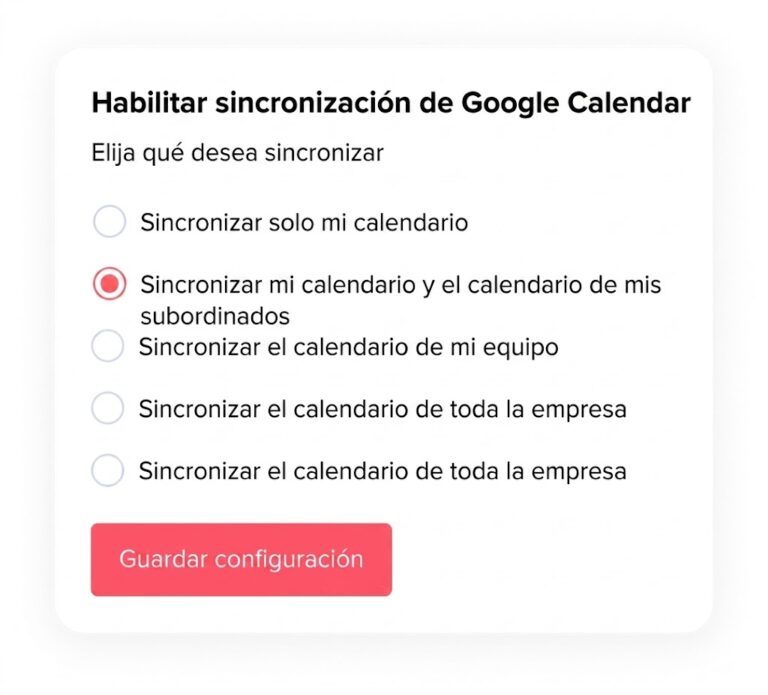
Esta configuración te permite decidir cuánta información deseas que aparezca en tu Google Calendar:
- Sincronizar solo mis solicitudes Solo tus solicitudes de permisos personales se añadirán a tu calendario. Esta es la mejor opción si prefieres un calendario limpio y enfocado que refleje únicamente tu propia agenda, sin información adicional de los demás.
- Incluir las solicitudes de mi equipo Tu calendario mostrará tanto tus solicitudes como las de tu equipo. Esto es útil si trabajas estrechamente con tu equipo y deseas estar al tanto de quién está de permiso, ayudándote a planificar el trabajo y evitar conflictos de horarios dentro del equipo.
- Incluir las solicitudes de toda la empresa Todas las solicitudes de permisos de los empleados de la organización se añadirán a tu calendario. Esto te brinda una visión completa de la disponibilidad en toda la empresa, lo cual es especialmente útil para administradores o roles que requieren una amplia visibilidad.
Cada opción te ofrece flexibilidad para controlar el nivel de detalle de tu calendario.
Seleccionar calendario de Google
- Si tienes varios calendarios en tu cuenta de Google, puedes elegir exactamente dónde deben aparecer los datos de Day Off
- Por ejemplo, es posible que desees mantener un calendario separado exclusivamente para el seguimiento de permisos
- Esto ayuda a mantener tu calendario principal organizado y evita que se llene de eventos innecesarios
Elegir el calendario correcto garantiza que tu agenda se mantenga clara y fácil de gestionar.
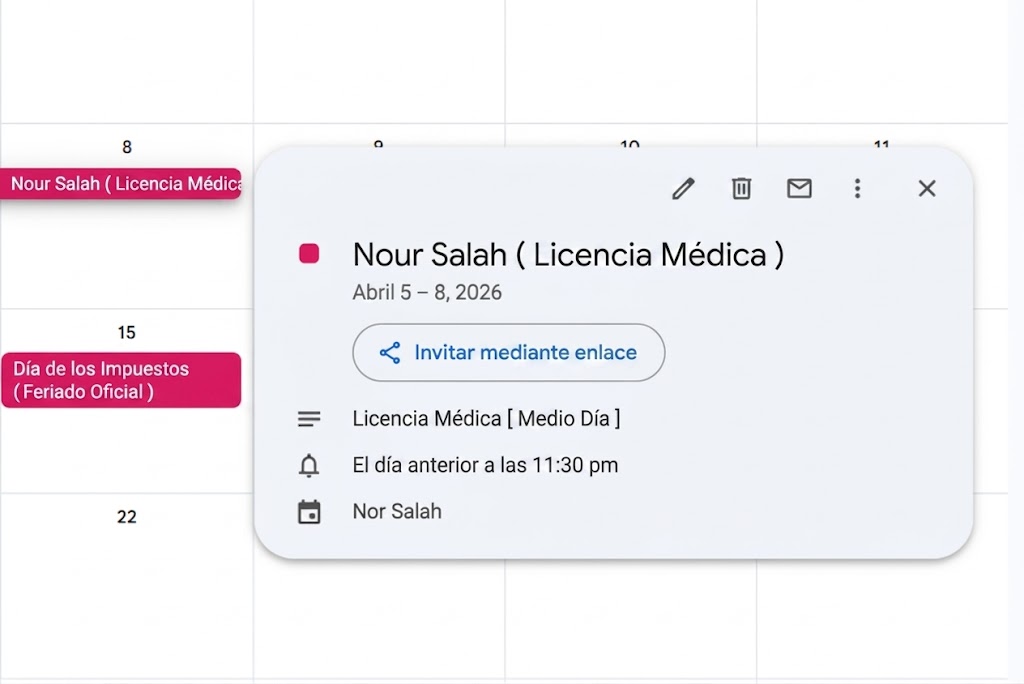
Establecer visibilidad de eventos
Esta configuración controla cómo afectan tus eventos de permisos a tu disponibilidad en Google Calendar:
- Mostrar como disponible Tus permisos aparecerán en tu calendario, pero tu disponibilidad permanecerá abierta. Esto significa que otros aún pueden programar reuniones contigo durante ese tiempo, lo que puede ser útil en entornos de trabajo flexibles.
- Mostrar como ocupado Tus permisos bloquearán tu disponibilidad en Google Calendar. Esto evita que se programen reuniones durante tu permiso y ayuda a proteger tu tiempo libre.
Esta opción es especialmente importante si deseas evitar interrupciones mientras estás ausente.
Paso final
Después de revisar y seleccionar tus preferencias, haz clic en Guardar configuración. Una vez guardado:
- Tus solicitudes de permisos aparecerán automáticamente en tu Google Calendar
- Cualquier actualización, edición o cancelación en Day Off se sincronizará automáticamente
- Tu calendario siempre estará actualizado sin necesidad de actualizaciones manuales
Desconectar Google Calendar
- Si decides dejar de sincronizar, vuelve a Integraciones
- Encuentra la integración con Google Calendar
- Haz clic en Desconectar
Esto detendrá la conexión e impedirá que se envíen futuras actualizaciones a tu Google Calendar.
Nota final
Sincronizar tu calendario de Day Off con Google Calendar te ayuda a mantenerte organizado, reduce el riesgo de conflictos de horarios y te ofrece una visión completa de tu disponibilidad, todo en un solo lugar.