


-
Intégrations
La synchronisation de votre compte Day Off avec Google Agenda permet à vos demandes de congé d’apparaître automatiquement aux côtés de vos réunions et événements. Cela vous aide à planifier votre emploi du temps plus efficacement, à éviter les chevauchements et à toujours avoir une vue claire de vos disponibilités en un seul endroit.
Pour les administrateurs / Employés (Configuration initiale)
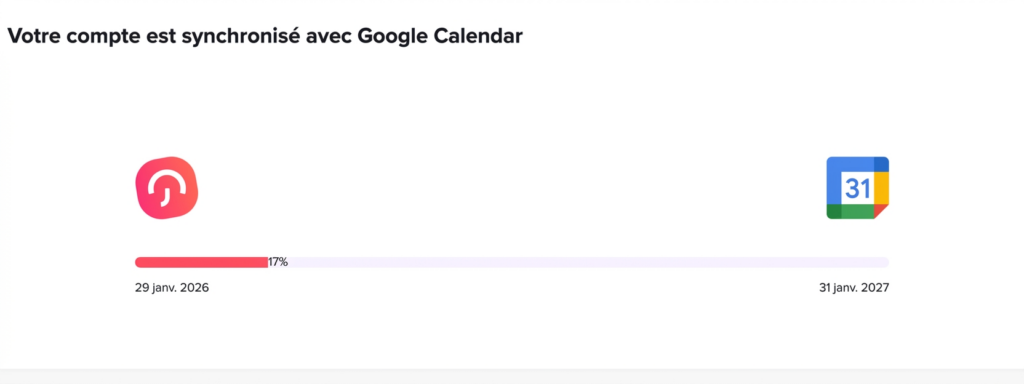
Avant de commencer la synchronisation, vous devez connecter votre compte Google à Day Off.
- Ouvrez le tableau de bord Day Off
- Depuis le menu principal, accédez aux Intégrations
- Localisez l’Intégration Google Agenda
- Cliquez sur Ajouter une intégration
- Vous serez redirigé vers Google pour vous connecter à votre compte
- Examinez les autorisations demandées et cliquez sur Autoriser
Cette étape lie de manière sécurisée votre Google Agenda à Day Off. Elle permet au système de créer et de mettre à jour automatiquement des événements en fonction de vos demandes de congé, sans nécessiter de saisie manuelle de votre part.
Configurer la synchronisation de Google Agenda
Après avoir connecté votre compte, vous pouvez personnaliser le comportement de votre calendrier et le type d’informations synchronisées.
Choisir ce qu’il faut synchroniser
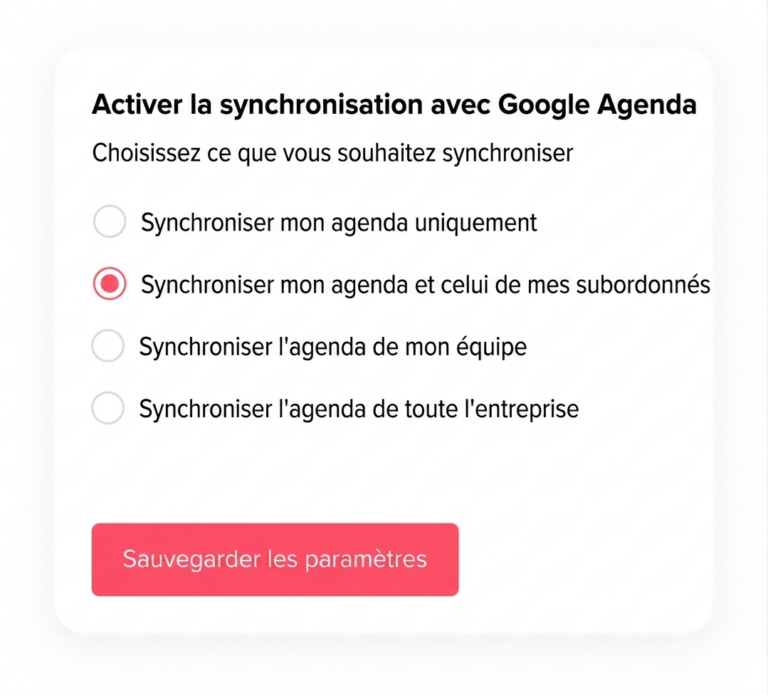
Ce paramètre vous permet de décider quelles informations vous souhaitez voir apparaître dans votre Google Agenda :
- Synchroniser uniquement mes demandes : Seules vos demandes de congé personnelles seront ajoutées à votre calendrier. C’est la meilleure option si vous préférez un calendrier propre et ciblé qui ne reflète que votre propre emploi du temps, sans informations supplémentaires des autres.
- Inclure les demandes de mon équipe : Votre calendrier affichera à la fois vos demandes et celles de votre équipe. Cela est utile si vous travaillez en étroite collaboration avec votre équipe et souhaitez savoir qui est absent, vous aidant à planifier le travail et à éviter les conflits de planification au sein de l’équipe.
- Inclure les demandes à l’échelle de l’entreprise : Toutes les demandes de congé des employés de l’organisation seront ajoutées à votre calendrier. Cela vous donne une vue complète des disponibilités dans toute l’entreprise, ce qui est particulièrement utile pour les administrateurs ou les rôles nécessitant une large visibilité.
Chaque option vous offre la flexibilité de contrôler le niveau de détail de votre calendrier.
Sélectionner le Google Agenda
- Si vous avez plusieurs calendriers dans votre compte Google, vous pouvez choisir exactement où les données Day Off doivent apparaître
- Par exemple, vous pourriez vouloir conserver un calendrier séparé uniquement pour le suivi des congés
- Cela aide à maintenir votre calendrier principal organisé et l’empêche de devenir encombré
Choisir le bon calendrier garantit que votre emploi du temps reste clair et facile à gérer.
Définir la visibilité des événements
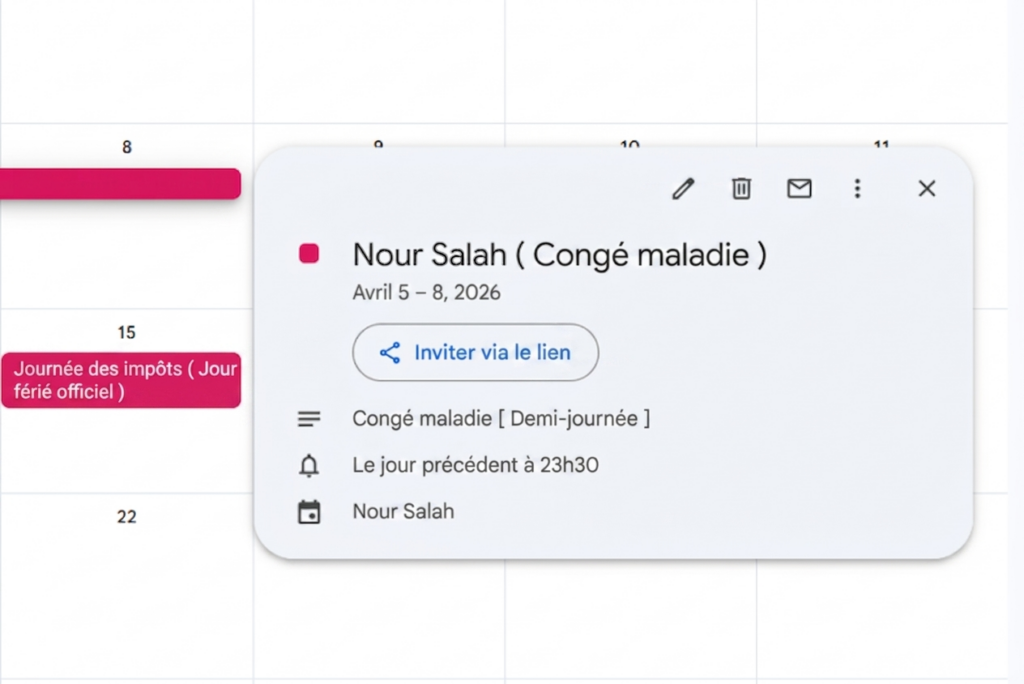
Ce paramètre contrôle la façon dont vos événements de congé affectent votre disponibilité dans Google Agenda :
- Afficher comme disponible : Votre congé apparaîtra dans votre calendrier, mais votre disponibilité restera ouverte. Cela signifie que les autres peuvent toujours planifier des réunions avec vous pendant cette période, ce qui peut être utile dans des environnements de travail flexibles.
- Afficher comme occupé : Votre congé bloquera votre disponibilité dans Google Agenda. Cela empêche la planification de réunions pendant votre congé et aide à protéger votre temps libre.
Cette option est particulièrement importante si vous souhaitez éviter les interruptions pendant votre absence.
Étape finale
Après avoir examiné et sélectionné vos préférences, cliquez sur Enregistrer les paramètres. Une fois enregistré :
- Vos demandes de congé apparaîtront automatiquement dans votre Google Agenda
- Toutes les mises à jour, modifications ou annulations dans Day Off se synchroniseront automatiquement
- Votre calendrier sera toujours à jour sans nécessiter de mises à jour manuelles
Déconnecter Google Agenda
- Si vous décidez d’arrêter la synchronisation, retournez aux Intégrations
- Trouvez l’Intégration Google Agenda
- Cliquez sur Déconnecter
Cela arrêtera la connexion et empêchera l’envoi de futures mises à jour vers votre Google Agenda.
Note finale
La synchronisation de votre calendrier Day Off avec Google Agenda vous aide à rester organisé, réduit le risque de conflits de planification et vous offre une vue complète de vos disponibilités, le tout en un seul endroit.